Öğrenci yapay zekâ asistanı: konuyu sor, görsel iste
YZ Öğrenci Asistanı, derslerini sorduğun yapay zekâ sohbetidir. Konuyu anlatır, gerektiğinde müfredatına bakar, istersen konuyu gösteren görsel hazırlar.
YZ Öğrenci Asistanı, derslerinle ilgili aklına takılanı yazıp sorduğun yapay zekâ sohbetidir. Konuyu anlatır, istersen konuyu gösteren bir görsel hazırlar.
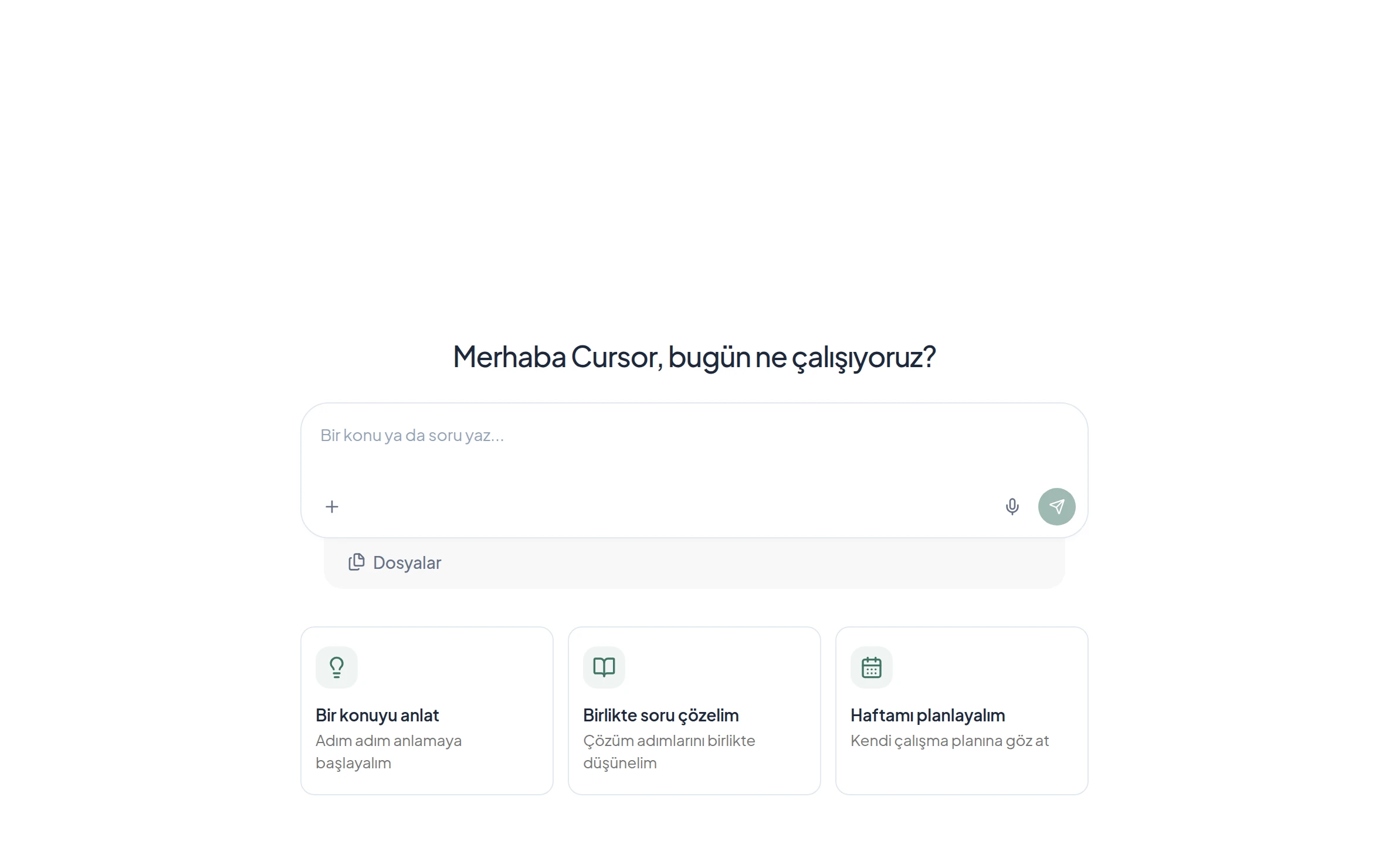
Asistanı sol menüdeki Asistan bölümünden açarsın. Ekranda adınla seslenen "bugün ne çalışıyoruz?" karşılamasını ve üç hazır başlangıç görürsün: "Bir konuyu anlat", "Birlikte soru çözelim" ve "Haftamı planlayalım".
Asistana nasıl soru sorarsın?
Mesaj alanına konuyu ya da soruyu yaz, Enter'a bas. Sınıfını ve dersini yazarsan cevap sana uygun düzeyde gelir. Ardından aynı sohbetten devam edersin.
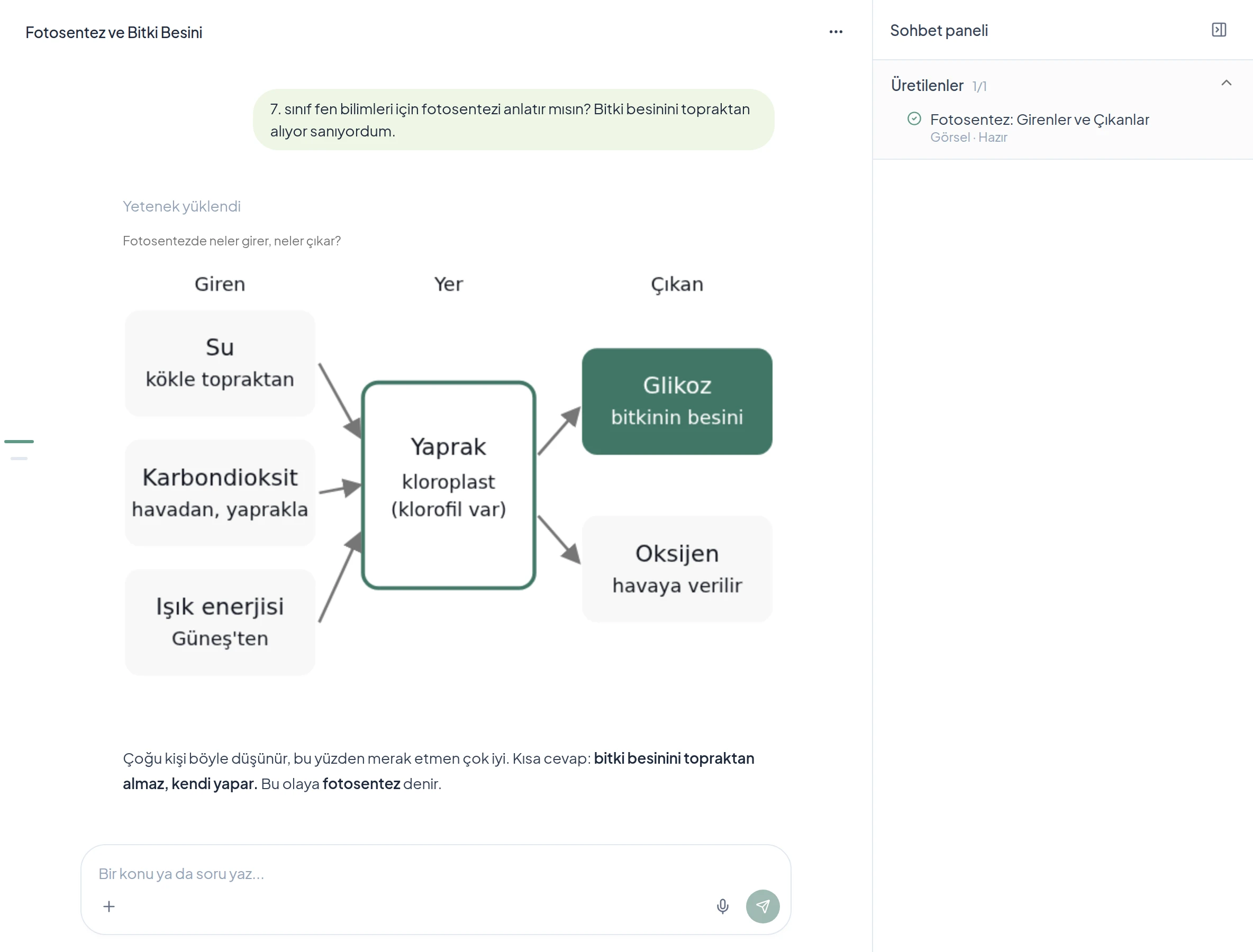
Biz şu soruyla başladık: "7. sınıf fen bilimleri için fotosentezi anlatır mısın? Bitki besinini topraktan alıyor sanıyordum." Asistan önce yanlış düşünceyi düzeltti: bitki besinini topraktan almaz, kendi yapar. Sonra fotosentezi, topraktan gelenleri ve üretilen glikozu bölüm bölüm anlattı. Cevabın başında girenleri ve çıkanları gösteren bir çizim de vardı. Sonda bir düşünme sorusu sordu.
Kendi düşünceni de yaz. "Bitki besinini topraktan alıyor sanıyordum" demen, asistanın tam olarak neyi düzelteceğini gösterir. Anlamadığın cümleyi alıp "Burada ışık enerjisi derken ne demek istiyorsun?" diye sorabilirsin.
Müfredata bakması ne demek?
Müfredat, okulda hangi sınıfta hangi konuların işleneceğini belirleyen öğretim programıdır. Asistan gerektiğinde konuya müfredatından bakar. O zaman sohbette "Müfredatında konuya baktı" satırı görünür.
Her cevapta müfredata bakmaz. Satırı görmediysen asistan cevabı kendi bilgisiyle yazmış olabilir. Konu çok genişse hangi kısmı çalışmak istediğini sorabilir. Böyle sorular için seçenekler çıkar.
İnternette arama yaptığında "İnternette aradı" ve "Sayfayı okudu" satırları da görünür. Sağdaki Sohbet paneli asistanın görev listesini, eklediğin dokümanları ve kullandığı kaynakları toplar. Satırlara tıklayıp ayrıntı açamazsın.
Anlatım ağır gelirse "Bu kavramı henüz öğrenmedim, daha basit bir örnek kullan" yaz. Cevabı ders kitabındaki tanımla karşılaştır. Çelişki görürsen öğretmenine sor.
Konuyu anlatan görsel nasıl istenir?
Aynı mesaj alanına ne görmek istediğini yaz. Biz şunu yazdık: "Fotosentezi anlatan bir görsel oluşturur musun? Girenleri ve çıkanları oklarla göstersin."
Sohbette "Görsel hazırlanıyor" yazısı çıktı. Hazır olunca görsel sohbete geldi. Sağdaki panelde "Üretilenler" altında "Görsel · Hazır" yazdı. Görseli açabilir ve indirebilirsin.
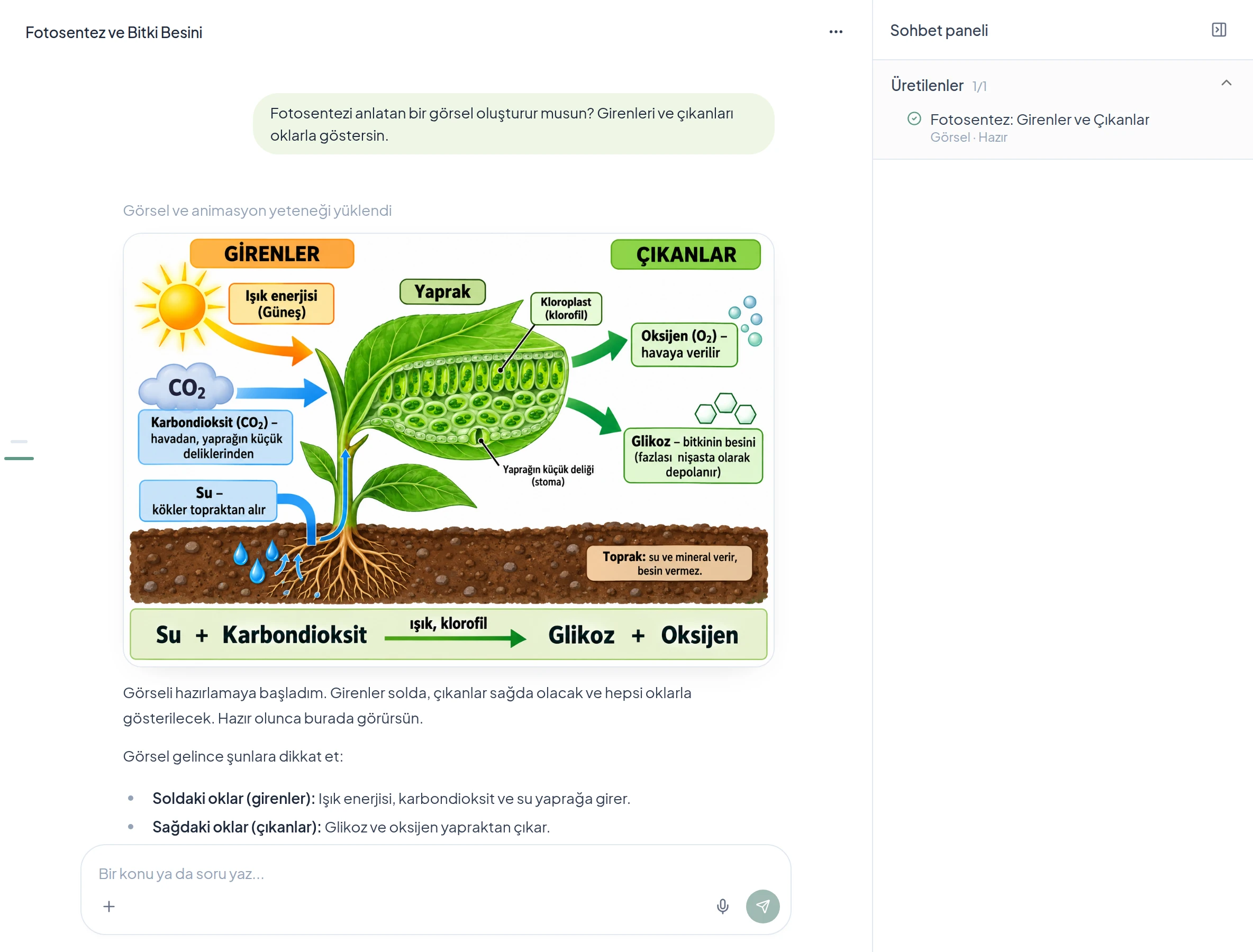
Görseli hemen kabul etme. Önce okların yönüne bak: hangi madde yaprağa giriyor, hangisi çıkıyor? Sonra görsele bakmadan aynı ilişkiyi kendi cümlenle anlat. Yanlış ya da eksik bir etiket görürsen sohbette söyle.
Görselin yanında zihin haritası ve animasyon da isteyebilirsin. Asistan hazırlarken "Zihin haritası hazırlanıyor" ya da "Animasyon hazırlanıyor" yazar. Alıştırma soruları, podcast ve şarkı için de aynı şekilde mesaj yazarsın.
Dosya, fotoğraf ve ses nasıl eklenir?
Mesaj alanının solundaki artı düğmesi "Ekle ve bağla" menüsünü açar. Buradan PDF, Word, PowerPoint, Excel ya da görsel eklersin. Belgeler en fazla 20 MB, görseller en fazla 8 MB olabilir. Aynı anda en fazla 4 dosya ekleyebilirsin.
Sorunu yazmak yerine mikrofon düğmesiyle söyleyebilirsin. Gönderdiğin mesajı "Düzenle ve tekrar gönder" ile değiştirirsin. Cevabı beğenmediysan "Yeniden yanıtla"ya basarsın.
Sohbetlerin sol menüde listelenir. Her sohbeti yeniden adlandırabilir ya da silebilirsin.
Asistan seni nasıl tanır?
Sol menüdeki "Hafıza" asistanın senin hakkında tuttuğu notları gösterir. Notlar üç grupta durur: Sen (cevapların ve anlatımın nasıl olmasını istediğin), Konular (çalıştığın konular) ve Araçlar (alıştırma soruları, görsel, zihin haritası ve animasyon tercihlerin).
Bir notu düzenleyebilir ya da silebilirsin. Örneğin "Konuları bana sorularla anlat" yazabilirsin. Silinen not geri gelmez.
Hangi durumda başka bir araç kullanırsın?
Elindeki sorunun fotoğrafından adım adım çözüm istiyorsan YZ Soru Çözücü'yü kullan. Akışı fotoğraftan soru çözme yazısında anlattık. Soru görselini asistandan da "Soru Çözücü'de aç" ile oraya aktarabilirsin.
Bir ders videosunun özetini ve testini istiyorsan YouTube video özeti yazısına bak. Öğretmeninin verdiği çalışmalar ise Ödevlerim bölümünde durur. Bütün öğrenci araçlarını öğrenciler için yapay zekâ araçları yazısında bulursun.
Bugünkü çalışmanda tek bir konu seç. Asistanın anlatımından sonra konuyu yardım almadan kendi cümlenle anlatmayı dene.
Sıkça sorulan sorular
Asistana ne sormalıyım?
Sınıfını, dersini ve takıldığın yeri yaz. Örneğin "7. sınıf fen bilimleri, fotosentezi anlatır mısın?" gibi. Bildiğini ya da yanlış sandığını da eklersen cevap sana göre şekillenir.
YZ Öğrenci Asistanı görsel hazırlayabilir mi?
Evet. Sohbette hangi konuyu nasıl görmek istediğini yaz. Görsel hazır olunca sohbette görünür; açabilir ve indirebilirsin.
Asistana dosya ya da fotoğraf gönderebilir miyim?
Evet. Artı düğmesinden PDF, Word, PowerPoint, Excel ya da görsel eklersin. Belgeler en fazla 20 MB, görseller en fazla 8 MB olabilir; aynı anda en fazla 4 dosya eklenir.
Asistanın her cevabı doğru mudur?
Doğruluğu garanti edilmez. Şüphelendiğin bilgiyi ders kitabınla karşılaştır ve öğretmenine sor.
Bu yazı yapay zekâ desteğiyle hazırlandı, Voltran AI ekibi kontrol etti.
Voltran AI'ı okulunuzda deneyin
Bu yazıda anlattığımız araçları okulunuza özel bir demoda gösterelim.
Demo isteyin