Etkinlik serisi 1/2
Çalışma kâğıdı hazırlama: yapay zekâ ile baskıya hazır etkinlik
Çalışma kâğıdı için bir öğrenme çıktısı seçin, görevleri kolaydan zora dizin. Voltran AI'da Etkinlik aracı görselli ve baskıya hazır kâğıdı yazar.
Çalışma kâğıdı hazırlamak için önce tek bir öğrenme çıktısı seçin, sonra o çıktıyı kolaydan zora giden kısa bölümlerle çalıştırın. Voltran AI'da bu işi Etkinlik aracı yapar. Siz sınıfı, dersi ve öğrenme çıktısını seçersiniz; Voltran AI görselli, baskıya hazır bir kâğıt yazar.
Çalışma kâğıdı nedir?
Çalışma kâğıdı, öğrencinin ders içinde ya da ders sonunda üzerine yazarak doldurduğu, tek bir konuya odaklanan sayfadır. Eşleştirme, boşluk doldurma, doğru-yanlış, tablo doldurma ve kısa açık uçlu sorular en sık kullanılan görev türleridir. Kâğıdı topladığınızda öğrencinin konuyu nerede anladığını, nerede takıldığını görürsünüz.
Maarif Modeli'nde dersin hedeflerine öğrenme çıktısı denir. Öğrenme çıktısı, öğrencinin bir sürecin sonunda neyi bilmesi, anlaması ve yapabilmesi gerektiğini anlatır. İyi bir çalışma kâğıdı da tek bir öğrenme çıktısına bağlı kalır. Modelin geri kalanını Maarif Modeli nedir? yazısında anlattık.
İyi bir çalışma kâğıdı nasıl hazırlanır?
- Tek hedef seçin. Her bölüm aynı öğrenme çıktısına hizmet etsin. Konu dağılırsa kâğıt neyi ölçtüğünü söylemez.
- Kolaydan zora gidin. Kavramları tanıyarak başlayın, uygulama ve yorumla bitirin.
- Görev türlerini karıştırın. Arka arkaya on boşluk doldurma yerine eşleştirme, tablo ve kısa bir yorum sorusu kullanın.
- Talimatı kısa yazın. Her bölümün başında öğrencinin ne yapacağını tek cümleyle söyleyin.
- Yazma alanı bırakın. Öğrenci cevabını sığdıramıyorsa kâğıt işe yaramaz. İlkokulda satırları geniş tutun.
- Görseli işe koşun. Öğrenci görsele bakarak bir tabloyu doldursun ya da bir soruyu cevaplasın. Süs için konan görsel dikkati dağıtır.
Ad, sınıf ve tarih alanını da unutmayın. Kâğıtları topladığınızda kimin olduğu belli olsun.
Hazır kaynak arıyorsanız MEB Ölçme, Değerlendirme ve Sınav Hizmetleri Genel Müdürlüğü (ODSGM), Şubat 2026'da 5, 6, 9 ve 10. sınıflar için Maarif Modeli'ne uygun bir Öğrenme Etkinlikleri Seti yayımladı.
Yapay zekâ ile çalışma kâğıdı nasıl hazırlanır?
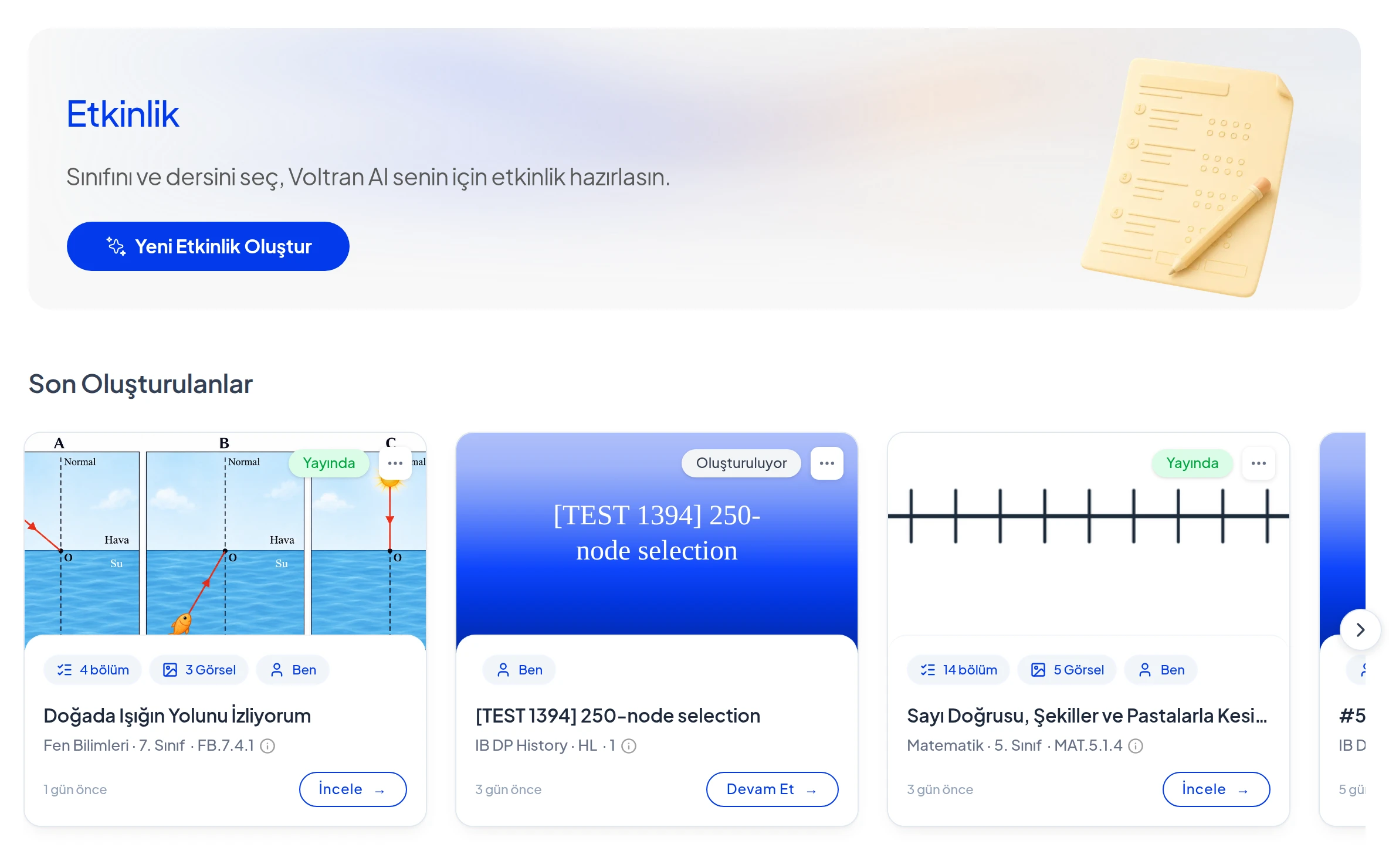
Voltran AI'da çalışma kâğıdını sol menüdeki Etkinlik aracı hazırlar. Etkinlik sayfasındaki Yeni Etkinlik Oluştur butonu iki adımlı bir sihirbazı açar.
1. Konuyu ve öğrenme çıktısını seçin
İlk adımda müfredatı seçin: Türkiye Yüzyılı Maarif Modeli ya da 2018 Öğretim Programları. Ardından sınıfı ve dersi seçin. Voltran AI o dersin ünitelerini listeler. Üniteyi açın ve öğrenme çıktısını işaretleyin. Çıktı seçmek zorunlu değildir; seçerseniz kâğıt o çıktıya daralır. İsterseniz çıktının altındaki süreç bileşenlerini (a, b, c) tek tek seçebilir, Ara kutusuna çıktı kodunu yazıp çıktıyı doğrudan bulabilirsiniz.
Sınıf seçimi kâğıdın biçimini de belirler. Küçük sınıflarda Voltran AI talimatları kısaltır, görsel desteği artırır ve yazma alanlarını genişletir. Lise düzeyinde metinleri uzatır, çok adımlı sorular yazar.
2. Tercihleri belirleyin
İkinci adımda şunlara karar verirsiniz:
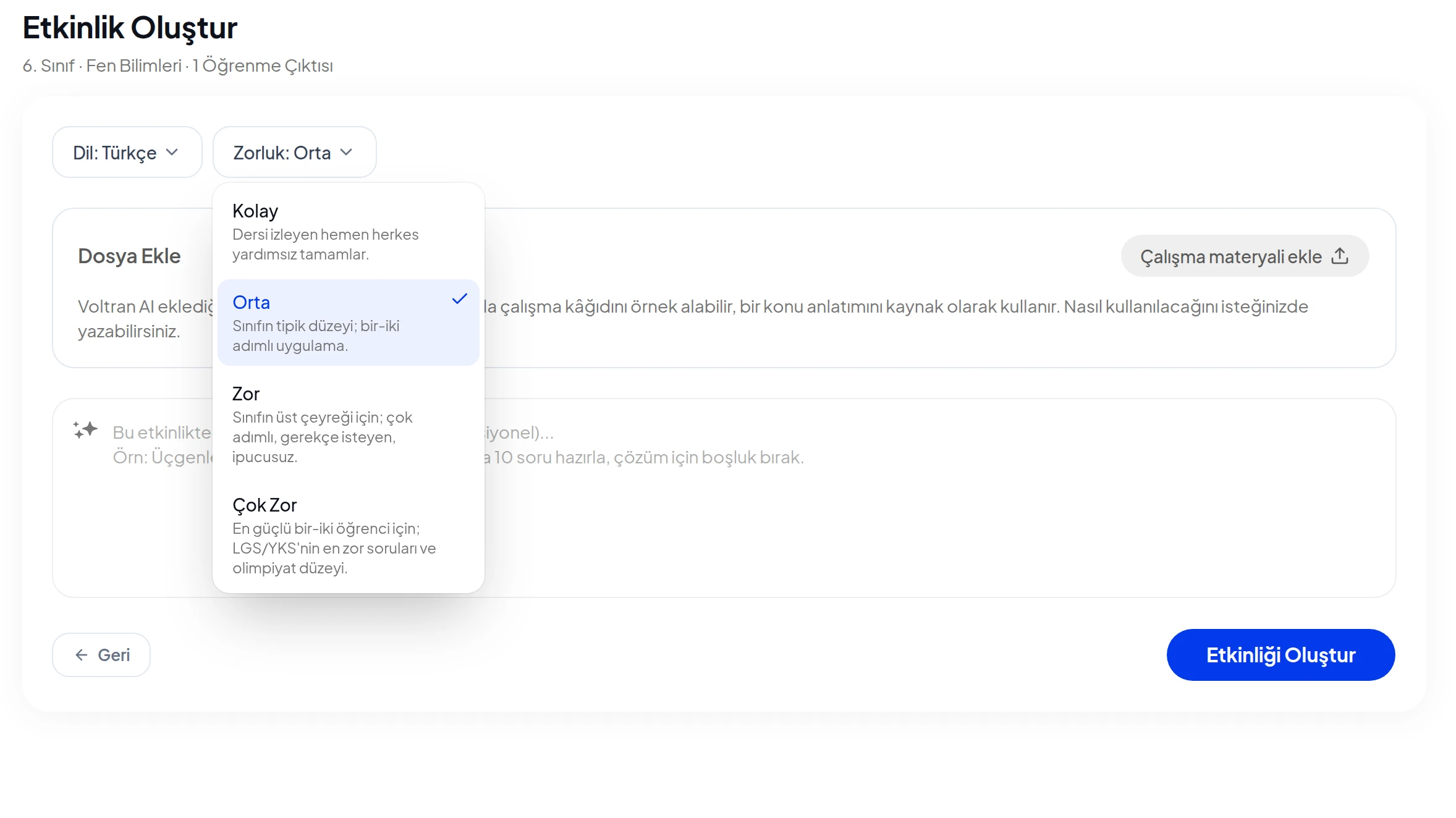
- Dil: Türkçe ya da İngilizce.
- Zorluk: Kolay, Orta, Zor ya da Çok Zor. Kolay, dersi izleyen hemen herkesin yardımsız bitireceği düzeydir. Orta, sınıfın tipik düzeyidir. Zor, sınıfın üst çeyreği içindir. Çok Zor, en güçlü bir iki öğrenciye yönelik sorulardır. 1-4. sınıflarda aynı dört seviye destekleme ve zenginleştirme olarak okunur.
- Çalışma materyali: Eski bir kâğıdınızı, ders notunuzu ya da bir kaynak sayfasını yükleyebilirsiniz. Voltran AI eski kâğıdın sorularını birebir kopyalamaz. Yapısını, zorluk düzeyini ve görünümünü korur, soruları yeniler. Okulunuzun logosu etkinliğin üstüne kendiliğinden eklenir.
Son olarak talimat kutusuna ne istediğinizi yazın. Örnek: "İki bölüm olsun: eşleştirme ve boşluk doldurma. Cevap için üç satır boşluk bırak." Sonra Etkinliği Oluştur butonuna basın.
3. Kâğıdı inceleyin
Voltran AI önce içeriği inceler, sonra etkinliği yazar. Üretim sunucuda sürdüğü için bu sırada sayfadan ayrılabilirsiniz.
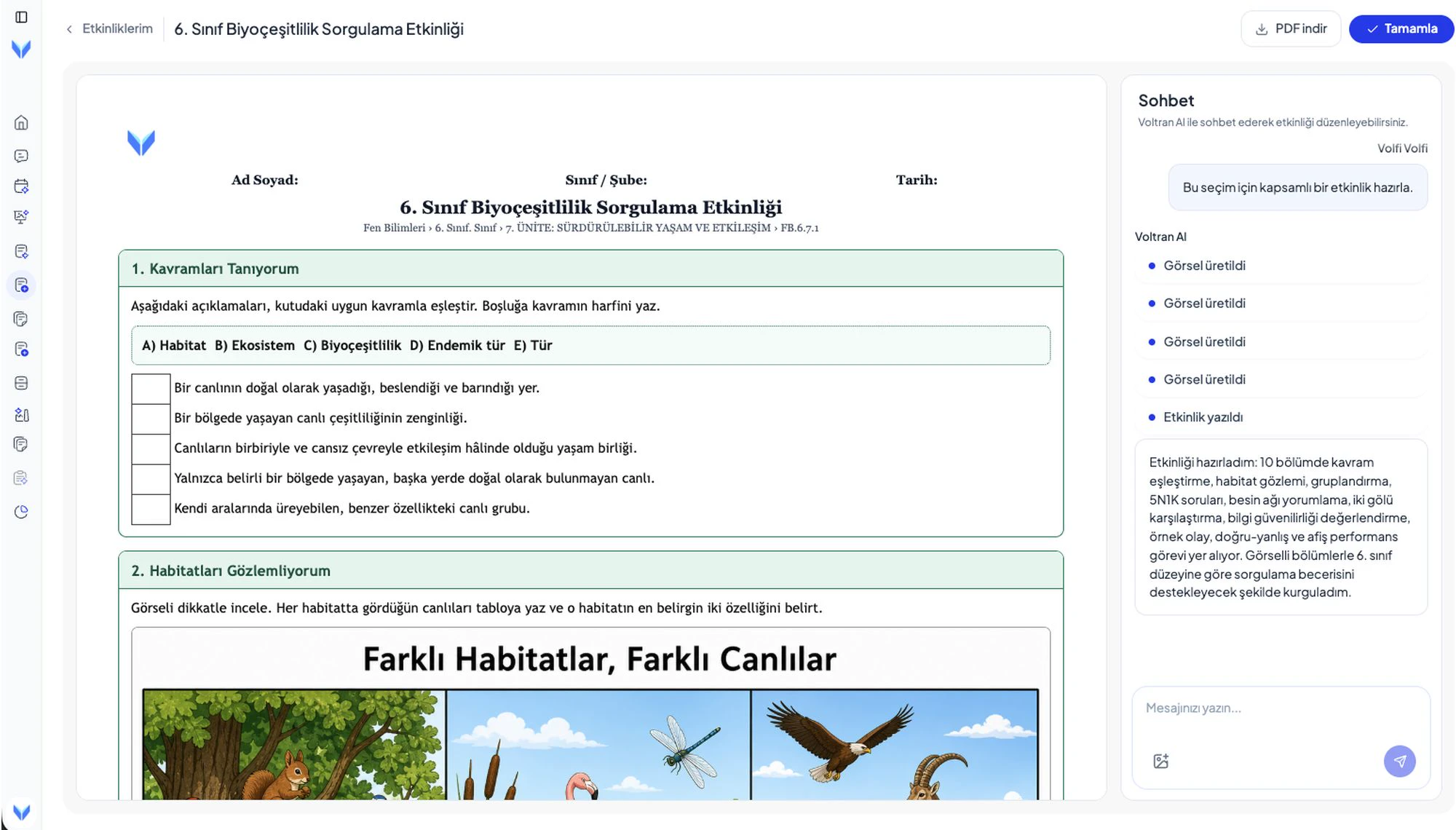
Kâğıt baskıya hazır gelir. Üstte Ad Soyad, Sınıf / Şube ve Tarih alanları durur. Altında etkinliğin adı ve künyesi yazar: ders, sınıf, ünite ve öğrenme çıktısı kodu. Her bölüm "1. Kavramları Tanıyorum" gibi numaralı bir başlık ve kısa bir talimatla başlar. Görselli bölümler için Voltran AI o etkinliğe özel görsel üretir ve baskıda net çıkacak biçimde yerleştirir.
Hazır kâğıdı nasıl değiştirirsiniz?
Sağdaki Sohbet panelinden istediğiniz değişikliği yazın. "Başlığı büyüt, üçüncü soruyu kolaylaştır, sonuna beş soru ekle" gibi birkaç isteği tek mesajda gönderebilirsiniz. Voltran AI kâğıdı baştan yazmaz, değişikliği mevcut kâğıdın üzerine işler. Mesajınıza görsel de ekleyebilirsiniz.
Yarım bıraktığınız bir etkinliğe Etkinlik sayfasındaki Devam Et butonuyla dönersiniz. Henüz bitmemiş etkinliğin kartında "Taslak" rozeti görünür.
Çalışma kâğıdını PDF olarak nasıl alırsınız?
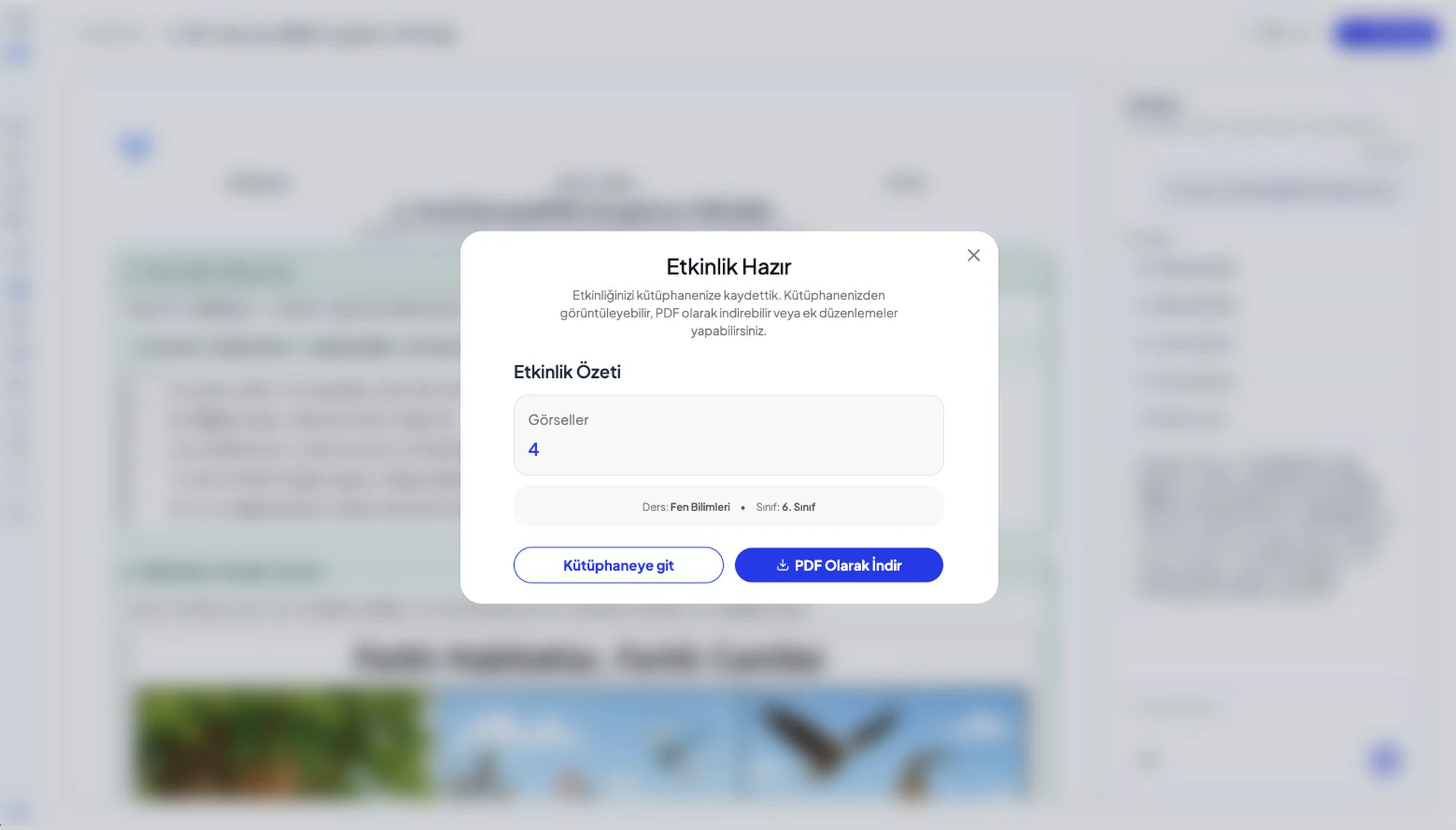
Ekranın üstündeki PDF indir butonu kâğıdın o anki hâlini indirir. Tamamla butonuna bastığınızda Voltran AI etkinliği kütüphanenize kaydeder ve "Etkinlik Hazır" penceresini açar. Buradaki PDF Olarak İndir butonu kâğıdı bölümleri ve görselleriyle tek dosyada, A4 baskıya hazır verir. Word çıktısı yoktur.
Etkinliği Ödevlendirme aracıyla öğrencilerinize ödev olarak da atayabilirsiniz. Öğrenci etkinliği PDF olarak indirir, kâğıt üzerinde çözer ve çözümünü fotoğraflayıp yükler. Etkinliği sohbetle değiştirmeyi etkinliği sohbet ederek değiştirme yazısında anlattık.
Etkinlik, Öğrenme Föyü ve Ders Notu arasındaki fark ne?
Voltran AI'ın üç aracı kâğıda basılacak materyal hazırlar. Hangisini seçeceğiniz derste ne yapmak istediğinize bağlı.
| Araç | Ne verir | Ne zaman |
|---|---|---|
| Etkinlik | Öğrenme çıktısına bağlı, görselli, baskıya hazır çalışma kâğıdı (PDF) | Ders içinde ya da evde kâğıt üzerinde alıştırma |
| Öğrenme Föyü | Öğrencinin üzerine yazacağı föy ve cevaplı öğretmen kopyası (PDF ya da Word) | Aktif öğrenme dersi, cevap kopyası gerektiğinde |
| Ders Notu | Görselli, çözümlü örnekli ve sorulu konu anlatımı | Konuyu anlatmak ya da tekrar ettirmek |
Kâğıda koymak için yalnızca soru gerekiyorsa yapay zekâ ile soru hazırlama yazısına bakın.
Sıkça sorulan sorular
Voltran AI'da çalışma kâğıdı hangi araçla hazırlanıyor?
Sol menüdeki Etkinlik aracıyla. Sınıfı, dersi ve öğrenme çıktısını seçersiniz, Voltran AI görselli ve baskıya hazır bir çalışma kâğıdı yazar.
Etkinliği Word olarak indirebilir miyim?
Hayır. Etkinliği A4 baskıya hazır PDF olarak indirirsiniz. Değişiklikleri Word'de değil, Etkinlik ekranındaki sohbetten yaparsınız.
Eski bir çalışma kâğıdımı örnek olarak yükleyebilir miyim?
Evet. Voltran AI aynı yapıda ve aynı zorlukta yeni sorular yazar, sorularınızı birebir kopyalamaz. Okulunuzun logosu etkinliğin üstüne kendiliğinden eklenir.
Çalışma kâğıdını İngilizce hazırlayabilir miyim?
Evet. İkinci adımdaki Dil menüsünden Türkçe ya da İngilizce seçebilirsiniz.
Etkinliği öğrencilere ödev olarak verebilir miyim?
Evet. Ödevlendirme'de Etkinlik adımı ekleyip kütüphanenizdeki etkinliği seçersiniz. Öğrenci etkinliği PDF olarak indirir, kâğıt üzerinde çözer ve çözümünü fotoğraflayıp yükler.
Kaynaklar
Bu yazı yapay zekâ desteğiyle hazırlandı, Voltran AI ekibi kontrol etti.
Etkinlik serisinin yazıları
- 1Çalışma kâğıdı hazırlama: yapay zekâ ile baskıya hazır etkinlik
- 2Etkinlik hazırlama: sohbetle zorluk, görsel ve soru tipi
Voltran AI'ı okulunuzda deneyin
Bu yazıda anlattığımız araçları okulunuza özel bir demoda gösterelim.
Demo isteyin