Öğrenme Föyü serisi 2/2
Öğrenme föyü hazırlama: görünüm ayarları, kaynaklar ve paylaşım
Öğrenme föyünün rengini, köşelerini, boşluklarını ve görsel boyutunu değiştirebilir, kaynak ekleyip zümrenizle ya da bağlantıyla paylaşabilirsiniz.
Öğrenme föyü hazırlarken metin kadar sayfanın görünümü de önemlidir. Voltran AI'da föyün rengini, köşelerini, sayfadaki boşlukları ve görsellerin boyutunu Görünüm menüsünden değiştirirsiniz. Föyü kaynaktan yazdırmak için Kaynaklar, zümrenizle paylaşmak için Paylaş menüsünü kullanırsınız.
Bu yazı Öğrenme Föyü serisinin ikinci yazısı. Föyün nasıl oluşturulduğunu ve öğrenci ile öğretmen kopyası farkını öğrenme föyü nedir? yazısında anlattık. Örnek föyümüz 7. sınıf Sosyal Bilgiler, küreselleşme konusu.
Föyün üst çubuğunda neler var?
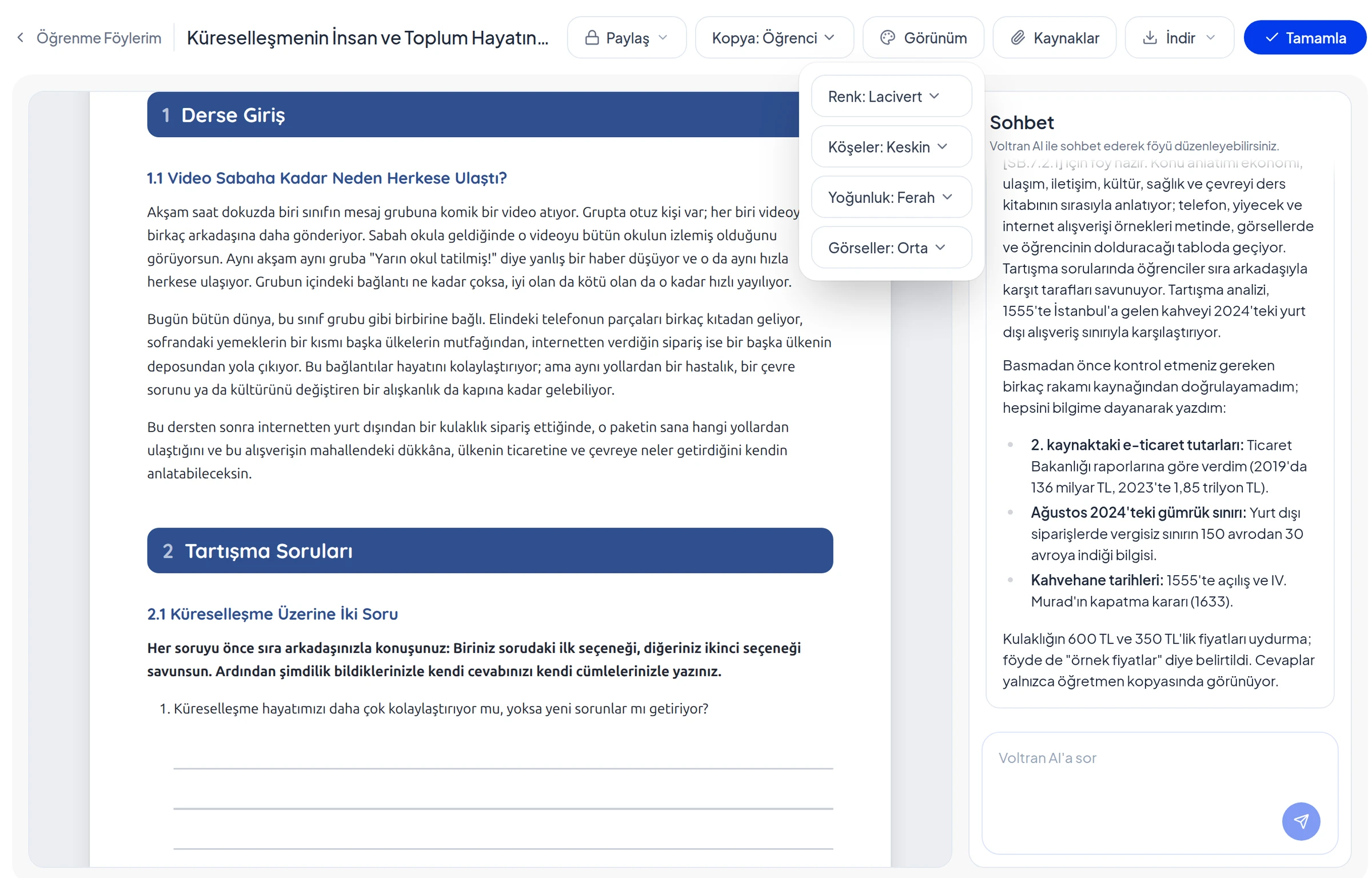
Föyü açtığınızda sayfanın üstünde şu butonlar durur:
| Buton | Ne yapar |
|---|---|
| Paylaş | Föyü kimlerin görebileceğini belirler |
| Kopya | Ekranda öğrenci ya da öğretmen kopyasını gösterir |
| Görünüm | Renk, köşe, yoğunluk ve görsel boyutu ayarları |
| Kaynaklar | Föyün yazıldığı kaynakları gösterir, yeni kaynak eklemenizi sağlar |
| İndir | Seçili kopyayı PDF ya da Word olarak indirir |
| Tamamla | Föyü bitirip kütüphanenize kaydeder |
Föyün görünümü nasıl değiştirilir?
Görünüm butonuna basınca dört ayar açılır:
- Renk: Varsayılan, Lacivert, Turkuaz, Yeşil, Mor ya da Kiremit. Bölüm başlıklarının ve kutuların rengini belirler.
- Köşeler: Keskin, Yumuşak ya da Yuvarlak. Başlık şeritlerinin ve kutuların köşe biçimidir.
- Yoğunluk: Normal, Sıkı ya da Ferah. Sayfadaki boşlukların miktarıdır.
- Görseller: Küçük, Orta ya da Büyük. Föydeki görsellerin boyutudur.
Bir ayarı değiştirdiğinizde Voltran AI föyü yeniden sayfalar. Bu sırada başlığın yanında "Sayfalar hazırlanıyor" yazar. Örneğimizde rengi Lacivert, yoğunluğu Ferah yaptık. Bütün bölüm başlıkları laciverde döndü.
Hangi ayarı ne zaman seçmeli?
- Siyah-beyaz fotokopi çekecekseniz Lacivert gibi koyu bir renk seçin. Koyu başlıklar fotokopide daha belirgin çıkar.
- Sayfa sayısını azaltmak için yoğunluğu Sıkı, görselleri Küçük yapın.
- Küçük sınıflarda yoğunluğu Ferah seçin. Öğrencinin yazacağı alanlar genişler, sayfa daha az kalabalık görünür.
- Görsel yorumlatan derslerde görselleri Büyük yapın. Öğrenci ayrıntıyı kâğıtta da seçebilsin.
Föye kaynak nasıl eklenir?
Kaynaklar butonu sağda bir panel açar. Panelin başında şu yazar: "Föy, buraya eklediğin kaynaklardan yazılır."
- Dosya sekmesinden PDF, Word ya da PowerPoint dosyası yükleyin. Dosyayı alana sürükleyip bırakabilir ya da tıklayıp seçebilirsiniz.
- Bağlantı sekmesine bir web adresi yapıştırabilirsiniz.
- Eklediğiniz kaynaklar Ekli Kaynaklar listesinde görünür.
Kaynağı föyü oluştururken ikinci adımda da ekleyebilirsiniz. Ders kitabının ilgili bölümünü vermek, föyün kitapla aynı sırada ve aynı kavramlarla ilerlemesini sağlar. Kaynak vermezseniz Voltran AI konuya uygun kaynakları kendisi bulur.
Öğrenme föyü nasıl paylaşılır?
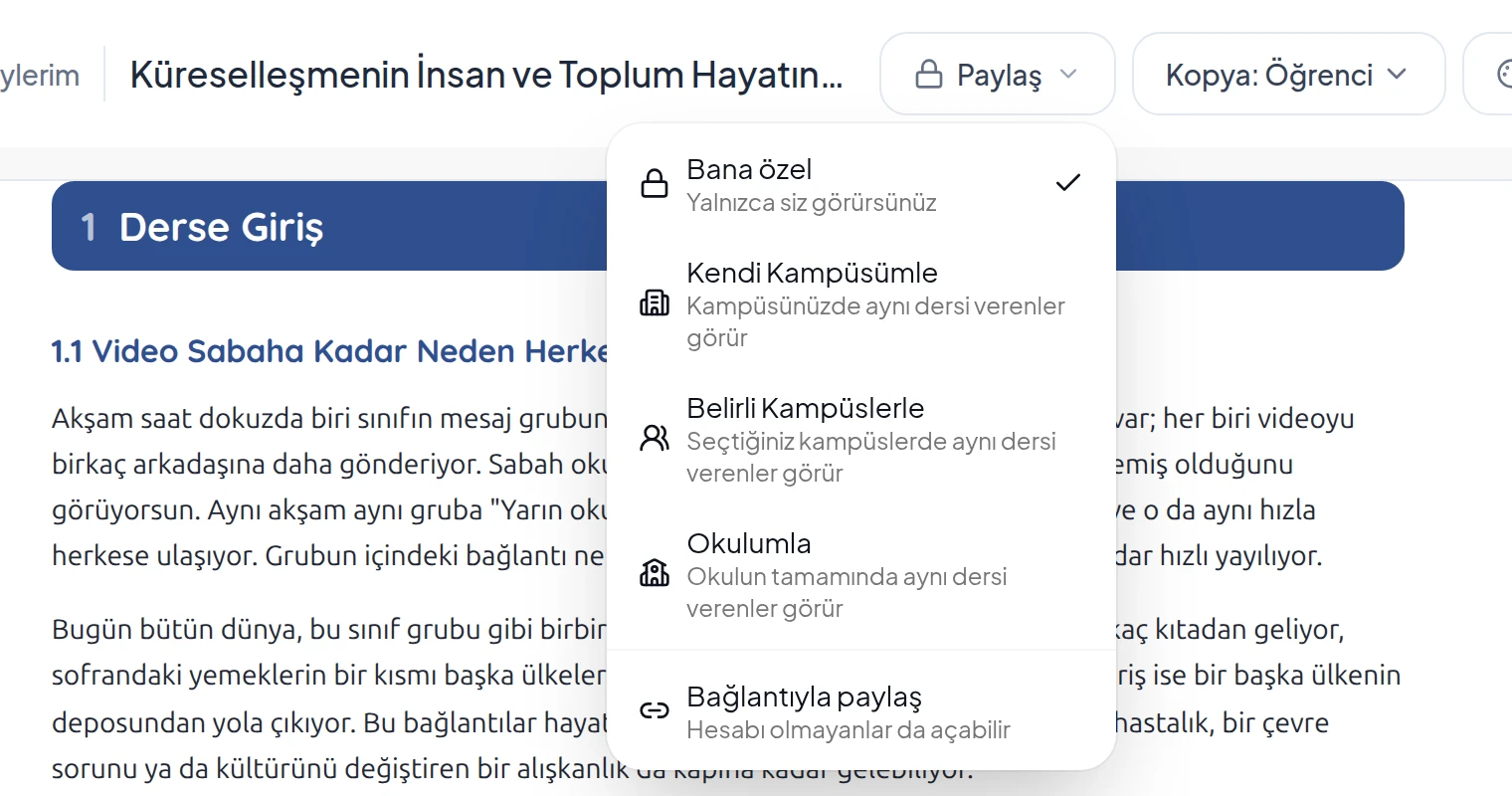
Paylaş butonuna basınca föyün kimlere görüneceğini seçersiniz:
| Seçenek | Kim görür |
|---|---|
| Bana özel | Yalnızca siz |
| Kendi Kampüsümle | Kampüsünüzde aynı dersi veren öğretmenler |
| Belirli Kampüslerle | Seçtiğiniz kampüslerde aynı dersi veren öğretmenler |
| Okulumla | Okulun tamamında aynı dersi veren öğretmenler |
| Bağlantıyla paylaş | Bağlantıya sahip herkes, hesabı olmasa da |
Kampüs seçenekleri birden fazla kampüsü olan okullar içindir. Bağlantıyla paylaştığınızda Bağlantıyı kopyala ile adresi alırsınız. Bağlantıyı istediğiniz zaman Bağlantıyı kapat ile kapatabilirsiniz; bundan sonra bağlantıyı bilenler de föyü açamaz.
Henüz yazılmakta olan bir föyü diğer öğretmenler göremez. Paylaşım ayarı föy tamamlanınca geçerli olur.
Meslektaşınızın föyünü kullanmak
Okulunuzda paylaşılmış bir föyü açtığınızda üstte Düzenle butonu görünür. Değişiklik yaptığınızda Voltran AI föyün size ait bir kopyasını oluşturur. Asıl föy ve sahibinin çalışması değişmez.
Föy nasıl indirilir?
İndir menüsü ekranda seçili kopyayı indirir. Menünün başında hangi kopyanın inmekte olduğu yazar: "Öğrenci Kopyası" ya da "Öğretmen Kopyası". Altında iki seçenek var: PDF olarak indir ve Word olarak indir.
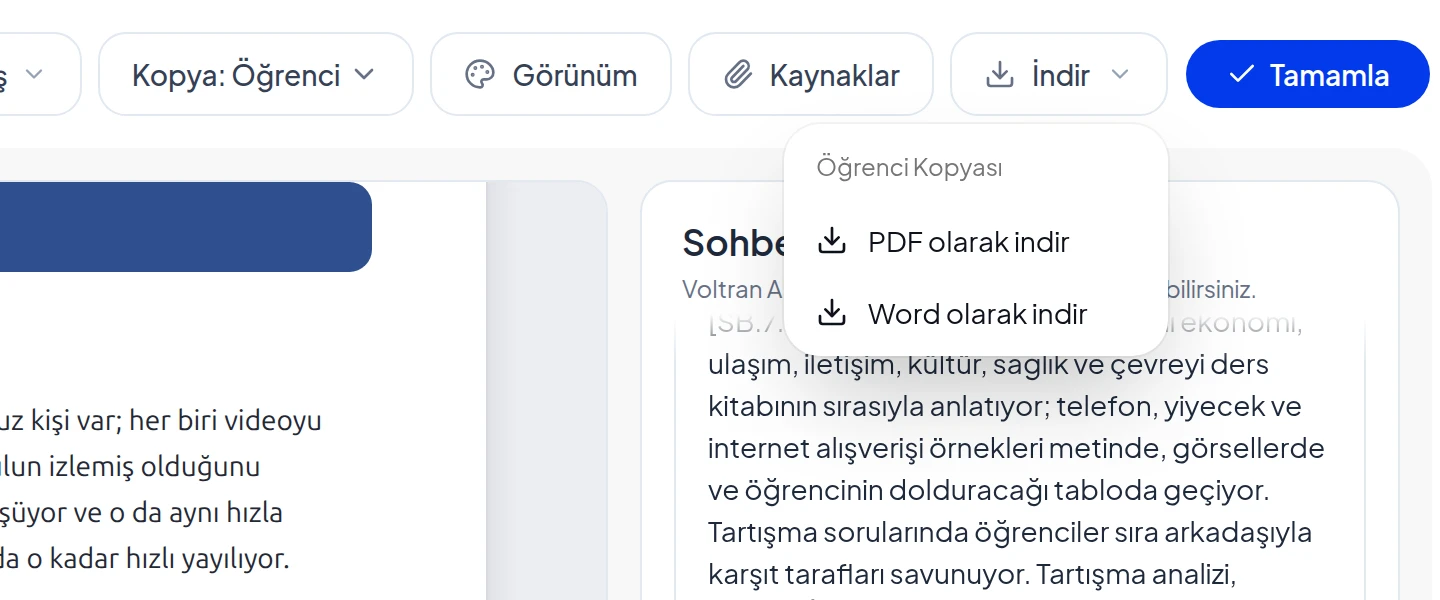
Sınıfa dağıtmak için öğrenci kopyasını, ders sırasında takip için öğretmen kopyasını indirin. Word çıktısı, föy üzerinde kendi düzenlemelerinizi yapmak istediğinizde işe yarar.
Föy kütüphanesinde föyleri nasıl bulursunuz?
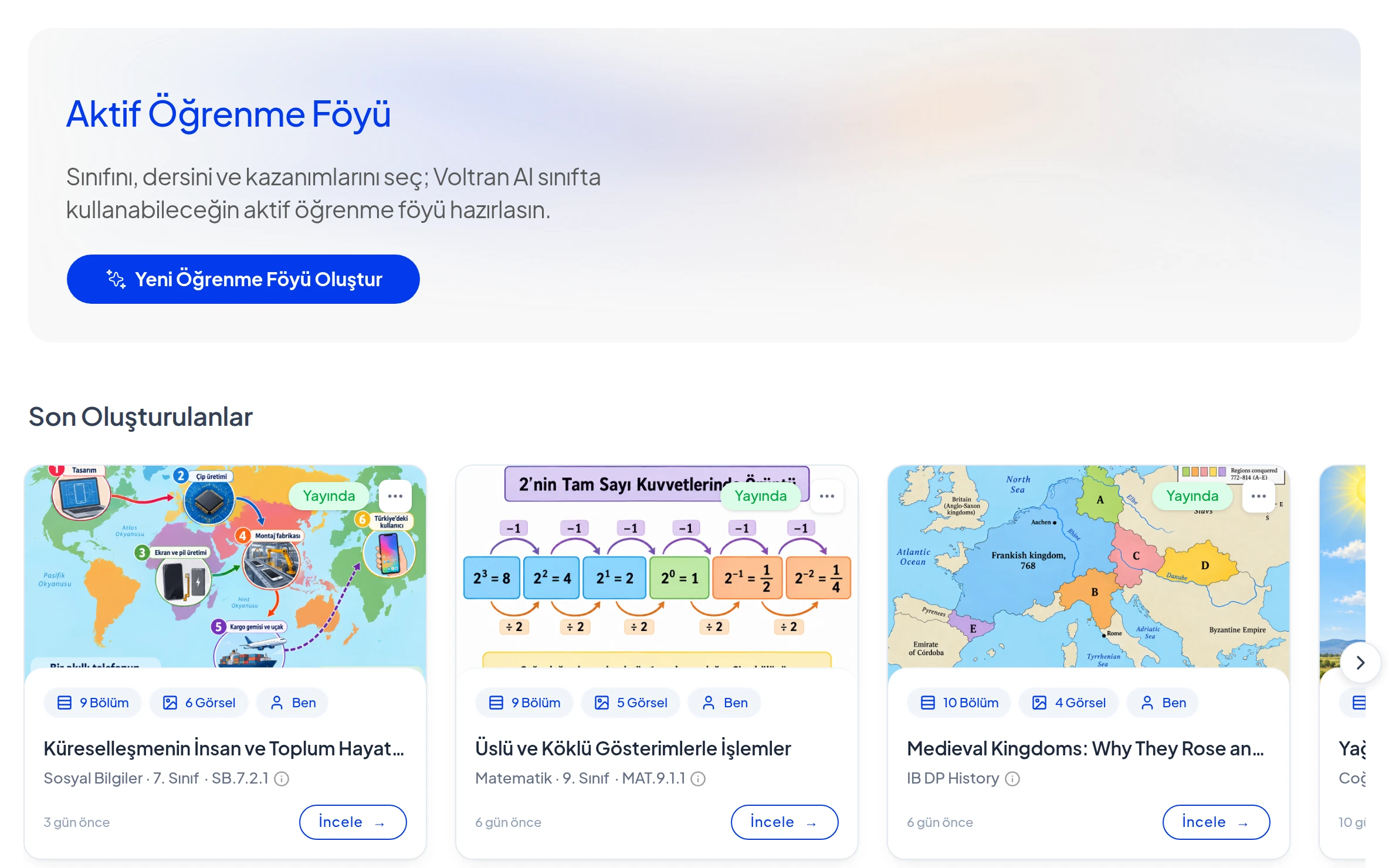
Tamamla butonu föyü kütüphanenize kaydeder. Öğrenme Föyü sayfasında Son Oluşturulanlar en yeni föyleri, Föy Kütüphanesi hepsini listeler. Listeyi Filtreler ile daraltabilir, son güncellenen, yeni oluşturulan ya da alfabetik sıraya göre dizebilirsiniz. Arama kutusuna föyün adını yazarak da bulabilirsiniz.
Yarım bıraktığınız föyün kartında "Taslak" rozeti görünür. Kartın Devam Et butonu föyü kaldığınız yerden açar.
Aynı konuda baskıya hazır bir alıştırma kâğıdı için çalışma kâğıdı hazırlama, konu anlatımı için ders notu hazırlama yazılarına bakabilirsiniz.
Sıkça sorulan sorular
Föyün renk temasını değiştirebilir miyim?
Evet. Görünüm menüsündeki Renk ayarından Varsayılan, Lacivert, Turkuaz, Yeşil, Mor ya da Kiremit seçebilirsiniz. Föyün bütün başlıkları yeni renge geçer.
Föyümü okuldaki diğer öğretmenler görebilir mi?
Paylaş menüsünden Okulumla'yı seçerseniz okulunuzda aynı dersi veren öğretmenler föyü görür. Bana özel seçiliyken yalnızca siz görürsünüz.
Hesabı olmayan biriyle föy paylaşabilir miyim?
Evet. Paylaş menüsündeki Bağlantıyla paylaş seçeneği bir bağlantı oluşturur. Bağlantıya sahip olan herkes föyü açabilir. Bağlantıyı istediğinizde kapatabilirsiniz.
Bir meslektaşımın föyünü değiştirebilir miyim?
Meslektaşınızın föyünde Düzenle butonu görünür. Değişiklik yaptığınızda Voltran AI föyün size ait bir kopyasını oluşturur, asıl föy değişmez.
Bu yazı yapay zekâ desteğiyle hazırlandı, Voltran AI ekibi kontrol etti.
Öğrenme Föyü serisinin yazıları
- 1Öğrenme föyü nedir? Öğrenci kopyası ve cevaplı öğretmen kopyası
- 2Öğrenme föyü hazırlama: görünüm ayarları, kaynaklar ve paylaşım
Voltran AI'ı okulunuzda deneyin
Bu yazıda anlattığımız araçları okulunuza özel bir demoda gösterelim.
Demo isteyin