Ders Notu serisi 1/2
Ders notu hazırlama: yapay zekâ ile görselli ders notu
İyi bir ders notu tek üniteyi anlatır, çözümlü örnek ve soru içerir. Voltran AI'da Ders Notu aracı notu yazar, görsel ve soru önerilerini onayınıza sunar.
Ders notu hazırlamak için konuyu tek bir üniteyle sınırlayın, kısa tanımların ardından çözümlü örnekler ve birkaç soru koyun. Voltran AI'da bunu Ders Notu aracı yapar. Sınıfı, dersi ve öğrenme çıktısını seçersiniz; Voltran AI notu yazar, görsel ve soru önerilerini onayınıza sunar.
Ders notu nedir?
Ders notu, bir konunun öğrencinin tek başına okuyup tekrar edebileceği yazılı anlatımıdır. Tanımları, kuralları, çözümlü örnekleri ve öğrencinin kendini sınayacağı soruları bir arada tutar. Öğrenci derste kaçırdığını nottan tamamlar, sınavdan önce nottan tekrar eder.
İyi bir ders notunda neler olmalı?
- Tek ünite ve net bir başlık. Not birden fazla konuya yayılınca öğrenci neyi çalıştığını kaybeder.
- Önce tanım, sonra örnek. Her kavramı bir cümleyle tanımlayın, hemen ardından örnek verin.
- Çözümlü örnekler. Çözümü adım adım yazın. Öğrenci hangi adımda takıldığını görebilsin.
- İşe yarayan görseller. Öğrenci bir şemayı, bir açınımı ya da bir deney düzeneğini uzun bir paragraftan daha çabuk anlar.
- Yanılgı uyarıları. Öğrencilerin sık yaptığı hatayı "Dikkat" diye ayrı bir satırda yazın.
- Sonda sorular. Bilgiyi gerçek bir durumda kullandıran sorular koyun. Bunlara bağlam temelli soru denir; örneklerini bağlam temelli soru nedir? yazısında topladık.
- Sınıfa uygun dil. Küçük sınıflarda cümleleri kısaltın, lisede terimleri açıklayarak kullanın.
Yapay zekâ ile ders notu nasıl hazırlanır?
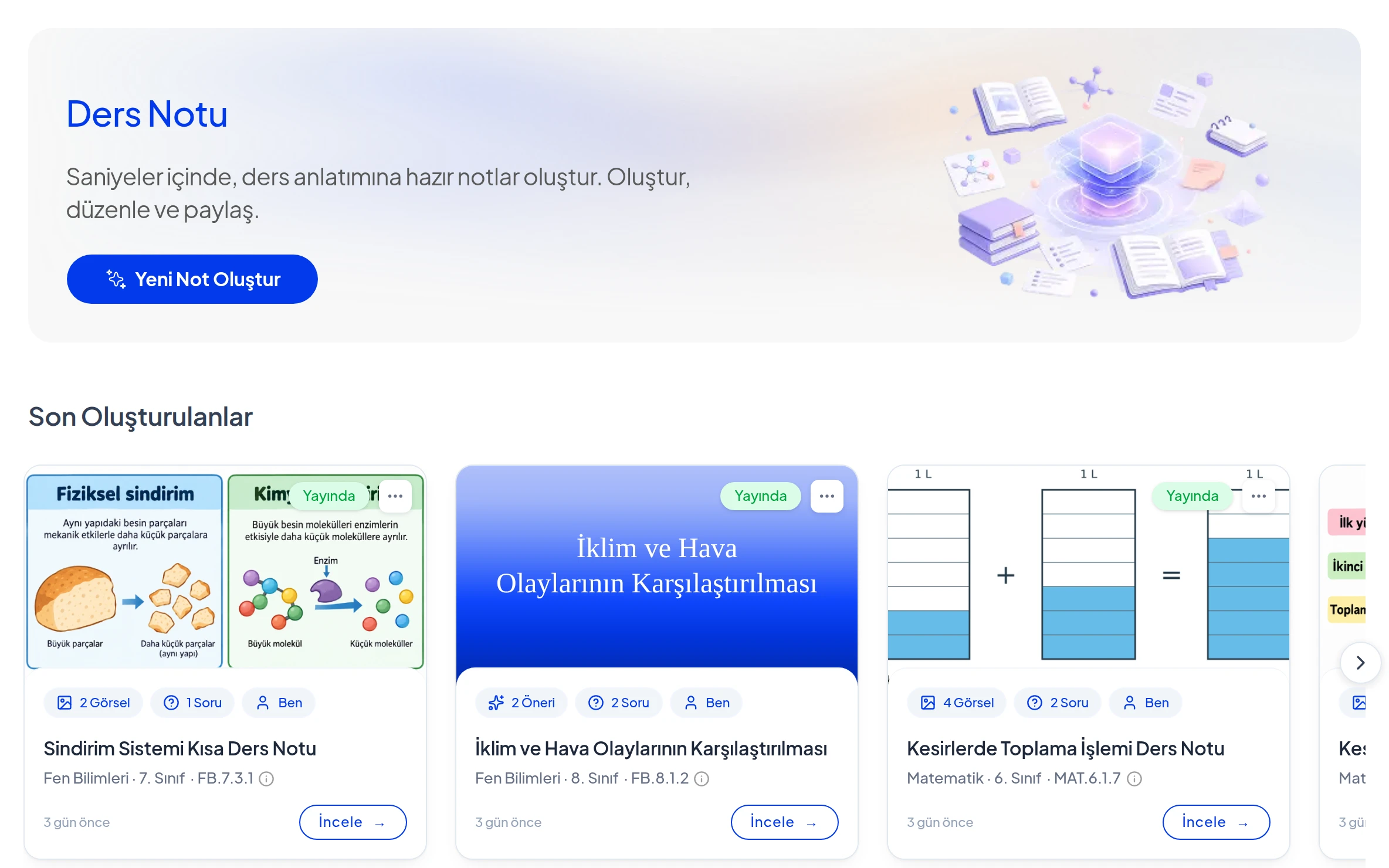
Ders Notu sayfasındaki Yeni Not Oluştur butonu iki adımlı bir sihirbazı açar. Bir not tek bir üniteyi kapsar. Farklı üniteler için ayrı notlar oluşturursunuz.
1. Üniteyi ve öğrenme çıktısını seçin
Sihirbaz Türkiye Yüzyılı Maarif Modeli ile açılır. İsterseniz menüden 2018 Öğretim Programları'na geçebilirsiniz. Önce sınıfı, sonra dersi seçin. Sınıf seçimi notun dilini ve derinliğini belirler: küçük sınıflarda Voltran AI anlatımı kısaltıp sadeleştirir, lise düzeyinde uzatır.
Ardından Voltran AI o dersin ünitelerini listeler. Derse göre bunların adı ünite, tema ya da öğrenme alanı olabilir. Üniteyi açıp öğrenme çıktısını işaretleyin. Öğrenme çıktısı, öğrencinin o sürecin sonunda neyi bilmesi, anlaması ve yapabilmesi gerektiğini anlatan ifadedir. İsterseniz altındaki süreç bileşenlerini (a, b, c) tek tek seçebilirsiniz. Notun başlığı seçtiğiniz ünitenin adından gelir.
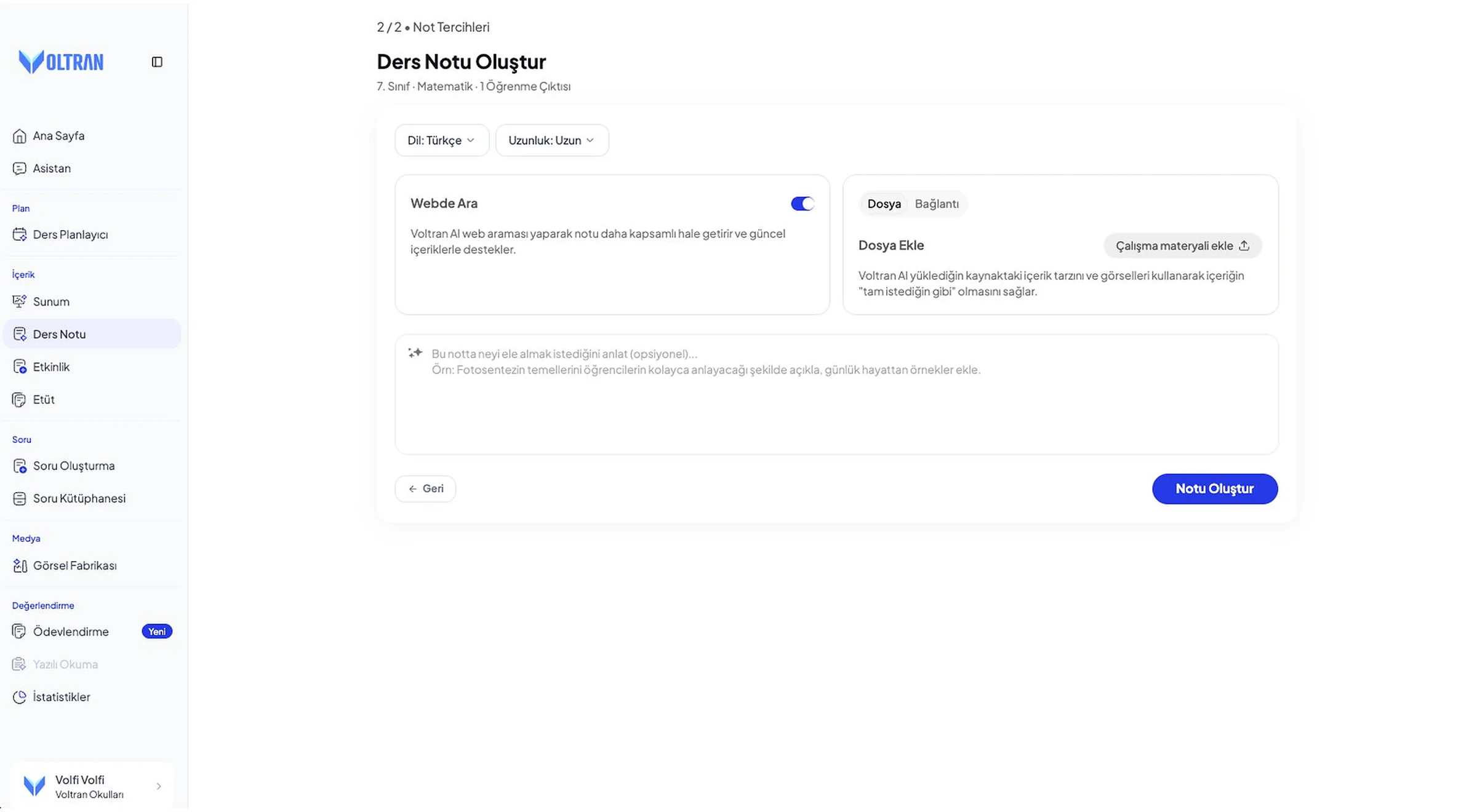
2. Not tercihlerini belirleyin
İkinci adımda şunları seçersiniz:
- Dil: Türkçe ya da İngilizce. Notun ve sohbetin dili budur, sonradan değişmez.
- Uzunluk: Kısa, Orta ya da Uzun. Uzun bir notla başlayıp sohbetten kısaltmak, kısa bir notu uzatmaktan daha kolaydır.
- Webde Ara: Açıkken Voltran AI web araması yapar ve notu güncel içeriklerle destekler.
- Kaynak: Dosya sekmesinden .pdf, .pptx, .docx, .xlsx ya da .xls yükleyebilirsiniz. PDF eklerken "Sayfaları seç" ile yalnızca ilgili sayfaları verin; işlem hızlanır, Voltran AI konudan sapmaz. Bağlantı sekmesine bir web adresi ya da dosya bağlantısı yapıştırabilirsiniz.
Talimat kutusu bu adımın en etkili alanıdır. Buraya yazdığınız metin, Voltran AI'ın not boyunca uyacağı kalıcı yönerge olur. Örnek: "7. sınıf için sade anlat, her alt başlıkta bir çözümlü örnek ver, günlük hayattan paketleme örnekleri kullan." Sonra Notu Oluştur butonuna basın.
3. Notu editörde düzenleyin
Voltran AI notu yazarken satırları canlı izlersiniz. Araç çubuğunda kalın, italik, liste, alıntı, görsel yükleme ve formüller için Σ düğmesi var. Editör notu kendiliğinden kaydeder.
Metni elle değiştirebilirsiniz. Daha hızlı yol, seçim ve yorumdur: bir paragrafı seçin, Yorum ekle ile ne istediğinizi yazın. Yorumlarınız birikir, hepsini tek seferde gönderirsiniz. Sağdaki Sohbet paneline de yazabilirsiniz: "başlığı şu yap", "ikinci örneği kolaylaştır" gibi.
Görsel ve soru önerileri nasıl çalışır?
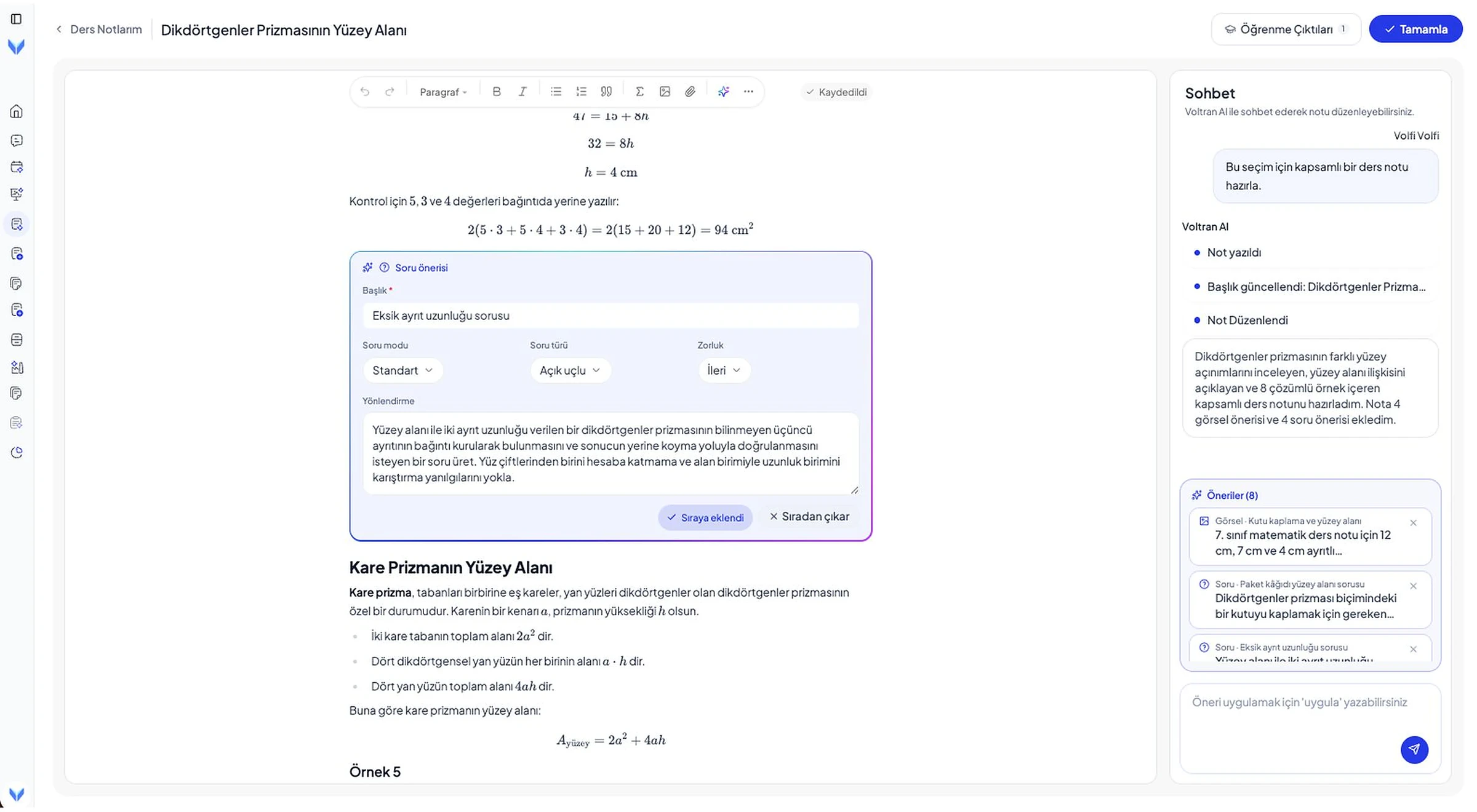
Voltran AI notun uygun yerlerine öneri kartları bırakır: görsel, animasyon ve soru. Her kartta bir Başlık ve bir Yönlendirme alanı var. Yönlendirme, o ögenin neyi göstereceğini ya da neyi ölçeceğini anlatır. Metni değiştirerek odağı siz belirlersiniz.
Soru kartında üç ayar daha var:
- Soru modu: Standart ya da Bağlam temelli.
- Soru türü: Çoktan seçmeli ya da Açık uçlu.
- Zorluk: Temel, Orta, İleri ya da Uzman.
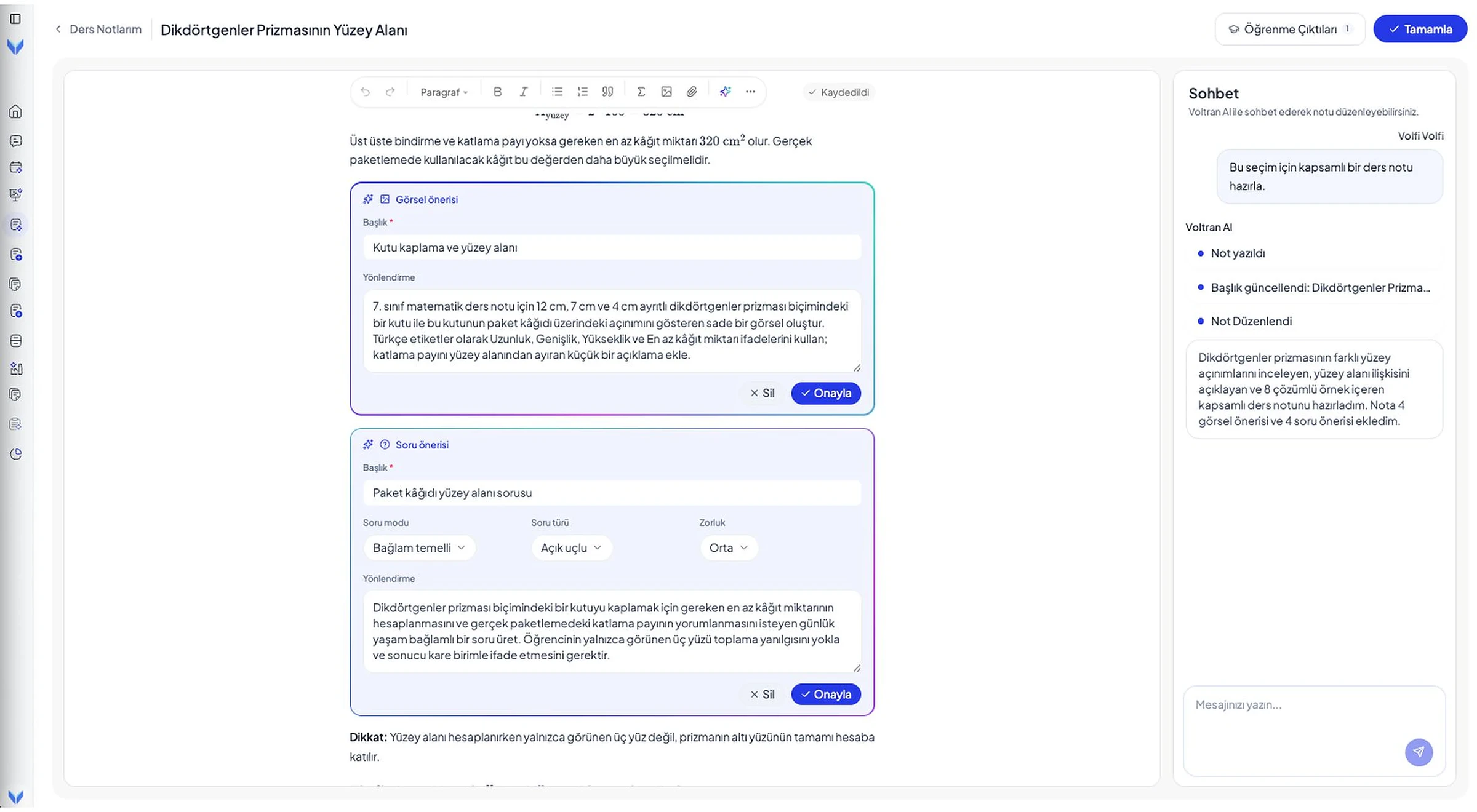
Onay iki aşamalıdır. Onayla dediğiniz kart "Öneriler" sırasına girer, Voltran AI ögeyi henüz üretmez. Sıradaki kartları üretmek için mesaj alanına "uygula" yazın ya da gönder butonuna basın. Voltran AI kartların hepsini birlikte üretir ve nota yerleştirmeden önce ikinci onayınızı ister. Onaylamadığınız hiçbir soru nota girmez. Bir kartı istemiyorsanız Sil ile kaldırın.
Kendiniz öge eklemek isterseniz araç çubuğundaki AI Önerisi düğmesinden AI Görsel, AI Animasyon ya da AI Soru kartı açabilirsiniz. Soru kartlarının ayrıntısı ders notuna bağlam temelli soru ekleme yazısında.
Ders notunu öğrenciyle nasıl paylaşırsınız?
Tamamla butonu notu "Taslak" durumundan "Yayınlandı" durumuna geçirir ve kütüphanenize kaydeder. "Yayınlandı" bir kilit değildir; sonra da düzenlemeye devam edebilirsiniz.
Notu PDF olarak üç yerden indirebilirsiniz: "Ders Notu Hazır" penceresi, editördeki ⋯ menüsü ve kütüphanedeki kartın ⋯ menüsü. PDF'te görseller ve sorular yer alır, nottaki videolar QR koda dönüşür. Öğrenci kâğıttaki kodu telefonla okutup videoyu açar. Notu Word olarak indiremezsiniz.
Notu dijital olarak vermek için Ödevlendirme aracında ödeve Ders Notu adımı ekleyin ve notu kütüphaneden seçin. Bunun için notun hazır ya da yayınlanmış olması gerekir.
Aynı konuda baskıya hazır bir alıştırma kâğıdı için çalışma kâğıdı hazırlama yazısına bakın. Dersi sınıfta slaytla anlatacaksanız yapay zekâ ile sunum hazırlama yazısı işinize yarar.
Sıkça sorulan sorular
Kendi PDF'imden ders notu hazırlayabilir miyim?
Evet. Not tercihlerinde PDF, Word, PowerPoint ya da Excel dosyası yükleyebilir veya bir bağlantı ekleyebilirsiniz. PDF'te yalnızca ilgili sayfaları seçerseniz Voltran AI konudan sapmaz.
Ders notunu Word olarak indirebilir miyim?
Hayır. Ders notunu yalnızca PDF olarak indirirsiniz. PDF'te notun görselleri ve soruları yer alır, nottaki videolar QR koda dönüşür.
Notu oluşturduktan sonra öğrenme çıktısını değiştirebilir miyim?
Hayır. Öğrenme çıktısı seçimi notu oluşturduğunuz anda sabitlenir. Başka çıktılar için yeni bir not oluşturursunuz.
Yapay zekânın önerdiği soru onayım olmadan nota girer mi?
Girmez. Voltran AI soruları öneri kartı olarak bırakır. Onayladığınız kartları üretir ve yerleştirmeden önce ikinci kez onayınızı ister.
Ders notunu öğrencilere nasıl gönderirim?
PDF olarak indirip paylaşabilir ya da Ödevlendirme aracında ödevin bir adımı olarak ekleyebilirsiniz. Bunun için notun hazır ya da yayınlanmış olması gerekir.
Kaynaklar
Bu yazı yapay zekâ desteğiyle hazırlandı, Voltran AI ekibi kontrol etti.
Ders Notu serisinin yazıları
- 1Ders notu hazırlama: yapay zekâ ile görselli ders notu
- 2Ders notuna soru ekleme: soru öneri kartıyla bağlam temelli soru
Voltran AI'ı okulunuzda deneyin
Bu yazıda anlattığımız araçları okulunuza özel bir demoda gösterelim.
Demo isteyin