Podcast serisi 2/3
Kendi sesinizle podcast: ses ekleme ve izin adımı
Kendi sesinizi ekleyin, podcast'te konuşmacı, animasyonda anlatıcı olsun. Dört kayıt adımını, izin cümlesini ve sesinizin nasıl korunduğunu anlattık.
Kendi sesinizle podcast hazırlamak için önce Voltran AI'a sesinizi bir kez eklersiniz. Kısa bir izin cümlesini ve bir okuma metnini sesli okursunuz. Voltran AI bu kayıttan sizin sesinize benzeyen bir ses oluşturur. Bundan sonra Podcast aracında konuşmacılardan birine, animasyonlarda da anlatıcıya Sesim'i seçersiniz.
Sesinizi yalnızca siz kullanabilirsiniz. Ekleme dört adımdan oluşur ve ilk adım açık rızanızı alır.
Kendi sesinizi nereden eklersiniz?
İki yoldan aynı yere ulaşırsınız:
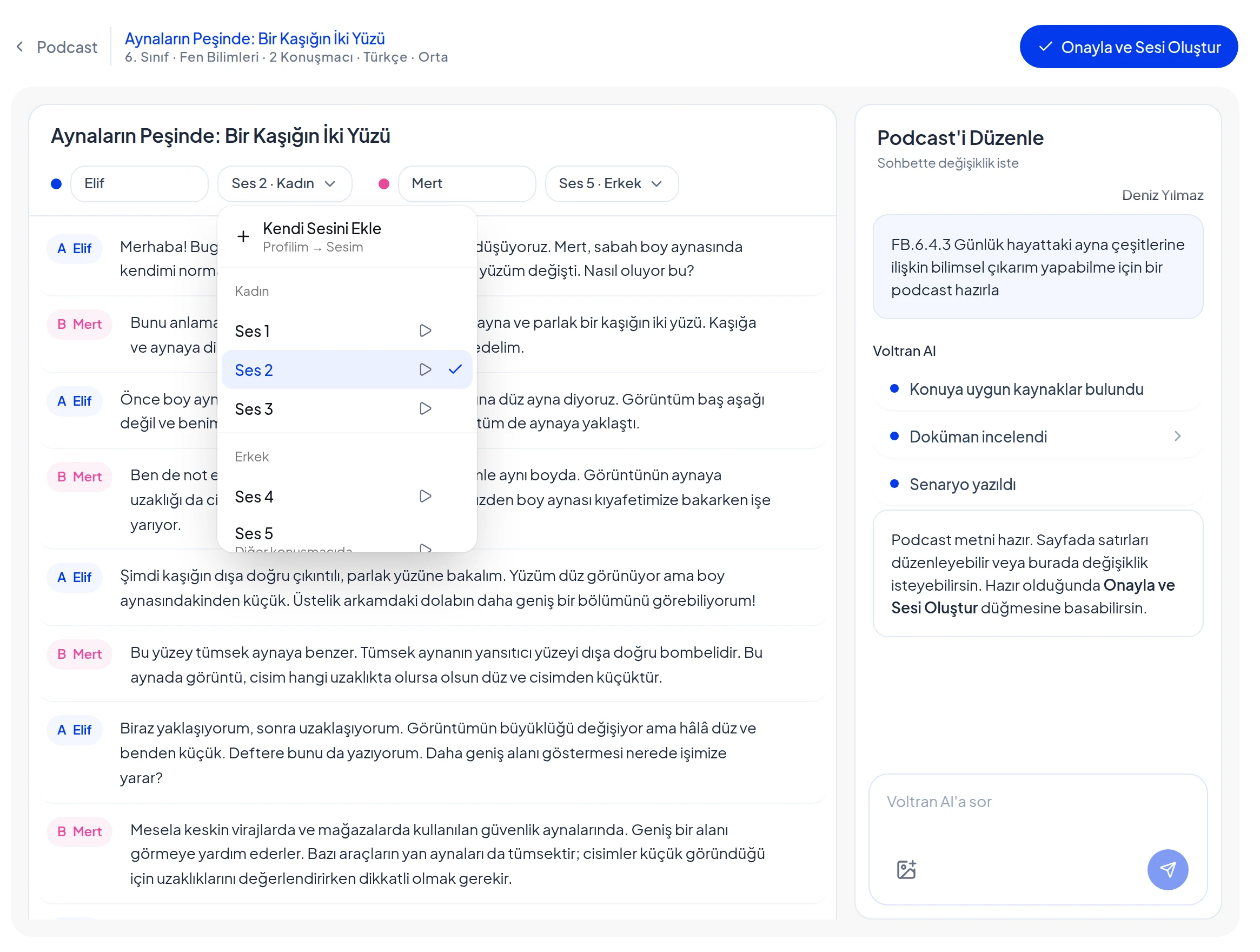
- Podcast senaryosundan: Bir konuşmacının adının yanındaki ses düğmesine basın. Listenin en üstündeki Kendi Sesini Ekle satırı sizi Profilim sayfasının Sesim bölümüne götürür.
- Profilinizden: Sol alttaki adınıza tıklayın, Profilim'i seçin. Sayfanın altındaki Sesim bölümünde Kendi Sesini Ekle butonuna basın.
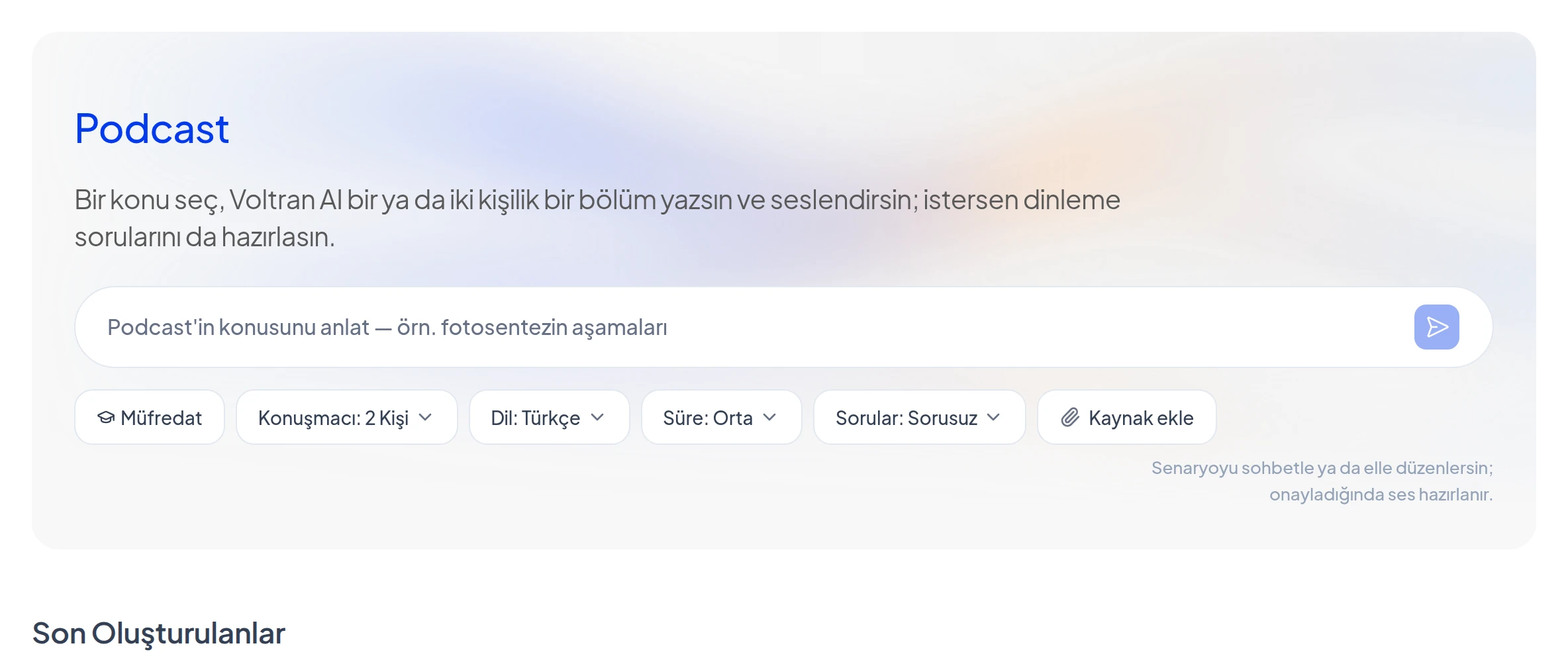
Sesim bölümü ne olacağını kısaca söyler. Kısa bir metni iki dakika kadar sesli okursunuz. Yapay zekâ bu kayıttan sizin sesinize benzeyen bir ses oluşturur.

Ses ekleme adım adım
1. Kullanım koşulları
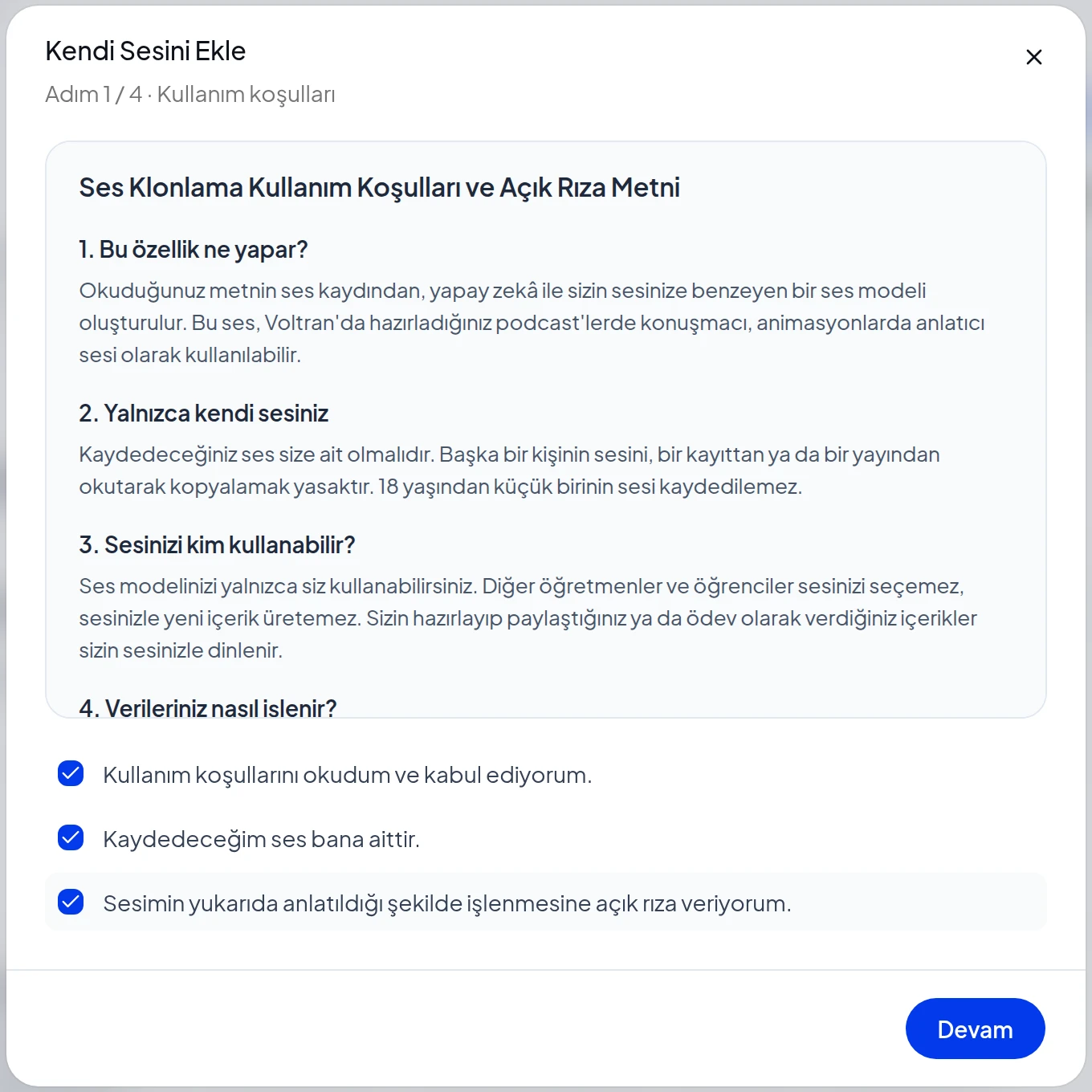
İlk adımda "Ses Klonlama Kullanım Koşulları ve Açık Rıza Metni" açılır. Metin altı başlıktan oluşur. Özelliğin ne yaptığını, kimin sesinin kaydedilebileceğini ve sesinizi kimin kullanabileceğini anlatır. Verilerin nasıl işlendiği, sesin nasıl silineceği ve kullanım kuralları da metindedir.
Altında üç onay kutusu var:
- Kullanım koşullarını okudum ve kabul ediyorum.
- Kaydedeceğim ses bana aittir.
- Sesimin yukarıda anlatıldığı şekilde işlenmesine açık rıza veriyorum.
Üç kutuyu işaretlemeden Devam butonu açılmaz.
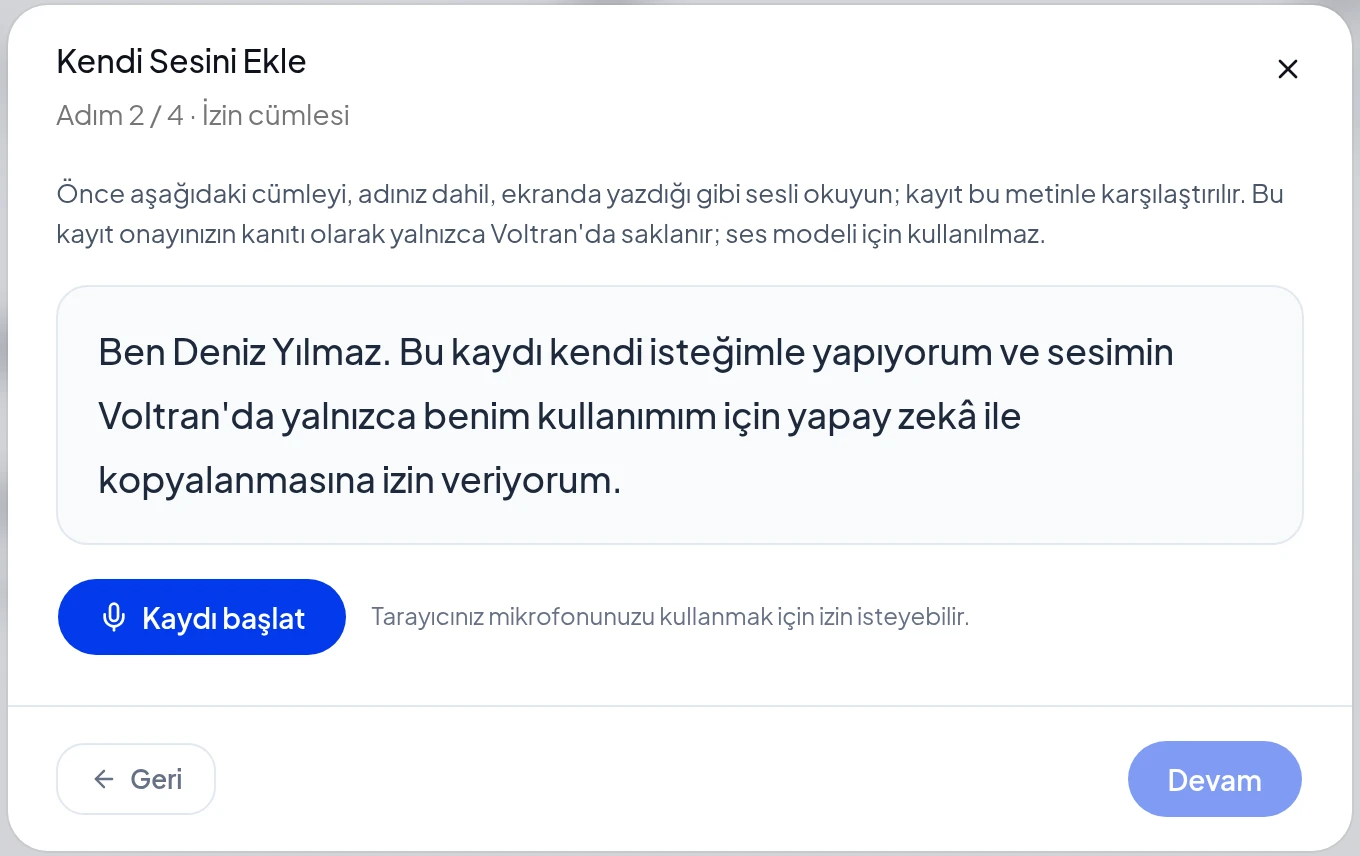
2. İzin cümlesi
İkinci adımda ekranda bir izin cümlesi çıkar. Cümle adınızla başlar ve sesinizin yalnızca sizin kullanımınız için kopyalanmasına izin verdiğinizi söyler. Kaydı başlat butonuna basıp cümleyi yazdığı gibi okursunuz. Tarayıcınız mikrofon izni isteyebilir.
Bu kayıt onayınızın kanıtıdır. Voltran onu ses modeli için kullanmaz ve yalnızca kendi sisteminde saklar.
3. Okuma metni
Üçüncü adımda daha uzun bir okuma metni gelir. Bu kayıttan sizin sesiniz oluşur. Metni sessiz bir odada, doğal sesinizle ve acele etmeden okuyun.
Kaydı ▷ ile dinleyebilirsiniz. Beğenmezseniz Yeniden kaydet ile tekrar okursunuz. Voltran AI her kaydı alır almaz kontrol eder. Kayıt uygunsa bir sonraki adıma geçersiniz.
4. Dinleyin ve gönderin
Son adımda izin cümlesi ve okuma metni kayıtlarınızı birlikte görürsünüz. İkisini dinleyip son kez kontrol edin. Her şey uygunsa Gönder butonuna basın.
Voltran AI kayıtları kontrol eder, ses modelini ve bir örnek ses hazırlar. Bu sırada pencereyi kapatmayın. Sesiniz hazır olunca Sesim bölümünde "Sesiniz hazır" yazar ve ses örneğini dinleyebilirsiniz.
Sesim'i podcast'te ve animasyonda seçmek
Sesiniz hazır olduktan sonra bir podcast senaryosu açın. Konuşmacının ses listesinde Sesim en üstte çıkar. Onu seçip Onayla ve Sesi Oluştur butonuna basarsınız. İki kişilik bölümde diğer konuşmacı hazır seslerden biriyle konuşur.
Görsel Fabrikası'nda animasyon hazırlarken de Anlatıcı menüsünde Sesim seçeneği çıkar. Böylece animasyonu siz anlatıyormuş gibi olur. Animasyon akışını yapay zekâ ile animasyon yapma yazısında anlattık.
Sesiniz nasıl korunuyor?
Kullanım koşullarındaki başlıca maddeler şunlar:
- Yalnızca siz kullanırsınız. Diğer öğretmenler ve öğrenciler sesinizi seçemez. Sizin paylaştığınız ya da ödev verdiğiniz içerikleri onlar da sizin sesinizle dinler.
- Kimliğiniz paylaşılmaz. Kayıt, Voltran'ın verdiği bir kimlik numarasıyla eşleşir. Adınız, e-postanız ve okulunuz hizmet sağlayıcıyla paylaşılmaz.
- Kayıt eğitimde kullanılmaz. Kayıtlarınız yapay zekâ eğitiminde kullanılmaz.
- Okuma kaydı silinir. Voltran okuma kaydınızı ses modeli oluştuktan sonra siler. İzin cümlesinin kaydı ve onay bilgileriniz yalnızca Voltran'da kalır.
- İstediğiniz zaman silersiniz. Sesim bölümünden sesi sildiğinizde Voltran ses modelini hizmet sağlayıcıdan da kalıcı olarak siler. Önceki podcast ve animasyonlar dinlenmeye devam eder, ama seslendirmeleri değiştirilemez.
Kullanım kuralları da açık: Sesinizi yalnızca eğitim içerikleri için kullanırsınız. Yanıltıcı içerik ya da kişileri ve kurumları taklit eden içerik üretmek yasaktır. Yeni bir ses eklemek isterseniz önce mevcut sesinizi silmeniz gerekir.
İyi bir kayıt için 4 ipucu
- Sessiz bir oda seçin. Arka plandaki konuşma ve uğultu sesin kalitesini düşürür.
- Mikrofonu sabit tutun. Ağzınızla mikrofon arasındaki mesafe kayıt boyunca aynı kalsın.
- Sınıfta konuştuğunuz gibi okuyun. Sesiniz podcast'te de aynı tonda çıkar.
- Kaydı dinleyin. Gönder'e basmadan önce iki kaydı da baştan sona dinleyin.
Podcast'in nasıl hazırlandığını yapay zekâ ile podcast oluşturma yazısında, dinleme sorularını podcast'ten dinleme sınavı yazısında anlattık.
Sıkça sorulan sorular
Kendi sesimi başka öğretmenler kullanabilir mi?
Hayır. Ses modelinizi yalnızca siz seçebilirsiniz. Diğer öğretmenler ve öğrenciler sesinizle yeni içerik üretemez; sizin paylaştığınız içerikleri sizin sesinizle dinler.
Ses kaydım yapay zekâ eğitiminde kullanılıyor mu?
Hayır. Kullanım koşullarına göre kayıtlarınız yapay zekâ eğitiminde kullanılmaz. Voltran okuma kaydınızı ses modeli oluştuktan sonra siler.
Eklediğim sesi silebilir miyim?
Evet. Profilim sayfasındaki Sesim bölümünden istediğiniz zaman silersiniz. Daha önce sesinizle hazırlanmış podcast ve animasyonlar dinlenmeye devam eder.
Başka birinin sesini ekleyebilir miyim?
Hayır. Kaydettiğiniz ses size ait olmalıdır. Başka birinin sesini bir kayıttan ya da yayından okutmak yasaktır, 18 yaşından küçük birinin sesi de kaydedilemez.
Kendi sesim animasyonlarda da kullanılabilir mi?
Evet. Sesiniz hazır olunca Görsel Fabrikası'nda animasyon hazırlarken Anlatıcı menüsünde Sesim seçeneği çıkar.
Bu yazı yapay zekâ desteğiyle hazırlandı, Voltran AI ekibi kontrol etti.
Podcast serisinin yazıları
- 1Yapay zekâ ile podcast oluşturma: derse bir bölüm
- 2Kendi sesinizle podcast: ses ekleme ve izin adımı
- 3İngilizce dinleme sınavı hazırlama: podcast'ten sorular
Voltran AI'ı okulunuzda deneyin
Bu yazıda anlattığımız araçları okulunuza özel bir demoda gösterelim.
Demo isteyin