Görsel Fabrikası serisi 1/4
Yapay zekâ ile animasyon yapma: seslendirmeli ders animasyonu
Görsel Fabrikası'nda konuyu yazın, süreyi ve stili seçin. Voltran AI metni yazar, seslendirir, sahneleri çizer ve altyazılı ders animasyonunu hazırlar.
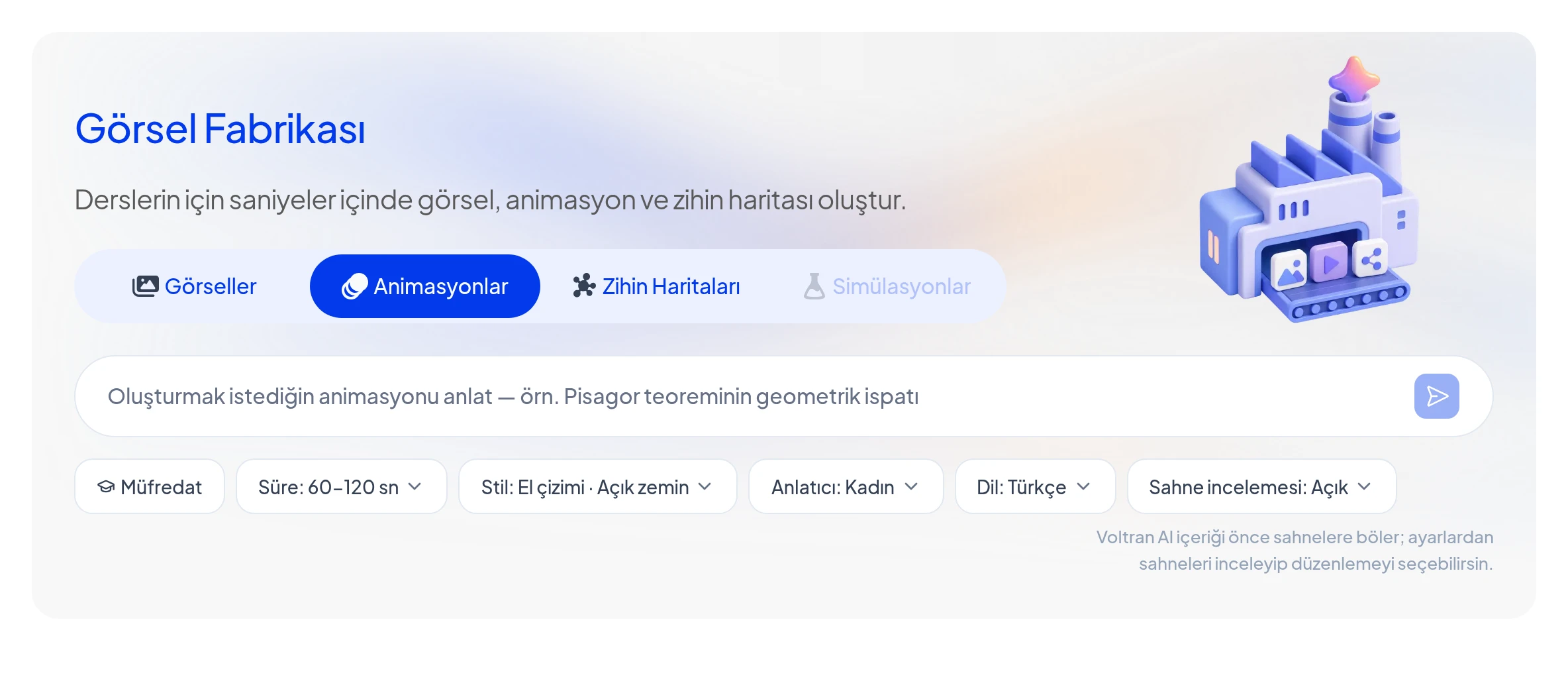
Yapay zekâ ile animasyon yapmak için konuyu tek cümleyle yazmanız ve birkaç ayar seçmeniz yeterli. Voltran AI'da bu işi Görsel Fabrikası aracının Animasyonlar sekmesi yapar. Voltran AI anlatım metnini yazar ve seslendirir. Sonra sahneleri çizer ve altyazılı videoyu birleştirir.
Siz her adımda araya girebilirsiniz. Metni, sahneleri ve görselleri videoya geçmeden önce görür, istediğiniz yeri değiştirirsiniz.
Ders animasyonu ne işe yarar?
Ders animasyonu, bir kavramı kısa bir videoda adım adım gösteren anlatımdır. Deney düzeneği, bir sürecin aşamaları ya da gözle görülmeyen bir olay için işe yarar. Öğrenci sesi duyar, altyazıyı okur ve çizimi aynı anda izler.
Kısa tutulduğunda dersin girişinde dikkat çeker. Ödev olarak verildiğinde öğrenci konuyu derse gelmeden önce izler.
Voltran AI'da animasyon nasıl yapılır?
1. Konuyu yazın ya da müfredattan seçin
Görsel Fabrikası'nda Animasyonlar sekmesini açın. İstem kutusuna videonun konusunu yazın. Örnek: "Pisagor teoreminin geometrik ispatı".
İsterseniz Müfredat butonuyla videoyu bir öğrenme çıktısına bağlayın. Öğrenme çıktısı, öğrencinin dersin sonunda yapabilmesi beklenen şeydir. Açılan pencerede Türkiye Yüzyılı Maarif Modeli ya da 2018 Öğretim Programları'nı seçersiniz. Ardından sınıfı, dersi ve üniteyi seçip öğrenme çıktısını işaretlersiniz. Okul öncesi için 3, 4 ve 5 yaş seçenekleri de var.
Uygula butonuna bastığınızda öğrenme çıktısı istem kutusuna etiket olarak girer. Yanına videoda ne görmek istediğinizi yazmaya devam edersiniz.
Örneğimizde 6. sınıf Fen Bilimleri'nden "Tohumun çimlenmesine etki eden faktörler" çıktısını seçtik. Yanına "Su, uygun sıcaklık ve havanın rolünü üç saksılı basit bir deney üzerinden anlat" diye ekledik.
2. Ayarları seçin
İstem kutusunun altındaki ayarlar videonun biçimini belirler:
- Süre: 15-30, 30-60, 60-120, 120-240 ya da 240-360 saniye.
- Stil: Menü, El çizimi açık zemin ve koyu zemin stillerini sosyal ve fen bilimleri için önerir. Vektörel stili matematik ve geometri için önerir. Kağıt üstüne, defterde kalemle anlatım gibi görünür.
- Anlatıcı: Kadın ya da Erkek sesi. Kendi sesinizi eklediyseniz Sesim de listede çıkar.
- Dil: Türkçe ya da İngilizce.
- Sahne incelemesi: Açık seçerseniz her aşamada onayınızı alır. Kapalı seçerseniz Voltran AI videoyu baştan sona kendisi hazırlar.
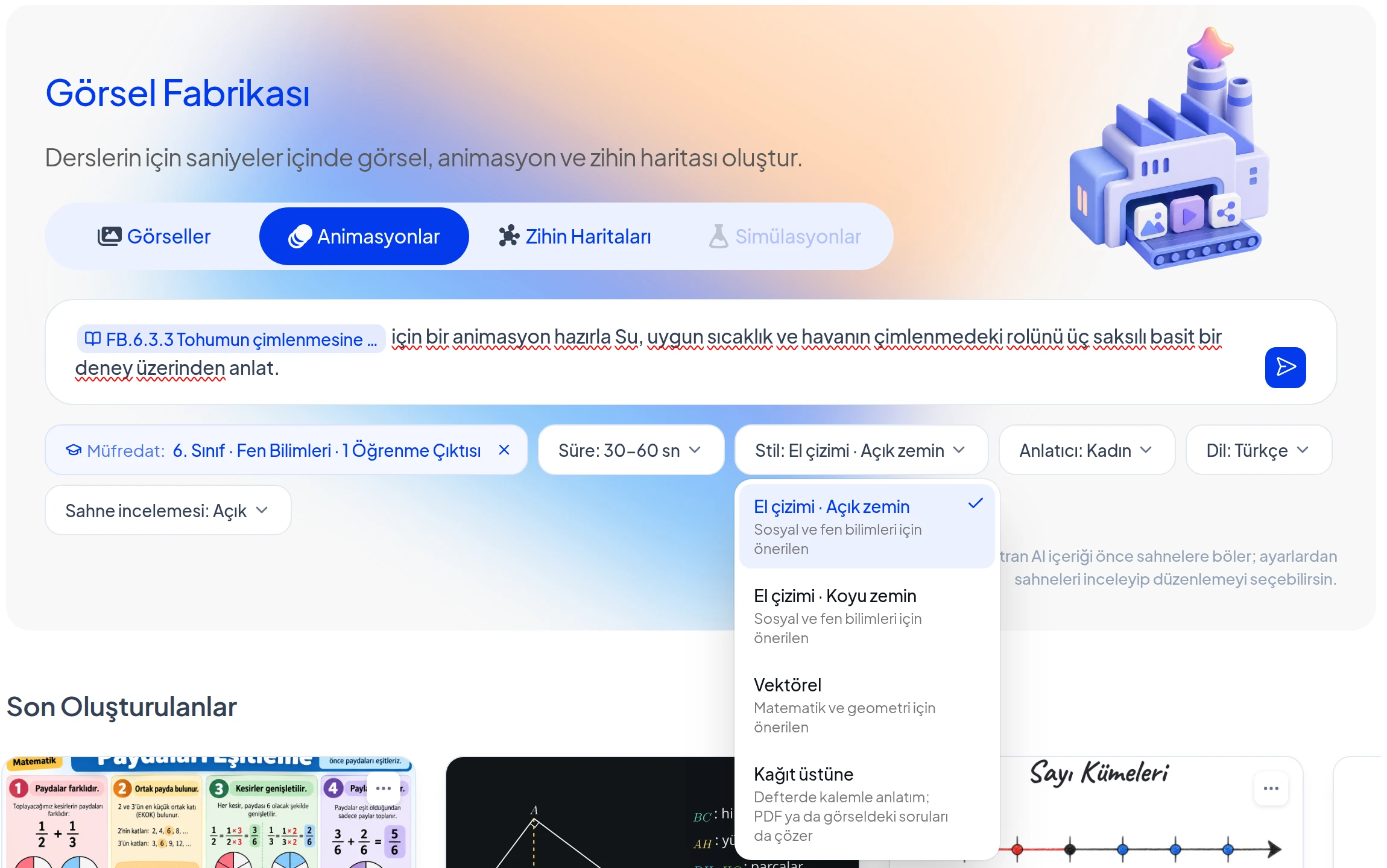
Kağıt üstüne stilinde bir de Soru ekle düğmesi çıkar. Buradan bir PDF ya da görsel yüklersiniz, Voltran AI içindeki soruyu defterde çözer gibi anlatır. Yüklediğiniz bir materyal varsa süre ve sahne incelemesi ayarı görünmez, video soruların gerektirdiği uzunlukta olur.
Gönder butonuna bastığınızda "Animasyonun hazırlanıyor" penceresi açılır. Pencere aşamaları sırayla işaretler: içerik, seslendirme, sahne planı, görselleştirme, sahnelerin birleştirilmesi ve video.
3. Anlatım metnini inceleyin
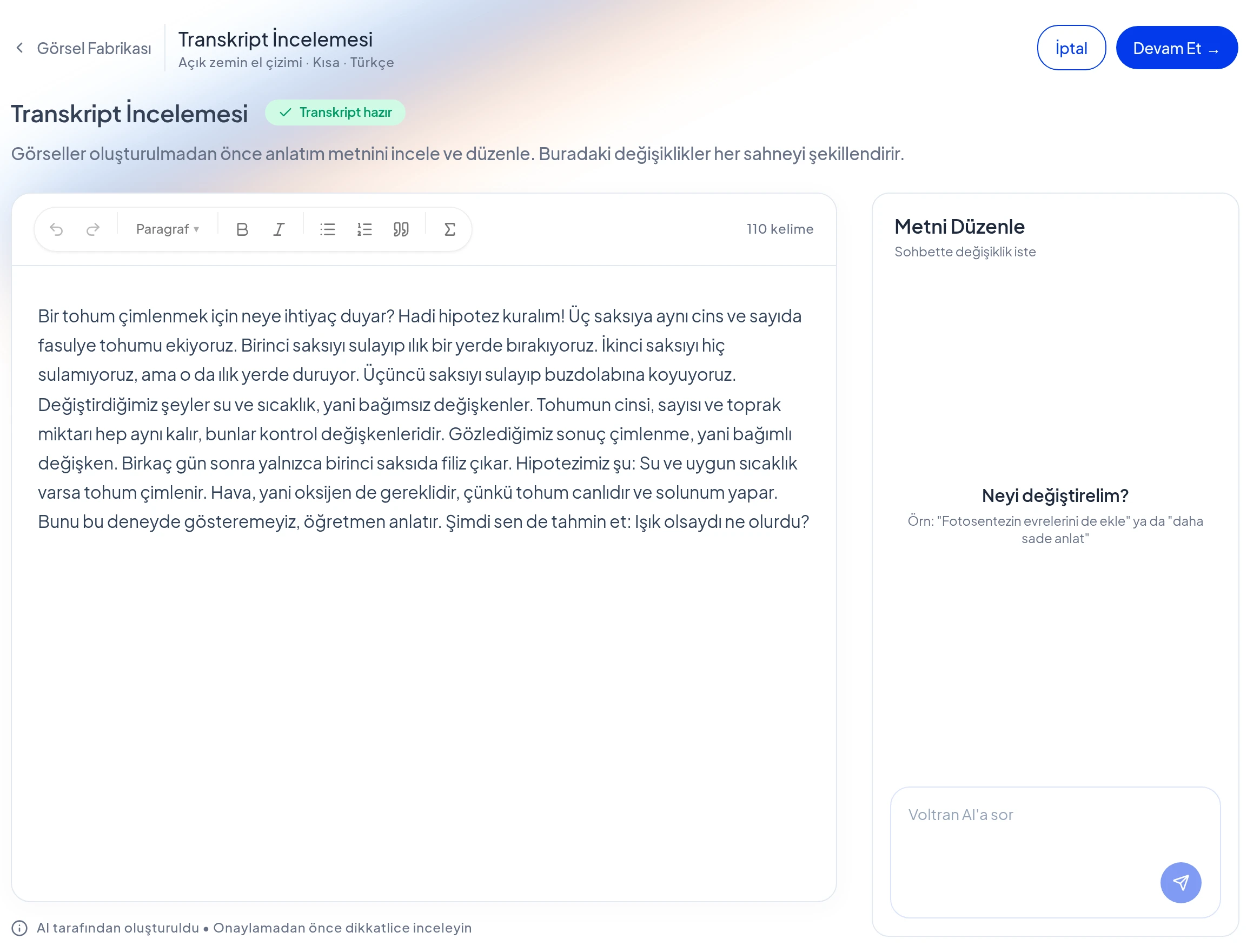
Sahne incelemesi açıksa Voltran AI önce seslendirilecek metni gösterir. Bu ekranın adı Transkript İncelemesi. Metnin üzerine tıklayıp doğrudan düzeltebilirsiniz. Sağ üstte metnin kaç kelime olduğu yazar.
Sağdaki Metni Düzenle sohbetine de istek yazabilirsiniz. Örnek: "Daha sade anlat" ya da "Sonunda öğrencilere bir soru sor". Metin hazır olunca Devam Et butonuna basın.
4. Sahneleri ve görselleri onaylayın
Voltran AI metni seslendirir ve sahnelere böler. Her sahnenin bir görsel tanımı ve bir seslendirme metni olur. Bir sahnenin çizimini beğenmezseniz Tanımı düzenle ile tarifi değiştirirsiniz. Sahneler hazır olunca Onayla ve Devam Et butonuna basın.
Ardından Voltran AI her sahneyi çizer. Bu ekranda Görseli düzenle ile bir çizimi yeniden yaptırabilir, Geçmiş ile önceki hâline dönebilirsiniz. Sesi önizle o sahnenin seslendirmesini çalar. Sağdaki sohbete "Sahne 2'yi daha parlak yap" gibi istekler yazabilirsiniz.
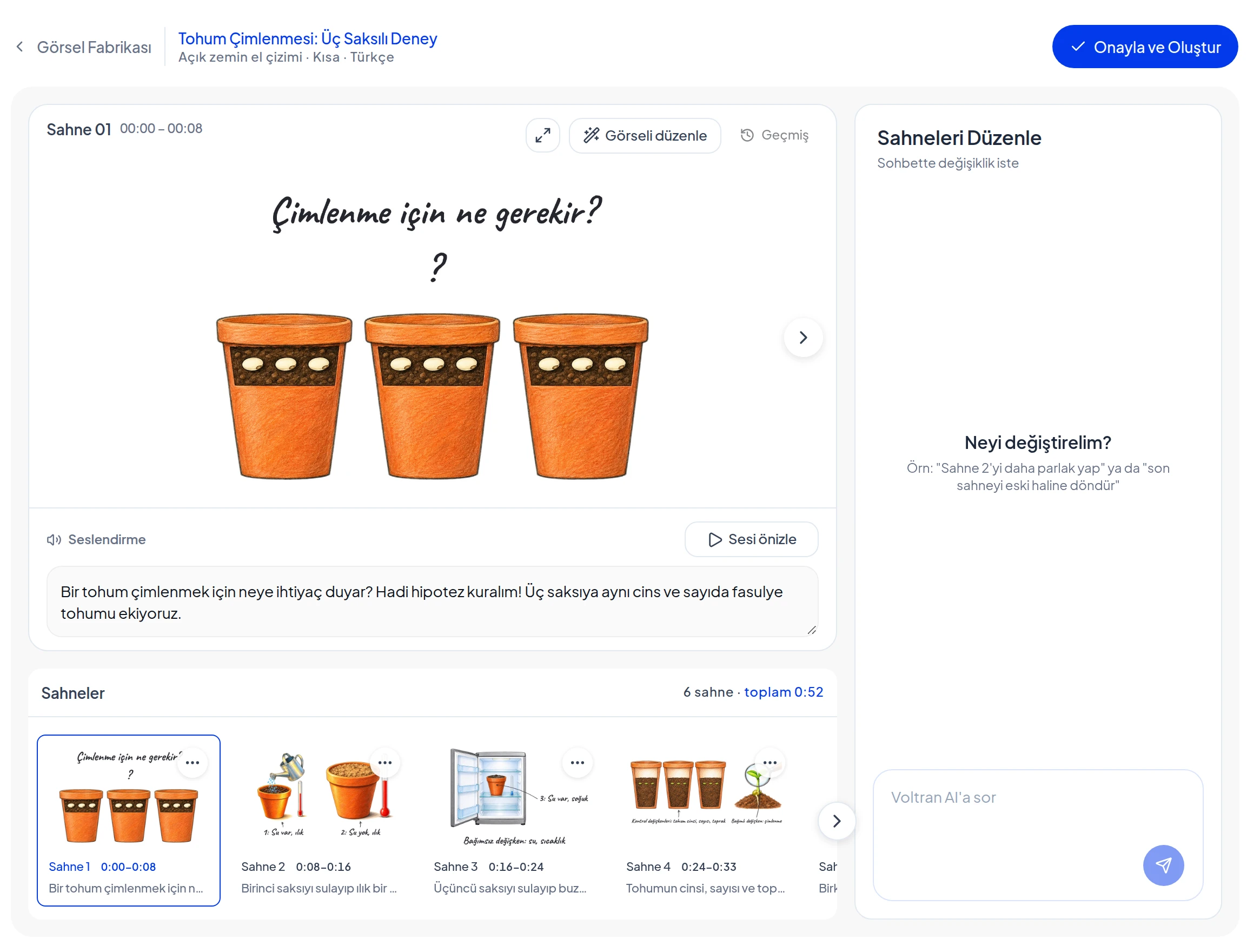
Görsellerden memnun olunca Onayla ve Oluştur butonuna basın. Voltran AI sahneleri birleştirir ve videoyu hazırlar.
Vektörel ve Kağıt üstüne stillerinde ara adımlar farklıdır. Bu stillerde Voltran AI taslak, senaryo ve sahneler için onayınızı alır.
5. Videoyu izleyin, indirin, paylaşın
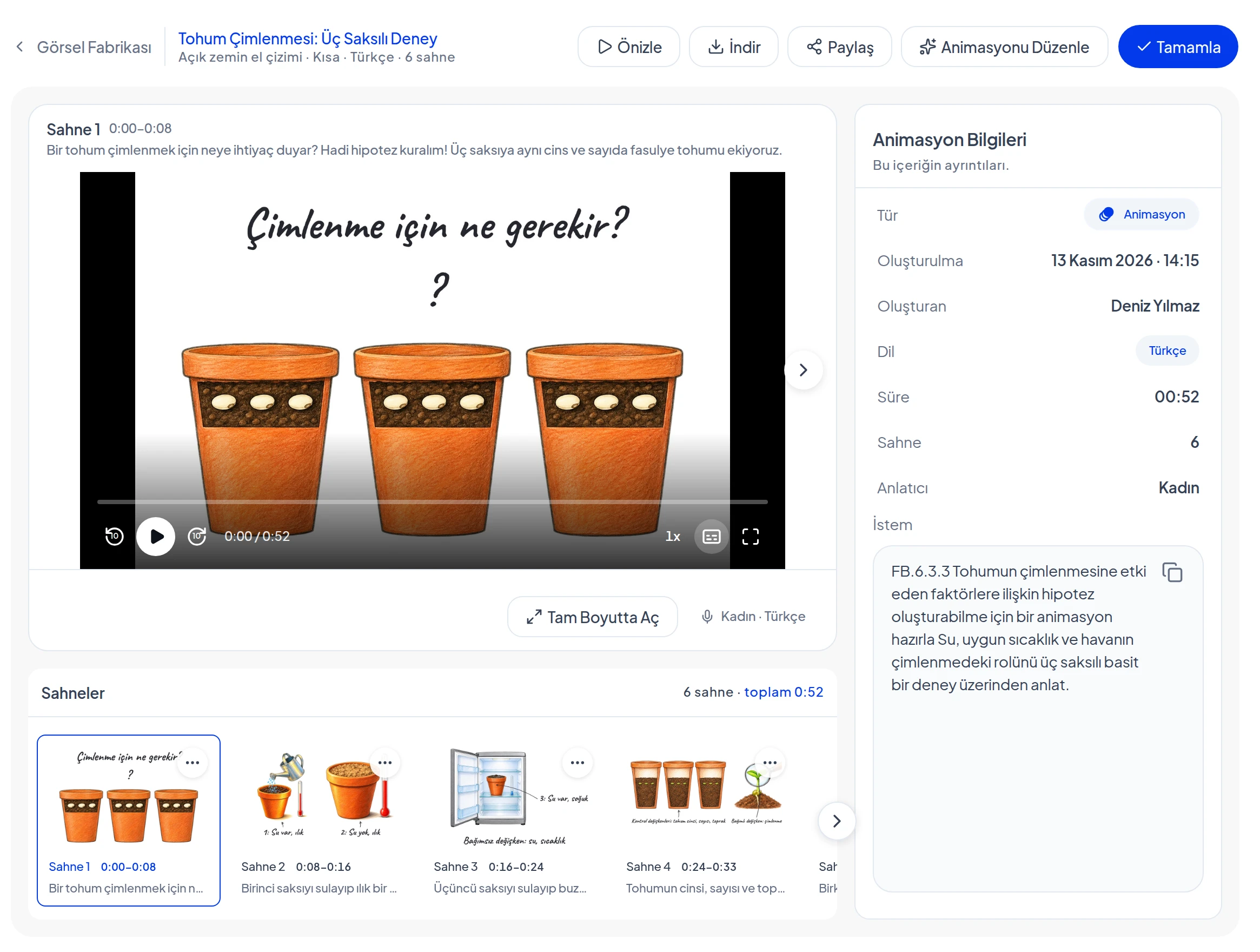
Animasyon hazır olunca oynatıcıda açılır. Oynatıcıda hız, altyazı ve tam ekran düğmeleri var. Altta sahneler şeridi durur; bir sahneye tıklayınca video oradan oynar.
Üstteki butonlar şunları yapar:
- Önizle: Videoyu bir pencerede hızlıca oynatır.
- İndir: Videoyu bilgisayarınıza kaydeder.
- Paylaş: Animasyonu okulunuzdaki öğretmenlerle ya da bir bağlantıyla paylaşır. Paylaştığınız öğretmen düzenlemek isterse kendine bir kopya açılır, sizinki değişmez.
- Animasyonu Düzenle: Sahneleri ve seslendirmeyi yeniden açar. Değişiklikten sonra videoyu yeniden oluşturursunuz.
- Tamamla: Animasyonun son hâlini kaydeder.
Sağdaki Animasyon Bilgileri panelinde süre, sahne sayısı, anlatıcı ve isteminiz yazar. Örneğimiz "Tohum Çimlenmesi: Üç Saksılı Deney" adıyla 6 sahnelik, 52 saniyelik bir video oldu.
İyi bir animasyon istemi nasıl yazılır?
- Tek bir kavram seçin. "Fotosentez" yerine "Fotosentezde ışığın rolü" daha net bir video verir.
- Ne göstereceğini söyleyin. "Üç saksılı bir deney üzerinden anlat" gibi bir sahne fikri çizimleri belirler.
- Sınıfı belirtin. Müfredattan seçtiğinizde sınıf düzeyi zaten bellidir.
- Metni okumadan geçmeyin. Anlatımdaki bir bilgi hatası bütün sahnelere taşınır. Transkript ekranı bunu düzeltmenin en kolay yeridir.
Animasyonu derste ve ödevde nasıl kullanırsınız?
Animasyonu derste projeksiyonda oynatabilir ya da indirip sunumunuza ekleyebilirsiniz. Ödevlendirme aracında ödeve Animasyon adımı eklerseniz öğrenci videoyu ödevin içinde izler. Bu adım çözüm gerektirmez. Ödevi adım adım kurmayı adım adım ödev yazısında anlattık.
Etüt aracı da bölümlerine animasyon ekleyebilir. Ayrıntısı etüt bölüm görselleri ve animasyonları yazısında.
Anlatıcının sizin sesiniz olmasını istiyorsanız kendi sesinizle podcast yazısındaki adımları izleyin. Aynı sesi animasyonlarda da kullanabilirsiniz. Görsel Fabrikası'nın diğer sekmeleri için yapay zekâ ile görsel oluşturma ve zihin haritası nasıl yapılır? yazılarına bakın.
Sıkça sorulan sorular
Voltran AI ile hazırlanan animasyon kaç saniye olabilir?
Süre menüsünde beş seçenek var: 15-30, 30-60, 60-120, 120-240 ve 240-360 saniye. Kısa bir kavram için 30-60 saniye çoğu zaman yeterlidir.
Animasyonu bilgisayarıma indirebilir miyim?
Evet. Animasyon hazır olunca üstteki İndir butonu videoyu bilgisayarınıza kaydeder. Önizle penceresinden de indirebilirsiniz.
Anlatıcı sesini kendi sesim yapabilir miyim?
Evet. Profilim sayfasındaki Sesim bölümünden kendi sesinizi eklerseniz Anlatıcı menüsünde Sesim seçeneği çıkar. Sesinizi yalnızca siz kullanabilirsiniz.
İngilizce animasyon hazırlanabiliyor mu?
Evet. Dil menüsünden Türkçe ya da İngilizce seçersiniz. Seslendirme ve altyazı seçtiğiniz dilde olur.
Animasyonu öğrencilere nasıl gönderirim?
Ödevlendirme aracında ödeve Animasyon adımı ekleyip kütüphanenizden animasyonu seçersiniz. Öğrenci animasyonu ödevin içinde izler.
Bu yazı yapay zekâ desteğiyle hazırlandı, Voltran AI ekibi kontrol etti.
Görsel Fabrikası serisinin yazıları
- 1Yapay zekâ ile animasyon yapma: seslendirmeli ders animasyonu
- 2Zihin haritası nasıl yapılır? El yazısı görünümünde örnekler
- 3Yapay zekâ ile görsel oluşturma: derse 3 tür görsel
- 4Ders görseli hazırlama: müfredata uygun görsel üretmek
Voltran AI'ı okulunuzda deneyin
Bu yazıda anlattığımız araçları okulunuza özel bir demoda gösterelim.
Demo isteyin