Ders çalışma takibi: kendi istatistiklerini oku
Voltran AI İstatistikler ekranı hangi araçta ne kadar çalıştığını, etüt sorularında nerede zorlandığını ve sıradaki adımı gösterir. Dönem ve ders seç.
İstatistikler, Voltran AI'da hangi araçta ne kadar çalıştığını gösterir. Etüt sorularında hangi konuda iyi, hangisinde zorlandığını da buradan görürsün.
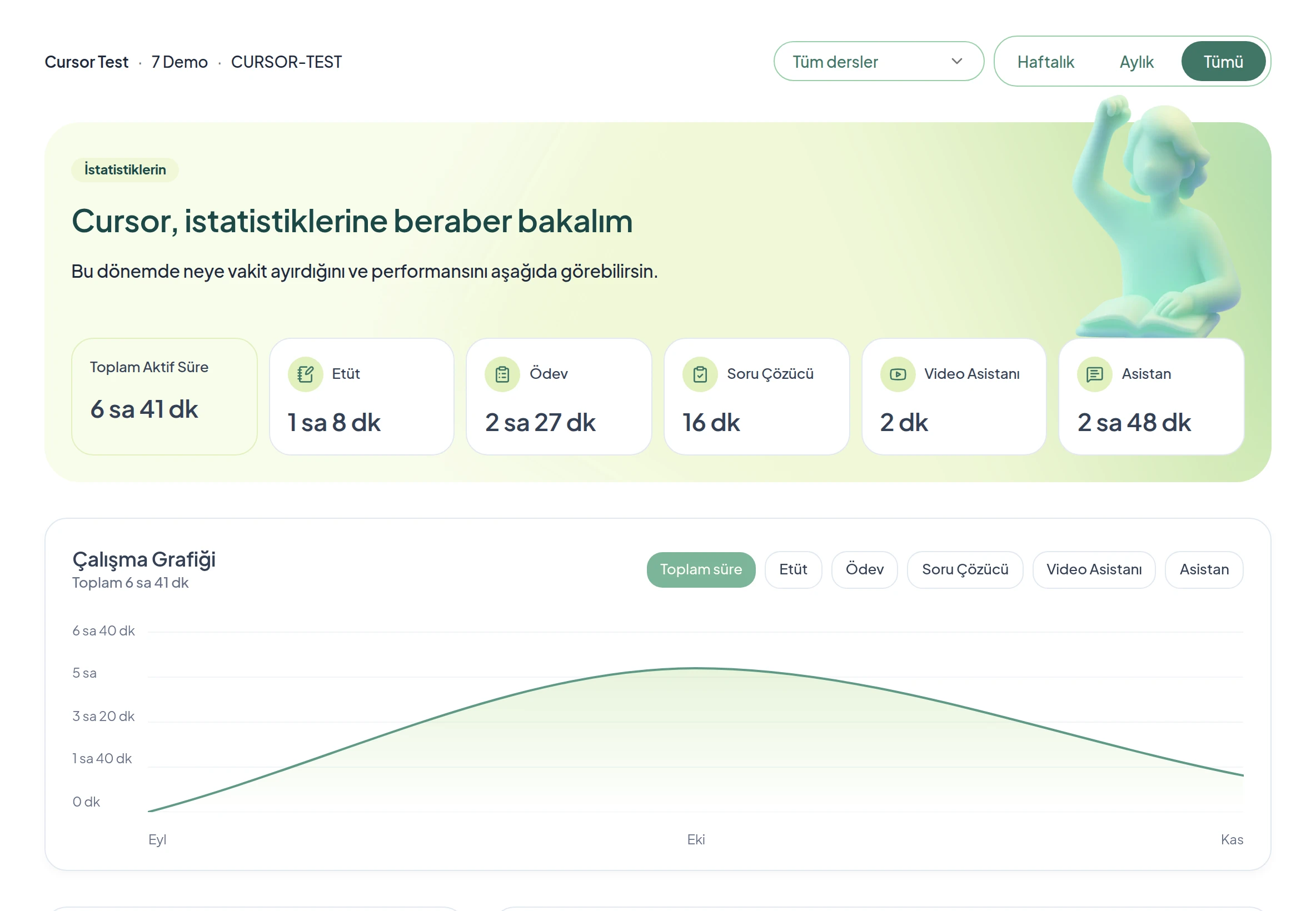
Ekranın üstünden dönemi (Haftalık, Aylık, Tümü) ve dersi seçersin. Sayılar seçimine göre değişir.
İstatistikler ekranını nasıl açarsın?
Sol menüden İstatistikler'e bas. Sağ üstte iki seçim var: ders seçici ("Tüm dersler") ve Haftalık, Aylık, Tümü düğmeleri.
Sayfanın başında altı kutu görürsün: Toplam Aktif Süre, Etüt, Ödev, Soru Çözücü, Video Asistanı ve Asistan. Her kutu o araçta geçirdiğin süreyi yazar. Haftalık ve Aylık görünümde araç kutularında bir önceki döneme göre "%96 azalış" ya da "%203 artış" gibi bir karşılaştırma çıkar. Tümü seçiliyken karşılaştırma yoktur.
Araç kutusuna tıklarsan o aracın ayrıntı sayfası açılır.
Sayılar beklediğinden azsa önce dönemi ve dersi kontrol et. Yaptığın çalışma başka bir tarih aralığında kalmış olabilir.
Çalışma grafiğini nasıl okursun?
Çalışma Grafiği, seçtiğin dönemde ne kadar çalıştığını zamana göre çizer. Haftalıkta günleri, Tümü'nde ayları görürsün. Çizginin yükseldiği yer, daha çok çalıştığın zamandır.
Grafiğin sağ üstündeki düğmeler grafiği araca göre ayırır: Toplam süre, Etüt, Ödev, Soru Çözücü, Video Asistanı ve Asistan. Bir günün neden yüksek olduğunu merak edersen aracı tek tek seç.
Hangi derse zaman ayırdığını nasıl görürsün?
"Derslere Göre Çalışma" kutusu derslerin yüzdelerini gösterir. Bu dağılım yalnızca etütlerden hesaplanır. Ödev, Soru Çözücü, Video Asistanı ve Asistan'daki çalışmaların buraya girmez. Kutunun altındaki not da bunu söyler.
Kutudaki "Tümünü gör" seni Etüt ayrıntısına götürür. Yanındaki "Son Çalışmaların" tablosu en yeni etüt ve ödev çalışmalarını tarih, tür, ders ve süreyle listeler. Oradaki "Tümünü gör" listenin tamamını bir pencerede açar.
Etüt ayrıntısında neye bakarsın?
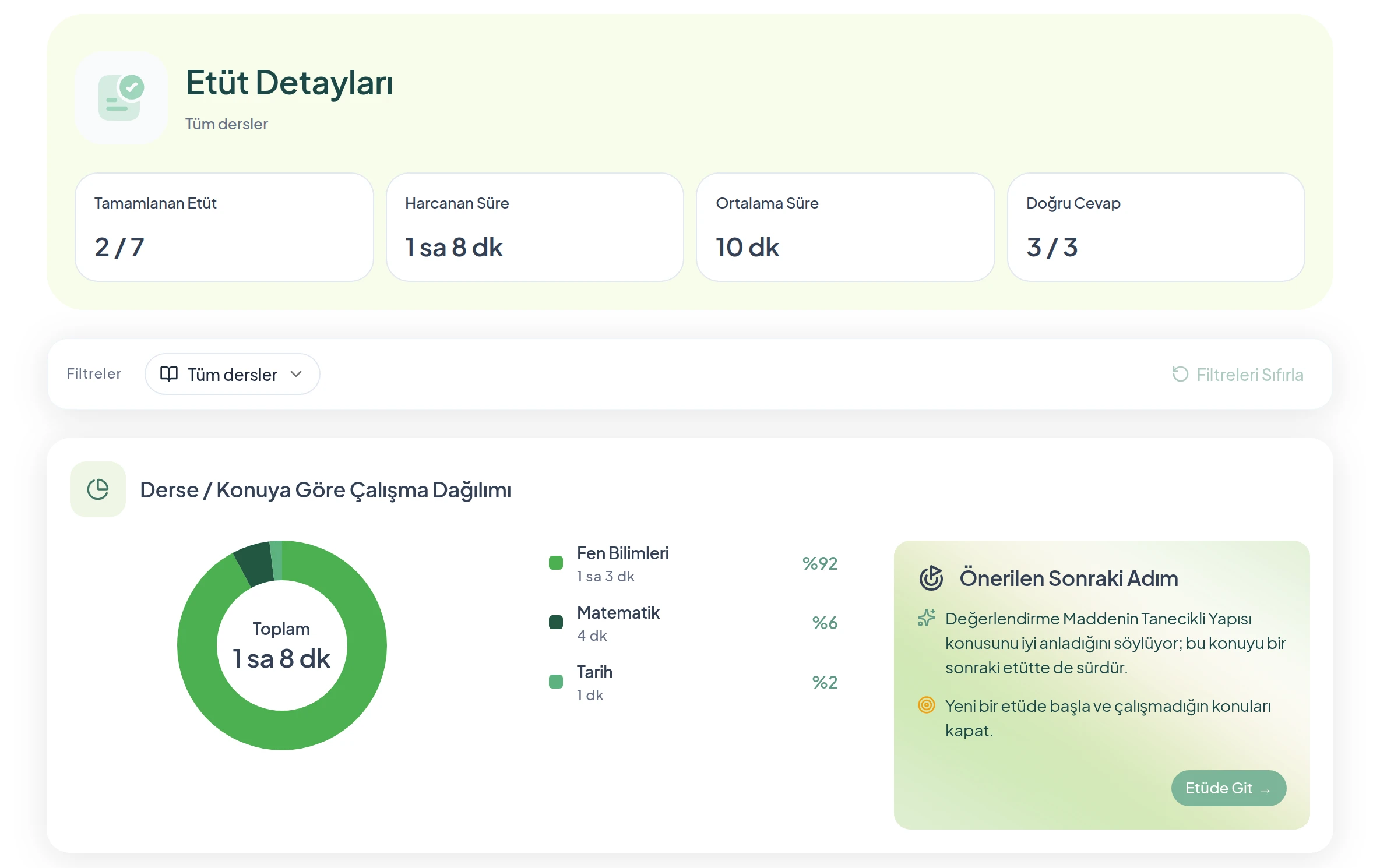
Etüt kutusuna tıklayınca "Etüt Detayları" açılır. Üstte tamamladığın etüt sayısı, harcadığın toplam ve ortalama süre ile "Doğru Cevap" kutusu yazar. Bu kutu kısmen doğruları da puana katar ve puanlanan soru sayısıyla birlikte gösterilir. Altında "Derse / Konuya Göre Çalışma Dağılımı" halkası ve "Önerilen Sonraki Adım" kutusu var. Önerilen adım, etütlerinin değerlendirmesine dayanır. Örneğin iyi anladığın bir konuyu sürdürmeni ya da eksik bulunan bir konuyu tekrar etmeni söyler. "Etüde Git" düğmesi seni Etütlerim'e götürür.
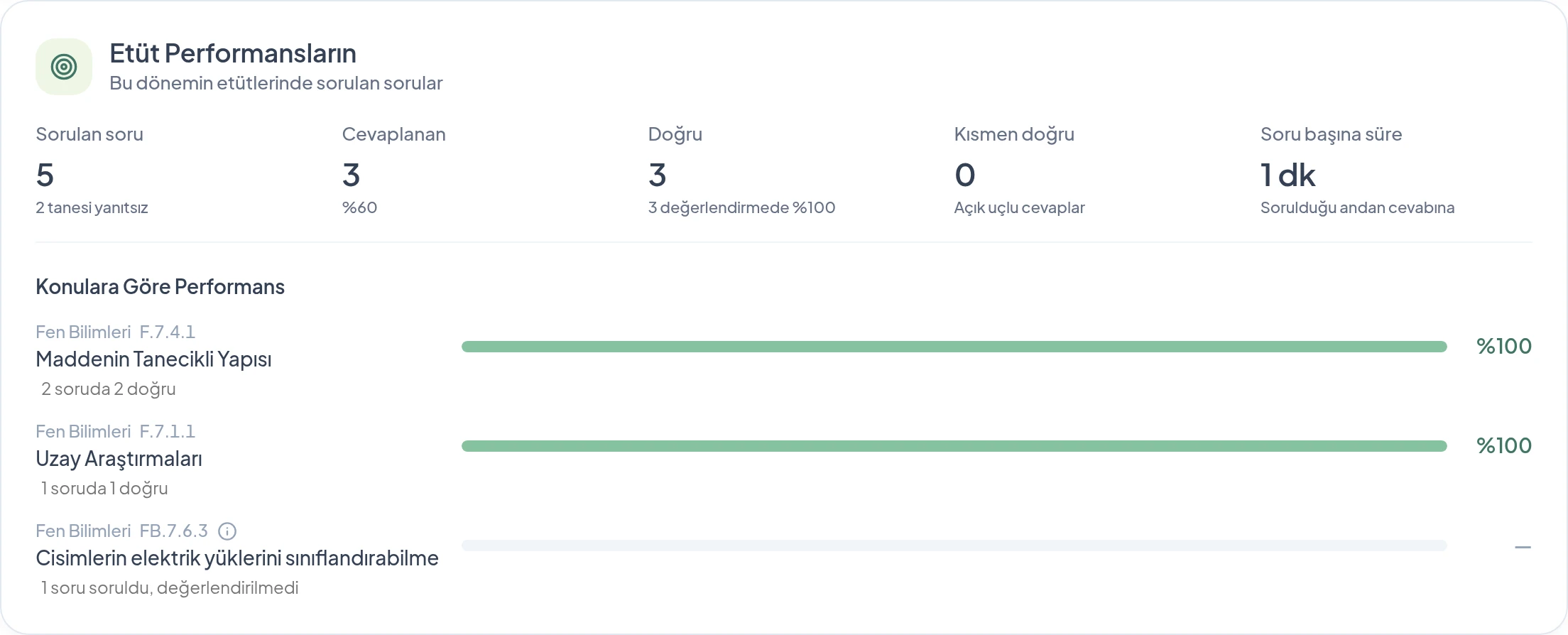
Sayfanın devamındaki "Etüt Performansların" kutusu etütte sorulan soruları sayar:
- Sorulan soru ve kaç tanesinin yanıtsız kaldığı
- Cevapladığın soru sayısı ve oranı
- Doğru ve kısmen doğru sayısı (kısmen doğru, açık uçlu cevaplar için çıkar)
- Soru başına geçen süre
"Konulara Göre Performans" bölümünde her konunun yanında kazanım kodu yazar. Örneğin "F.7.4.1 Maddenin Tanecikli Yapısı" gibi. Kazanım, dersin sonunda yapabilmen beklenen şeydir. Çubuk, o konudaki doğru oranını gösterir. Değerlendirilmeyen sorular çubuk yerine "değerlendirilmedi" notuyla görünür.
Altta "Etütlerin" tablosu durur. Her satırda etüdün adı, dersi, cevapladığın soru sayısı, doğruluk, süre, tamamlanma ve durum yazar. Satırdaki oka basarsan o etüdün raporunu açarsın. Raporu etüt analizi yazısında anlattık.
Diğer araçların ayrıntılarında ne var?
- Ödev: Her ödevin teslim tarihi, kaç adımı bitirdiğin, puanın, süren ve durumun ("Devam ediyor", "Değerlendirildi"). Altta derse göre ödev dağılımı. Ödev akışı için Ödevlerim yazısına bak.
- Soru Çözücü: Sorduğun soru sayısı, harcadığın süre, aktif gün sayın ve günlük ortalama. Sorduğun soruların listesi ve derse göre dağılımı.
- Video Asistanı: Getirdiğin video sayısı, süre, üretilen kart ve soru sayısı. Videoların listesi ve özete dönüş bağlantısı. Aracı YouTube video özeti yazısında anlattık.
- Asistan: Sohbetlerinin listesi ve her sohbette geçirdiğin süre. Asistanı öğrenci yapay zekâ asistanı yazısında bulursun.
Ayrıntı sayfalarında "Önerilen Sonraki Adım" kutusu da var. Örneğin "Etütlere Git" ya da "Video Asistanına Git" der.
İstatistiklerden sonra çalışmanı nasıl seçersin?
Ekrana bakıp kendine genel bir not verme. Tek bir karar çıkar. Örneğin yanlış yaptığın soruların ortak konusunu seç. Sonraki çalışmanda o konunun anlatımını yeniden oku.
Konuyu sohbette sormak için asistanı kullan. Videoyla tekrar etmek istersen video özetine dön. Teslim etmediğin bir ödev varsa onu tamamla.
Çalışmanın sonunda neyi tekrar ettiğini defterine yaz. Bir hafta sonra aynı dönem filtresiyle ekranı yeniden aç. Süreye bakmanın yanında hangi soruları artık açıklayabildiğini de değerlendir.
Az veri varsa nasıl yorumlarsın?
Yeni başladıysan bazı alanlar boş kalır. Önce seçtiğin dönemde çalışma yapıp yapmadığını kontrol et. Boş bir grafikten başarın hakkında sonuç çıkarma.
Az sayıda soruya dayanan oranı tüm ders için sonuç sayma. "3 soruda 3 doğru" yüzde 100 yazar ama konuyu tamamen bildiğini göstermez. Daha çok soru çözdükçe tablo netleşir.
Sıkça sorulan sorular
İstatistiklerde hangi döneme bakabilirim?
Haftalık, Aylık ve Tümü seçeneklerinden birini seçersin. Haftalık ve Aylık görünümde süreler bir önceki dönemle de karşılaştırılır.
Yalnızca bir dersin bilgilerini görebilir miyim?
Evet. Sağ üstteki ders seçiciden dersi seç. Tüm derslere dönmek için "Tüm dersler"i seç.
İstatistikler bütün çalışma sürem mi?
Hayır. Ekran Voltran AI içinde yaptığın çalışmaları gösterir. Defter ya da kitapla çalıştığın süre buraya girmez.
Ekranda hiç etüt görünmüyorsa neden?
Seçili dönemde etüt çalışmamış olabilirsin. Haftalık yerine Tümü'nü seç ve ders filtresini kontrol et.
Bu yazı yapay zekâ desteğiyle hazırlandı, Voltran AI ekibi kontrol etti.
Voltran AI'ı okulunuzda deneyin
Bu yazıda anlattığımız araçları okulunuza özel bir demoda gösterelim.
Demo isteyin