Asistan serisi 2/3
WhatsApp yapay zekâ asistanı: Voltran Asistan'ı bağlama
Voltran AI Asistan'ı WhatsApp'a bağlayıp telefonunuzdan yazışabilirsiniz. Numara, QR kod ve hazır mesaj adımlarını; duraklatma ve kaldırmayı anlattık.
Voltran AI Asistan'ı WhatsApp'a bağlarsanız Asistan'la telefonunuzdan yazışabilirsiniz. Bağlantı için numaranızı yazar, ekrandaki QR kodu okutur ve açılan hazır mesajı gönderirsiniz.
WhatsApp'tan bir iş başlatırsanız iş bitince Asistan size içeriğiyle haber verir. Bilgisayar başında olmadığınız bir anda ders materyali istemek için bu yolu kullanabilirsiniz.
WhatsApp yapay zekâ asistanı ne yapar?
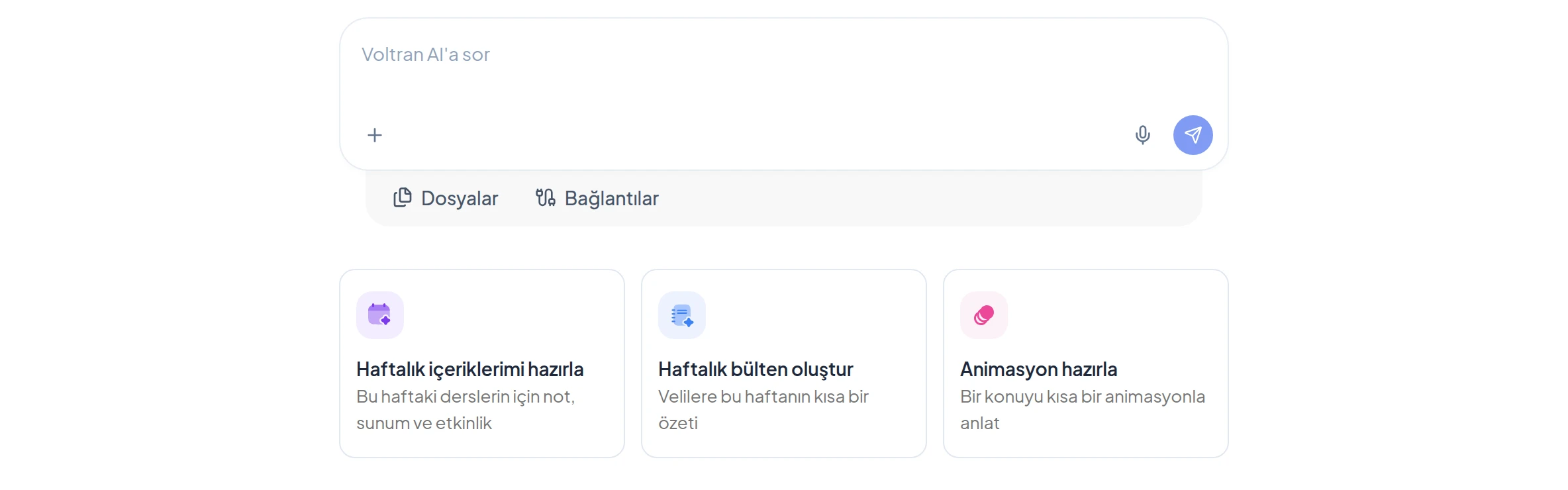
WhatsApp bağlantısı, Voltran AI Asistan'a ikinci bir kapı açar. Asistan'a web uygulamasında yazdığınız gibi WhatsApp'tan da yazarsınız. Bağlantı tamamlanınca Asistan'ın ilk mesajı ne yapabileceğinizi özetler: ders materyali hazırlamak, müfredata bakmak ya da bir şey sormak.
Örneğin WhatsApp'tan "F.7.2.1.1 ile ilgili bir etüt ve etkinlik hazırla" yazabilirsiniz. Asistan, web uygulamasında olduğu gibi önce tercihlerinizi netleştirir, sonra üretime geçer. Hazır olan materyal WhatsApp'tan size gelir.
Asistan'ın web uygulamasında neler yaptığını öğretmen yapay zekâ asistanı yazısında örnekle anlattık.
Voltran Asistan WhatsApp'a nasıl bağlanır?
Bağlantıyı Asistan ekranından kurarsınız:
- Asistan'ı açın. Mesaj alanının altındaki "Bağlantılar"a ya da mesaj alanındaki "+" butonuna basın.
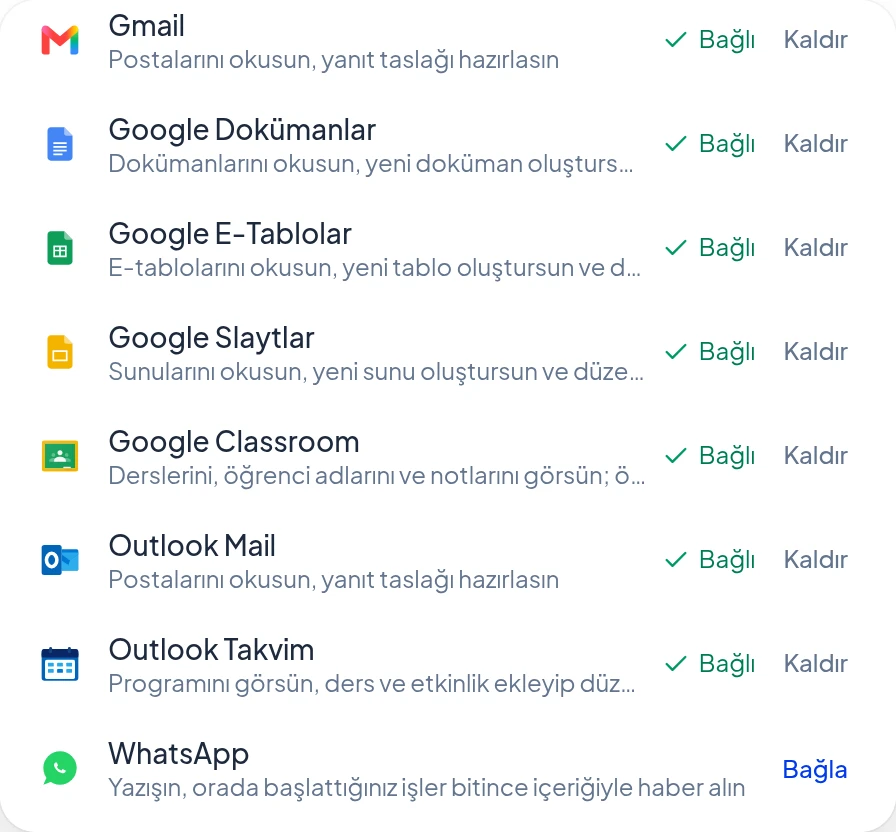
- Listenin en altındaki "WhatsApp" satırını bulun ve "Bağla"ya basın.
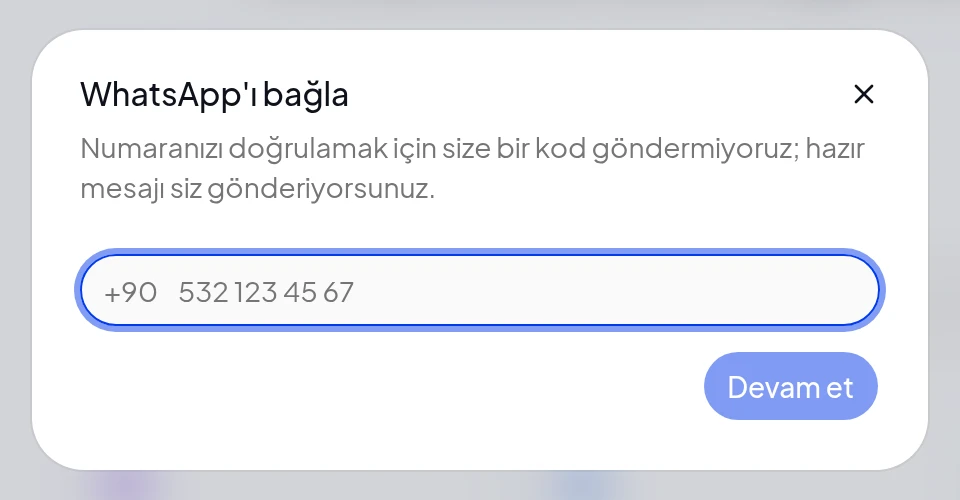
- Açılan "WhatsApp'ı bağla" penceresine telefon numaranızı yazın. Ülke kodu +90 sabittir.
- "Devam et" butonuna basın.
- Ekranda bir QR kod çıkar. Telefonunuzun kamerasıyla bu kodu okutun.
- WhatsApp, bağlantı kodunu içeren hazır bir mesajla açılır. Mesajı değiştirmeden gönderin.
- "Bağlandı" cevabı gelince Asistan WhatsApp'ta hazırdır.
Bilgisayarınızda WhatsApp açıksa QR kodu okutmak yerine "Bu cihazda WhatsApp'ta aç" butonunu kullanabilirsiniz. Kod yaklaşık 10 dakika geçerlidir. Süre dolarsa "Yeni kod al" ile baştan başlarsınız.
Bağlantı tamamlanınca pencere kendiliğinden kapanır ve ekranda "WhatsApp bağlandı." yazar.
Numaranızı neden kodla doğrulamıyoruz?
Pencerede şu cümle yazar: "Numaranızı doğrulamak için size bir kod göndermiyoruz; hazır mesajı siz gönderiyorsunuz."
Bu yöntemde doğrulama sizin mesajınızla olur. Voltran AI tek kullanımlık bir bağlantı kodu üretir ve QR kodun içine koyar. Siz bu kodu kendi telefonunuzdan gönderdiğinizde Voltran AI numaranın size ait olduğunu anlar. Size SMS ya da WhatsApp kodu gelmesini beklemeniz gerekmez.
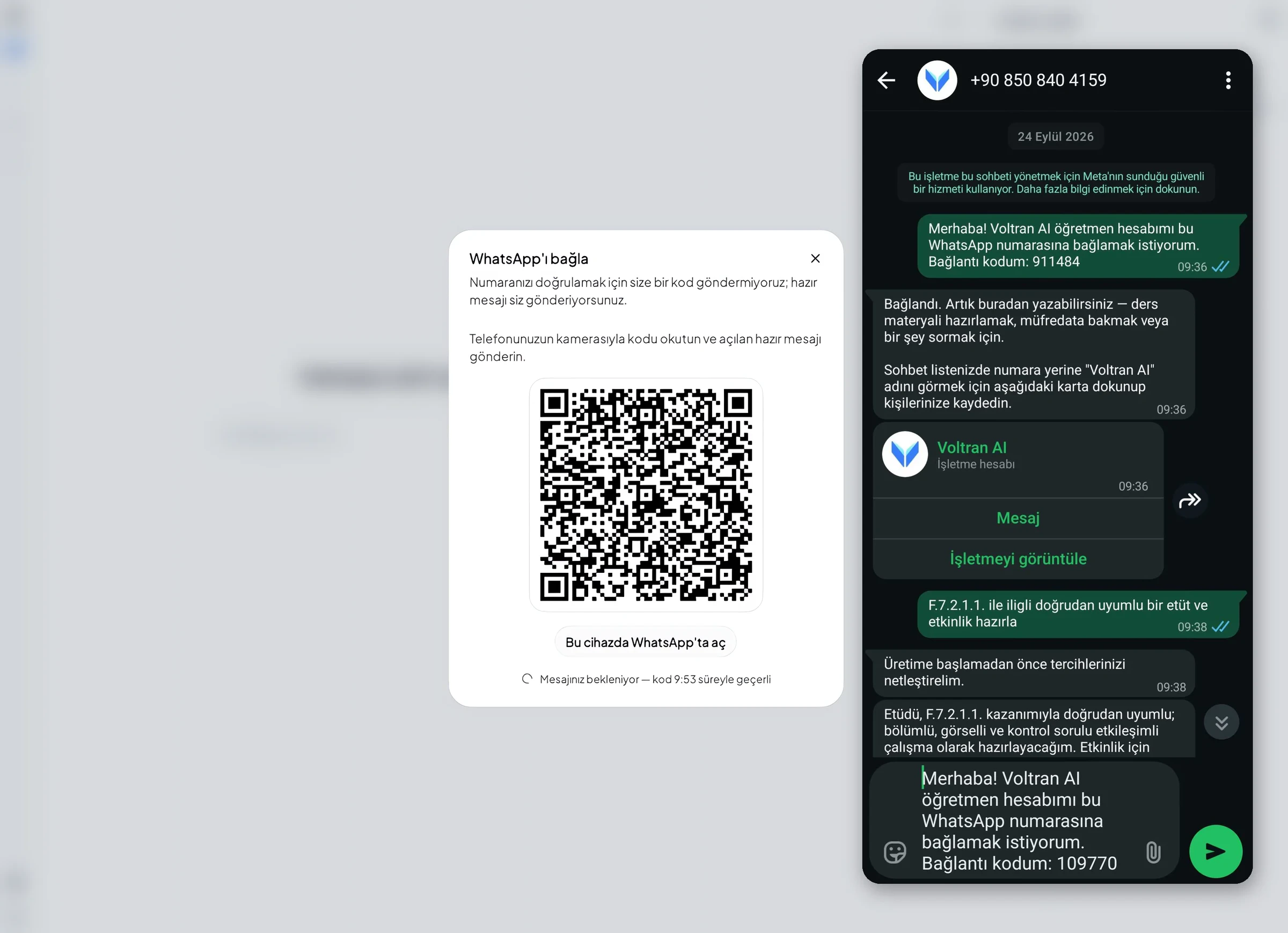
Asistan'ın "Bağlandı" mesajının altında bir kişi kartı gelir. Kartı kişilerinize kaydederseniz sohbet listenizde numara yerine "Voltran AI" adını görürsünüz.
WhatsApp bağlantısı nasıl duraklatılır ya da kaldırılır?
Bağlantıyı kurduktan sonra WhatsApp satırında üç seçenek görürsünüz:
| Seçenek | Ne olur? |
|---|---|
| Duraklat | Numaranız kayıtlı kalır, Asistan WhatsApp'tan yazmayı bırakır. |
| Devam et | Duraklattığınız bağlantı yeniden açılır. |
| Kaldır | Voltran AI numaranızın bağlantısını siler. Yeniden bağlamak için adımları baştan yaparsınız. |
Satırın açıklamasında bağlı numaranızın son dört hanesi yazar. Hangi telefonu bağladığınızı buradan anlarsınız.
Duraklatma, ders saatinde bildirim almak istemediğiniz anlar içindir. Numaranızı silmeden mesajları durdurur.
WhatsApp bağlantısında sorun çıkarsa ne yapmalı?
| Durum | Ne yapmalı? |
|---|---|
| "Kodun süresi doldu" yazıyor | "Yeni kod al" butonuna basın ve QR kodu yeniden okutun. |
| "Telefon numarası geçersiz görünüyor" uyarısı | Numarayı başında 0 olmadan, 10 hane olarak yazın: 532 123 45 67 gibi. |
| "Bu cihazda WhatsApp'ta aç" çalışmıyor | Bilgisayarınızda WhatsApp oturumu açık olmayabilir. QR kodu telefonunuzla okutun. |
| WhatsApp satırında "Kullanılamıyor" yazıyor | WhatsApp bağlantısı şu an kurulamıyor. Sorun sürerse Voltran AI destek ekibine yazın. |
Pencereyi kod ekrandayken kapatırsanız o kod bir daha görünmez. Pencereyi yeniden açtığınızda numaranızı yazıp yeni bir kod alırsınız.
Mesajı gönderdiğiniz hâlde pencere açık kalıyorsa birkaç saniye bekleyin. Pencere, telefonunuzdan gelen mesajı birkaç saniyede bir kontrol eder.
WhatsApp'ta Asistan'ı kullanırken nelere dikkat etmeli?
- İsteğinizi web uygulamasındaki gibi yazın. Sınıfı, dersi ve konuyu belirtmek burada da işe yarar.
- Uzun işlerde beklemeyin. WhatsApp'tan başlattığınız iş bitince Asistan size WhatsApp'tan haber verir. Web uygulamasında başlattığınız işler WhatsApp'a gelmez.
- Materyali düzenlemek için web uygulamasına geçin. Ders notunu ya da soru setini düzenlemek için ilgili aracı bilgisayardan açın.
- Telefonunuzu değiştirirseniz bağlantıyı kaldırın. Yeni numarayı adımları tekrarlayarak bağlayın.
Asistan'ın örneklerinizi ve tercihlerinizi nasıl hatırladığını Asistan'ın hafızası yazısında anlattık. Voltran AI'daki diğer öğretmen araçlarını öğretmenler için yapay zekâ araçları yazısında bulabilirsiniz.
Sıkça sorulan sorular
WhatsApp bağlantısı için bana kod gelecek mi?
Hayır. Voltran AI size kod göndermez. Ekrandaki QR kodu okuttuğunuzda WhatsApp, bağlantı kodunu içeren hazır bir mesajla açılır; o mesajı siz gönderirsiniz.
Yurt dışı numarası bağlanabilir mi?
Şu an yalnızca Türkiye numaraları bağlanabiliyor. Numara alanında +90 sabit gelir, siz 10 haneli numaranızı yazarsınız.
WhatsApp'tan gelen mesajları bir süre durdurabilir miyim?
Evet. Bağlantılar menüsündeki WhatsApp satırında "Duraklat" butonuna basarsınız. Numaranız kayıtlı kalır, mesajlar durur. "Devam et" ile yeniden açarsınız.
WhatsApp bağlantısını nasıl kaldırırım?
Asistan'da "+" menüsünü ya da "Bağlantılar"ı açın ve WhatsApp satırındaki "Kaldır" butonuna basın. Numaranızı yeniden bağlamak isterseniz adımları baştan yaparsınız.
Bu yazı yapay zekâ desteğiyle hazırlandı, Voltran AI ekibi kontrol etti.
Asistan serisinin yazıları
- 1Öğretmen yapay zekâ asistanı: konuşarak materyal hazırlayın
- 2WhatsApp yapay zekâ asistanı: Voltran Asistan'ı bağlama
- 3Yapay zekâ asistanı hafıza: Asistan sizi nasıl hatırlar?
Voltran AI'ı okulunuzda deneyin
Bu yazıda anlattığımız araçları okulunuza özel bir demoda gösterelim.
Demo isteyin