Asistan serisi 1/3
Öğretmen yapay zekâ asistanı: konuşarak materyal hazırlayın
Voltran AI Asistan'a isteğinizi kendi cümlenizle yazın; görsel, ders notu ve soru setini aynı sohbette hazırlasın. Örnek bir istekle adım adım anlattık.
Voltran AI'daki Asistan, isteğinizi kendi cümlenizle yazdığınızda gereken aracı kendisi seçip çalıştıran öğretmen asistanıdır. Tek bir mesajla görsel, ders notu ve test isteyebilirsiniz; Asistan üçünü de aynı sohbette hazırlar.
Aşağıda tek bir örnek isteği baştan sona izledik. Ekran görüntülerini Voltran AI'ın test hesabında aldık.
Öğretmen yapay zekâ asistanı ne işe yarar?
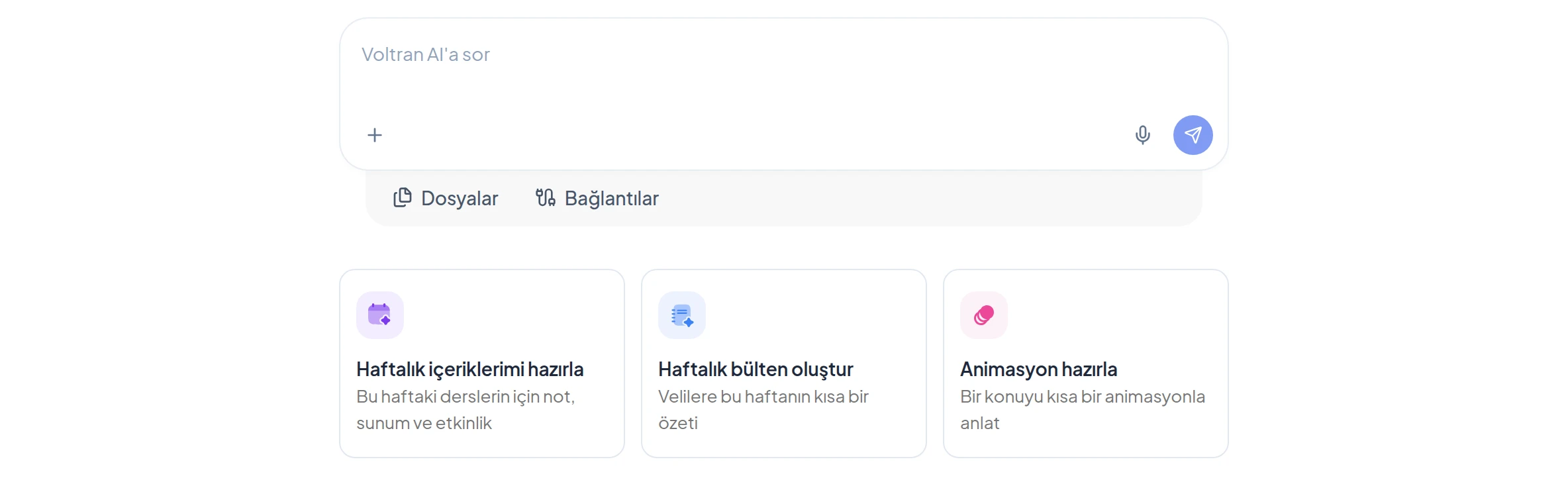
Asistan, Voltran AI'daki araçlara tek bir sohbet penceresinden ulaşmanızı sağlar. Ders notu için Ders Notu aracını, test için Soru Oluşturma aracını ayrı ayrı açmanız gerekmez. Ne istediğinizi yazarsınız, Asistan işi ilgili araca verir.
Kılavuza göre Asistan şu araçları çalıştırabilir: Ders Planlayıcı, Soru Oluşturma, Görsel Fabrikası, Etüt, Etkinlik, Ders Notu, Ödevlendirme ve Sunum. Öğrenci ve sınıf istatistikleriyle ilgili soruları da buradan sorabilirsiniz.
Asistan'ın sohbet ekranı üç bölümden oluşur:
| Bölüm | Ne var? |
|---|---|
| Sol menü | Yeni sohbet, eski sohbetleriniz ve Hafıza |
| Orta alan | Mesajlarınız, Asistan'ın cevapları ve hazırlanan materyallerin kartları |
| Sohbet paneli | İlerleme listesi, üretilen materyaller ve kullanılan müfredat |
Asistan'a nasıl istek yazılır?
İsteğinizde sınıfı, dersi ve konuyu belirtin. Ne kadar uzun bir materyal istediğinizi de ekleyebilirsiniz. Bizim denediğimiz istek şuydu:
- sınıf fen bilimleri, sindirim sistemi konusu için konuyu anlatan bir görsel, kısa bir ders notu ve 5 soruluk çoktan seçmeli test hazırla.
Mesajı yazmak yerine mikrofon butonuyla söyleyebilirsiniz. Mesaj alanındaki "+" butonuyla bilgisayarınızdan dosya ekler, Google Drive'dan ya da Kitaplık'tan dosya seçersiniz.
Asistan müfredatı nasıl kontrol ediyor?
Müfredata bağlı bir materyal istediğinizde Asistan üretime başlamadan önce müfredatta gezinir. Örneğimizde sindirim sistemini 6. sınıf için istedik. Türkiye Yüzyılı Maarif Modeli'nde bu konu 7. sınıfın "Vücudumuzdaki Sistemler" ünitesinde yer alıyor.
Asistan bunu fark etti ve üretime geçmeden bir kapsam sorusu sordu. Üç seçenek sundu: 7. sınıf öğrenme çıktılarıyla hazırlamak, 6. sınıfta en yakın çıktıya bağlamak ya da müfredata bağlamadan 6. sınıf düzeyinde hazırlamak.
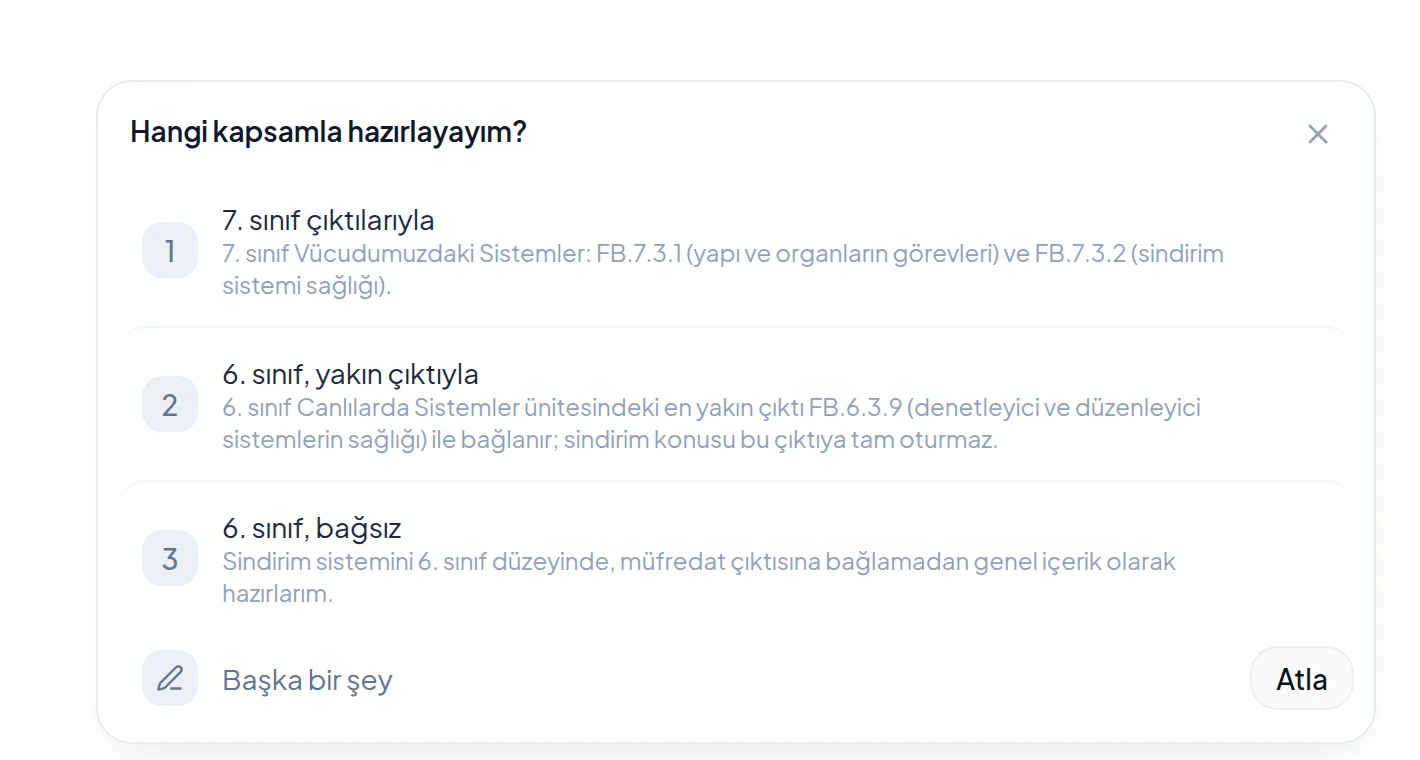
Öğrenme çıktısı, öğrencinin dersin sonunda yapabilmesi beklenen davranıştır. Biz birinci seçeneği seçtik. Asistan materyalleri FB.7.3.1 ve FB.7.3.2 çıktılarına göre hazırladı. Hangi çıktıyı kullandığını sağdaki "Müfredat" bölümünde kodu ile birlikte gösterdi.
Seçeneklerden hiçbiri uymuyorsa "Başka bir şey" satırına kendi tercihinizi yazabilirsiniz.
Görsel, ders notu ve test aynı anda nasıl hazırlanır?
Tek istekte birden fazla materyal isterseniz Asistan işleri sıraya koyar. Sohbet panelindeki "İlerleme" listesi yapılacakları gösterir. Asistan biten işin üzerini çizer.
Örneğimizde önce görsel hazır oldu. Asistan, ağızdan başlayıp besinin yolunu gösteren etiketli bir şema hazırladı. Görsel cevabın içinde açıldı. Ders notu ve test kartları bu sırada "İçerik hazırlanıyor" durumundaydı.
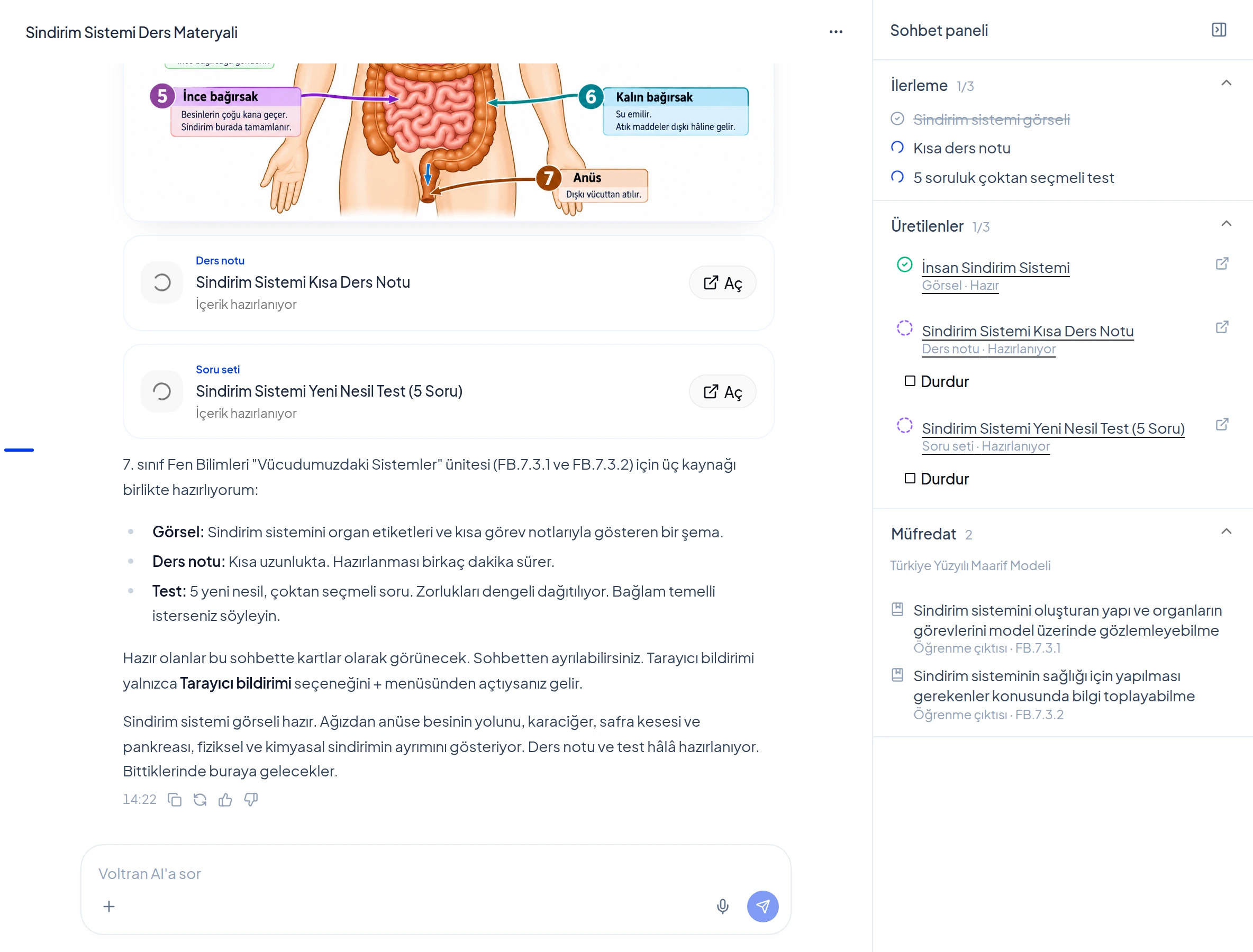
Hazırlanan her materyal sohbete kart olarak gelir. Kartta materyalin türü, adı ve özeti yazar. Ders notu kartında kaç görsel ve kaç soru içerdiği de görünür. Soru seti kartında soru sayısı ve soru tipi yazar.
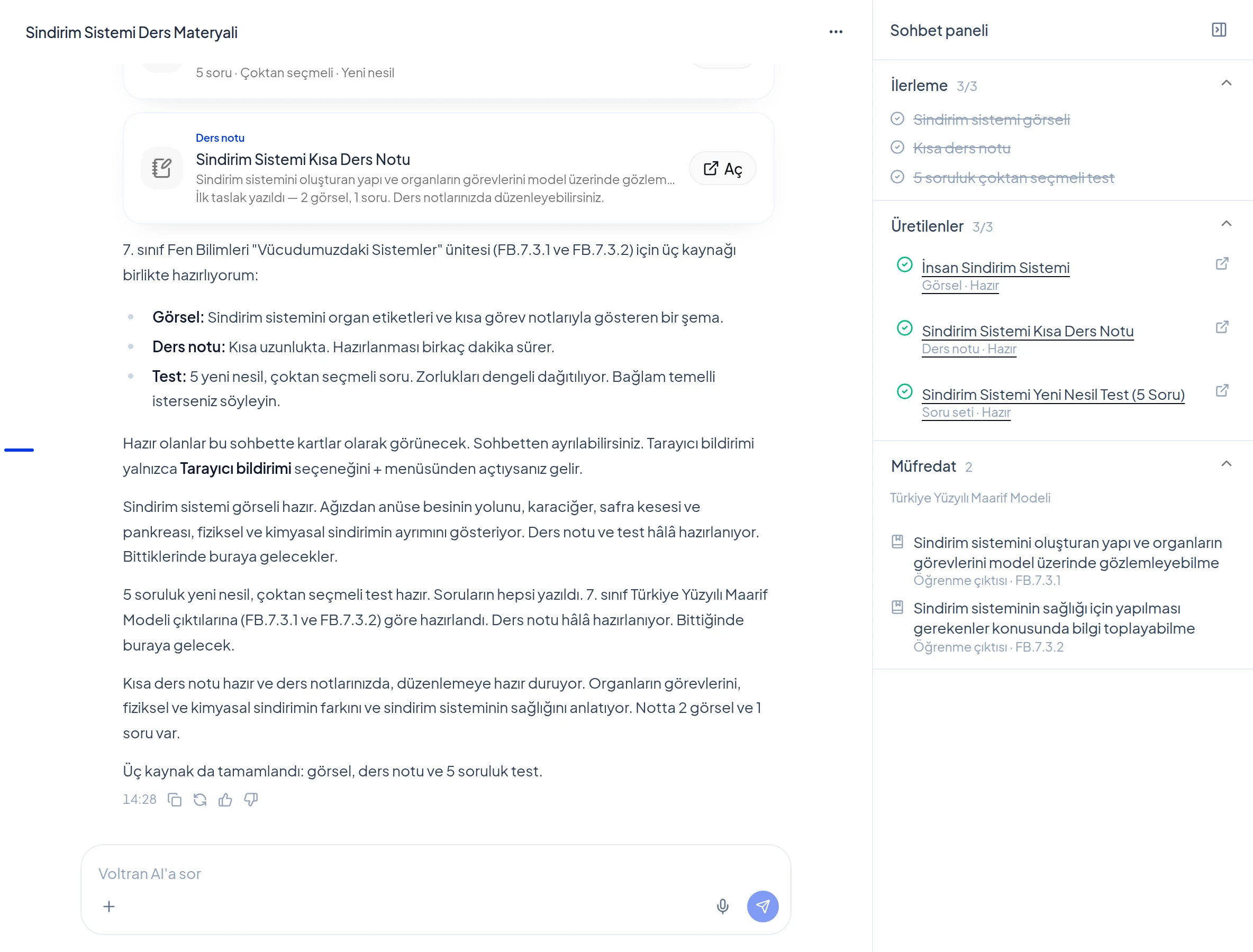
Bir kartın "Aç" butonu materyali kendi aracında açar. Ders notu Ders Notu aracında, soru seti Soru Oluşturma aracında açılır. Düzenlemeye orada devam edersiniz. Asistan hazırladığı her materyali kütüphanenize de kaydeder.
Uzun süren bir işi beklemek zorunda değilsiniz. Sohbetten ayrılabilirsiniz; iş tamamlanınca sonuç sohbette görünür. Bir işi yarıda kesmek isterseniz sohbet panelindeki "Durdur" butonunu kullanın.
Asistan ile çalışırken nelere dikkat etmeli?
- Sınıfı ve dersi yazın. Asistan doğru müfredata bu bilgiyle yerleşir.
- Uzunluğu belirtin. "Kısa", "orta" ya da "uzun" demek ders notunun boyunu değiştirir.
- Çıktıyı kontrol edin. Asistan bir taslak hazırlar. Bilgilerin doğruluğuna ve sınıfınıza uygunluğuna son kararı siz verirsiniz.
- Aynı sohbette devam edin. Asistan sohbetteki önceki konuyu hatırlar. "Şimdi bunun için bir etkinlik hazırla" demeniz yeter.
Asistan'ı telefonunuzdan da kullanabilirsiniz. Nasıl bağlanacağını WhatsApp yapay zekâ asistanı yazısında anlattık. Asistan'ın tercihlerinizi nasıl hatırladığını Asistan'ın hafızası yazısında bulabilirsiniz.
Asistan'ın çalıştırdığı araçları tek tek görmek isterseniz ders notu hazırlama ve yapay zekâ ile soru hazırlama yazılarına bakın. Öğretmenler için diğer araçların listesi öğretmenler için yapay zekâ araçları yazısında.
Sıkça sorulan sorular
Asistan hangi araçları kullanabilir?
Asistan Ders Planlayıcı, Soru Oluşturma, Görsel Fabrikası, Etüt, Etkinlik, Ders Notu, Ödevlendirme ve Sunum araçlarını sizin yerinize çalıştırabilir. Hangi aracı kullanacağına isteğinize bakarak kendisi karar verir.
Asistan'ın hazırladığı ders notunu değiştirebilir miyim?
Evet. Sohbetteki kartta "Aç" butonuna basınca not, Ders Notu aracında açılır. Düzenlemeye orada devam edersiniz; not kütüphanenizde de durur.
Üretim sürerken sohbetten çıkarsam ne olur?
İş devam eder. Hazır olan materyal sohbete kart olarak gelir.
Asistan yanlış sınıf düzeyinde materyal hazırlar mı?
Müfredata bağlı bir materyal hazırlarken Asistan önce müfredata bakar. İstediğiniz konu başka bir sınıftaysa size kapsam seçenekleri sunar. Yine de çıktıyı derse girmeden önce kontrol edin.
Bu yazı yapay zekâ desteğiyle hazırlandı, Voltran AI ekibi kontrol etti.
Asistan serisinin yazıları
- 1Öğretmen yapay zekâ asistanı: konuşarak materyal hazırlayın
- 2WhatsApp yapay zekâ asistanı: Voltran Asistan'ı bağlama
- 3Yapay zekâ asistanı hafıza: Asistan sizi nasıl hatırlar?
Voltran AI'ı okulunuzda deneyin
Bu yazıda anlattığımız araçları okulunuza özel bir demoda gösterelim.
Demo isteyin