Etkinlik serisi 2/2
Etkinlik hazırlama: sohbetle zorluk, görsel ve soru tipi
Hazır etkinliği baştan yazmadan değiştirebilirsiniz. Voltran AI'da sohbete yazın; zorluğu artırsın, görsel eklesin, yeni bir soru tipi koysun.
Etkinlik hazırlarken ilk taslak çoğu zaman sınıfınıza tam oturmaz. Bir bölüm kolay gelir, bir soruya görsel gerekir ya da başka bir soru tipi istersiniz. Voltran AI'da bunları sağdaki Sohbet paneline yazarsınız. Voltran AI kâğıdı baştan yazmaz, değişikliği mevcut kâğıdın üzerine işler.
Bu yazı Etkinlik serisinin ikinci yazısı. Etkinliğin nasıl oluşturulduğunu çalışma kâğıdı hazırlama yazısında anlattık. Burada 5. sınıf Matematik dersinden bir kâğıdı adım adım değiştiriyoruz.
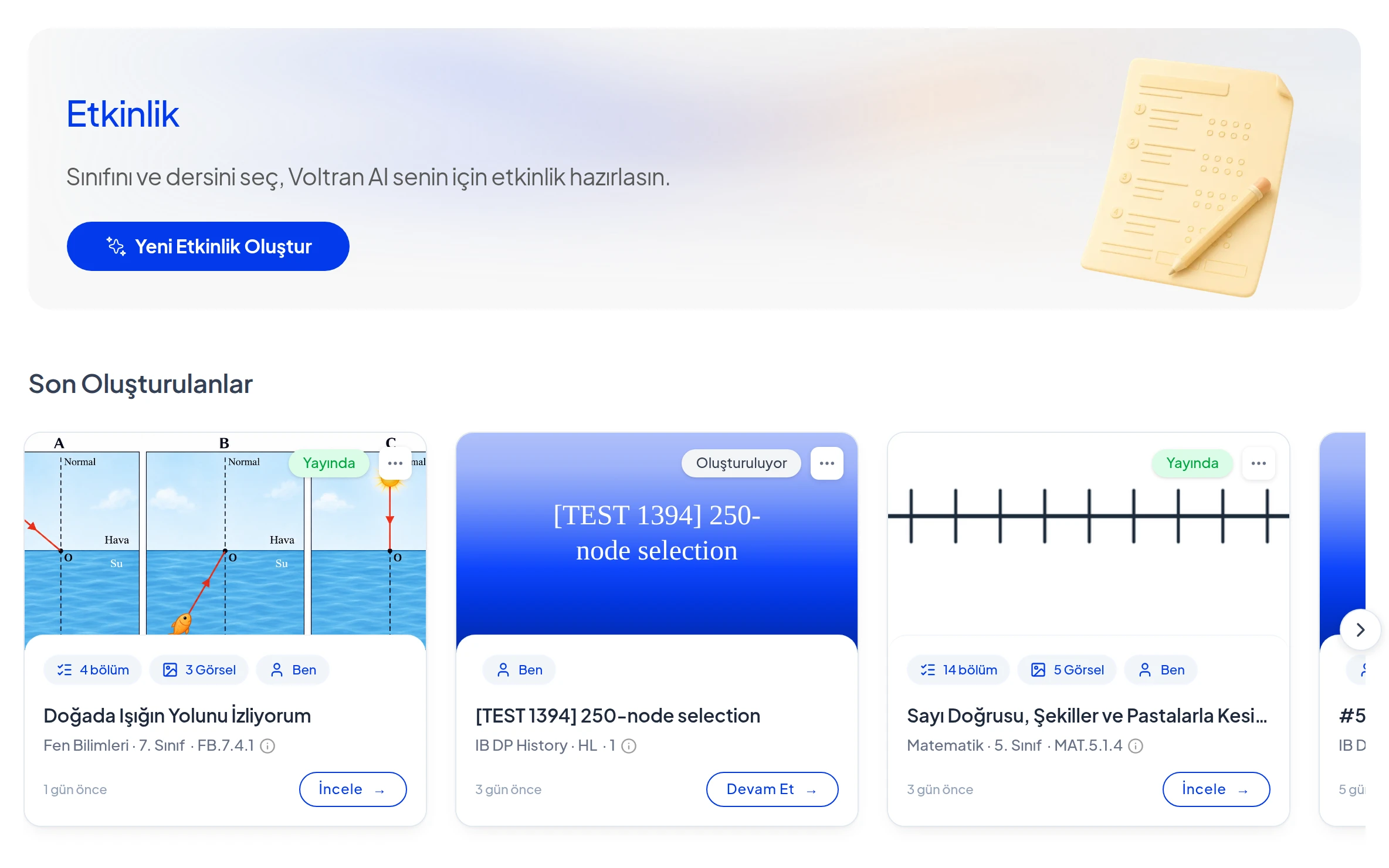
İlk taslak: kesirleri karşılaştırma etkinliği
Etkinliği 5. sınıf Matematik, MAT.5.1.4 öğrenme çıktısıyla oluşturduk: "Farklı gösterimlerle ifade edilen kesirlerin karşılaştırılmasına yönelik çıkarım yapabilme." Talimat kutusuna üç bölüm istedik: sayı doğrusu, eşleştirme ve pizza-pasta örnekleriyle karşılaştırma.
Voltran AI kâğıdı üç bölümle yazdı. İlk bölümde öğrenciler beş kartı 0-2 arasındaki sayı doğrusuna yerleştiriyor. Üstte Ad Soyad, Sınıf / Şube ve Tarih alanları, altında etkinliğin künyesi duruyor.
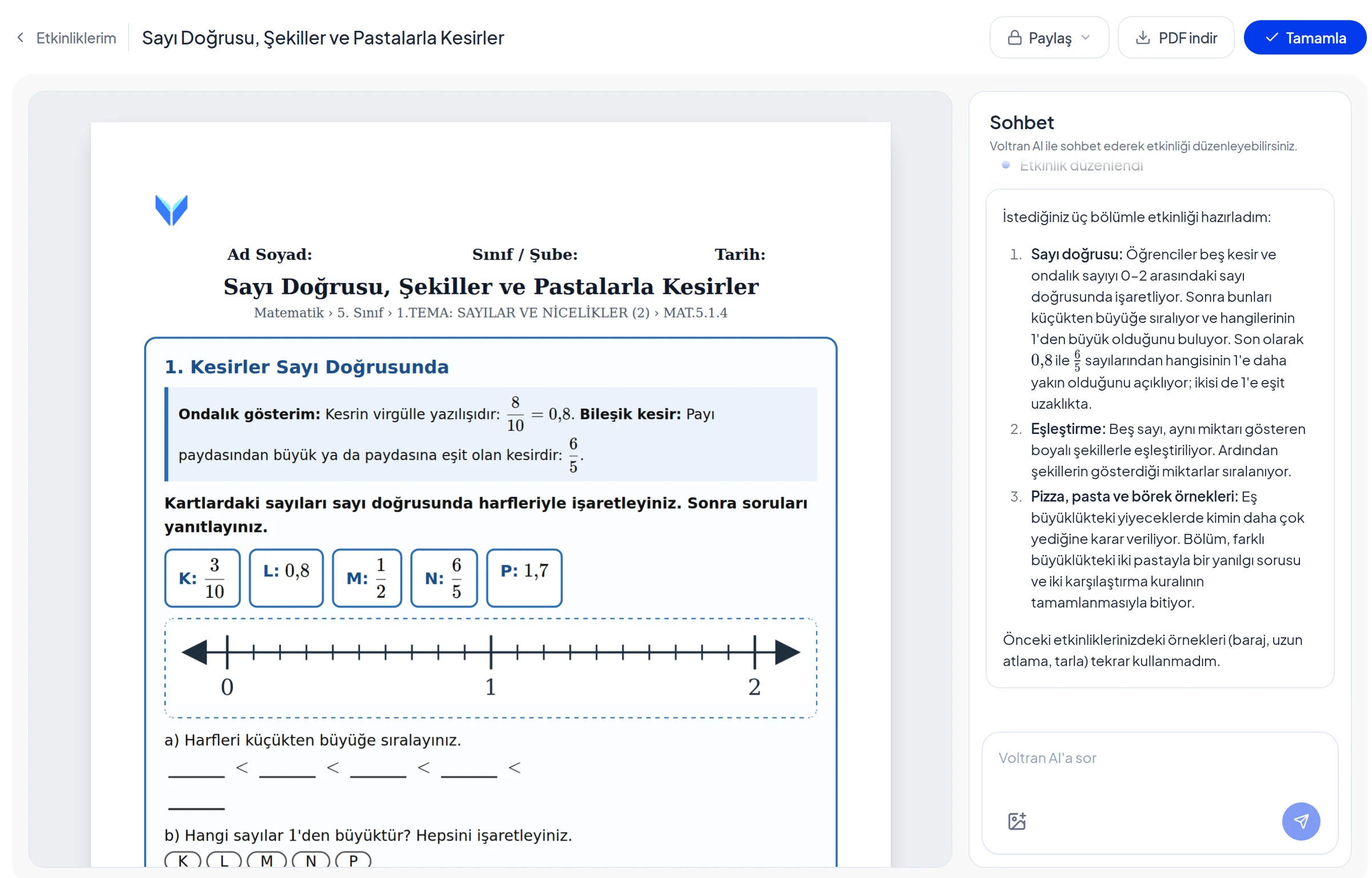
Kâğıt hazır olunca Voltran AI hangi bölümde ne olduğunu sohbette özetler. Bu özeti okumak, kâğıdın tamamını kaydırmadan neyi değiştirmek istediğinize karar vermenizi kolaylaştırır.
Sohbetle etkinlik nasıl değiştirilir?
Üç değişikliği tek mesajda, numaralandırarak yazdık:
- "1. bölümü daha zor yap; sayı doğrusunu 0-3 arasına genişlet ve iki kart daha ekle."
- "3. bölümdeki a ve b maddelerinin yanına dilimleri gösteren pizza ve pasta görselleri ekle."
- "En sona 5 maddelik doğru-yanlış bölümü ekle."
Voltran AI önce yeni görselleri üretir, sonra etkinliği düzenler. Sohbet panelinde "Görsel üretildi" ve "Etkinlik düzenlendi" satırları sırayla görünür. Bu sırada sayfadan ayrılabilirsiniz. Cevap gelmeden yeni bir mesaj yazarsanız Voltran AI onu sıraya alır.
Zorluğu artırmak
Voltran AI sayı doğrusunu 0-3 arasına genişletti ve iki yeni kart ekledi. Kolay bir kartı daha zor bir kesirle değiştirdi. Üç yeni soru da yazdı. Öğrenci 2'ye en yakın sayıyı buluyor ve iki harf arasına paydası 10 olan bir kesir yazıyor. Son soruda bir öğrencinin yanlış düşüncesini sayı doğrusuyla değerlendiriyor.
Zorluğu etkinliği oluştururken de seçebilirsiniz. İkinci adımdaki Zorluk menüsünde dört düzey var: Kolay, Orta, Zor ve Çok Zor. 1-4. sınıflarda Kolay destekleme, Çok Zor zenginleştirme düzeyi olarak tanımlıdır. Sohbetle ise yalnızca bir bölümün zorluğunu değiştirebilirsiniz.
Görsel eklemek
Voltran AI 3. bölümdeki iki maddeye, yenen dilimleri gösteren pizza ve pasta görselleri ekledi. Voltran AI görselleri bu etkinlik için üretir ve baskıda net çıkacak biçimde tabloya yerleştirir.
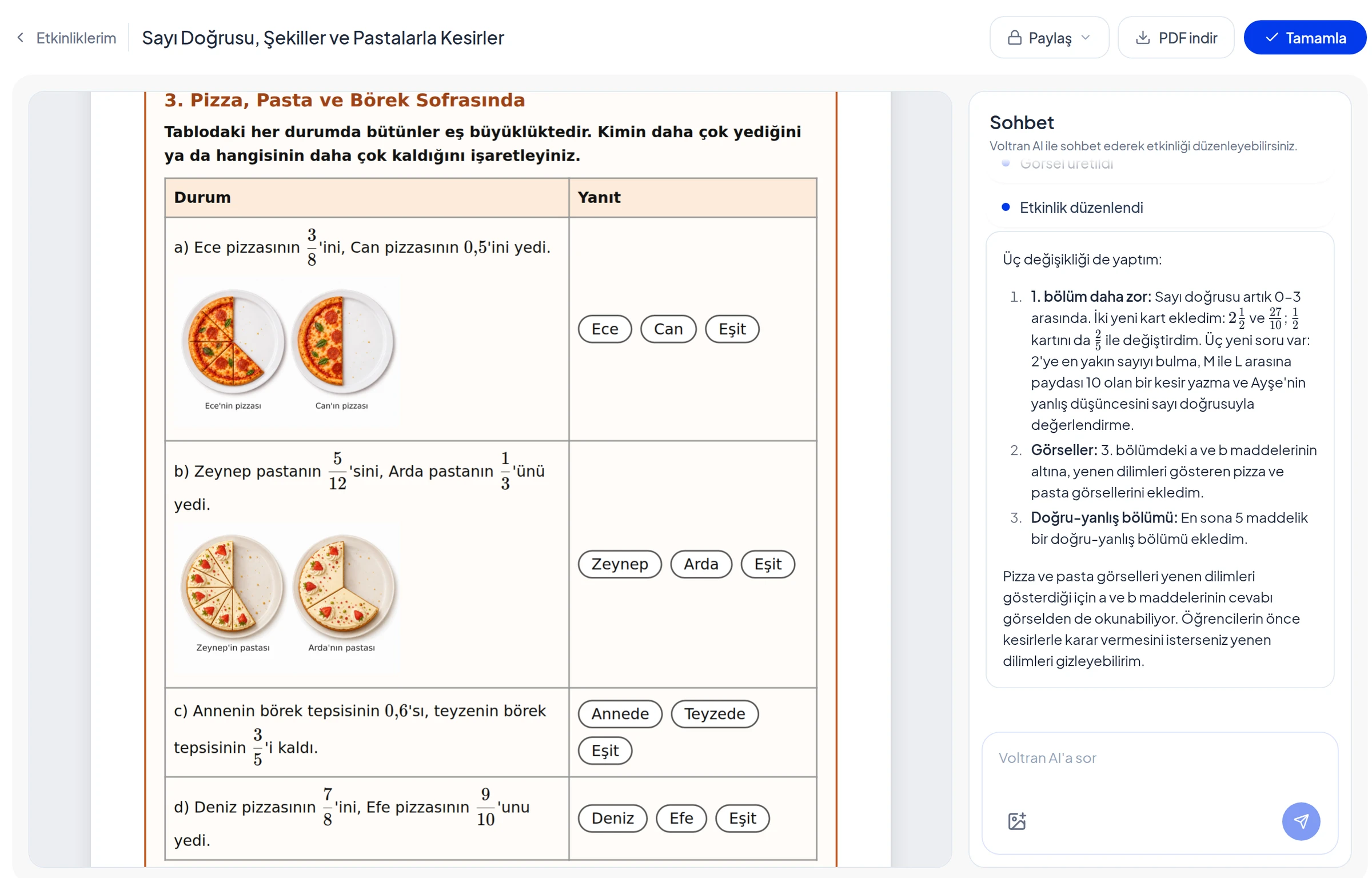
Voltran AI cevabının sonunda bir uyarı da yaptı: görseller yenen dilimleri gösterdiği için cevap görselden okunabiliyordu. Öğrencilerin önce kesirlerle karar vermesini istiyorsak dilimleri gizleyebileceğini söyledi. Bu tür notlar, görselin işe mi yaradığını yoksa cevabı mı verdiğini düşünmenize yardım eder.
Soru tipi eklemek
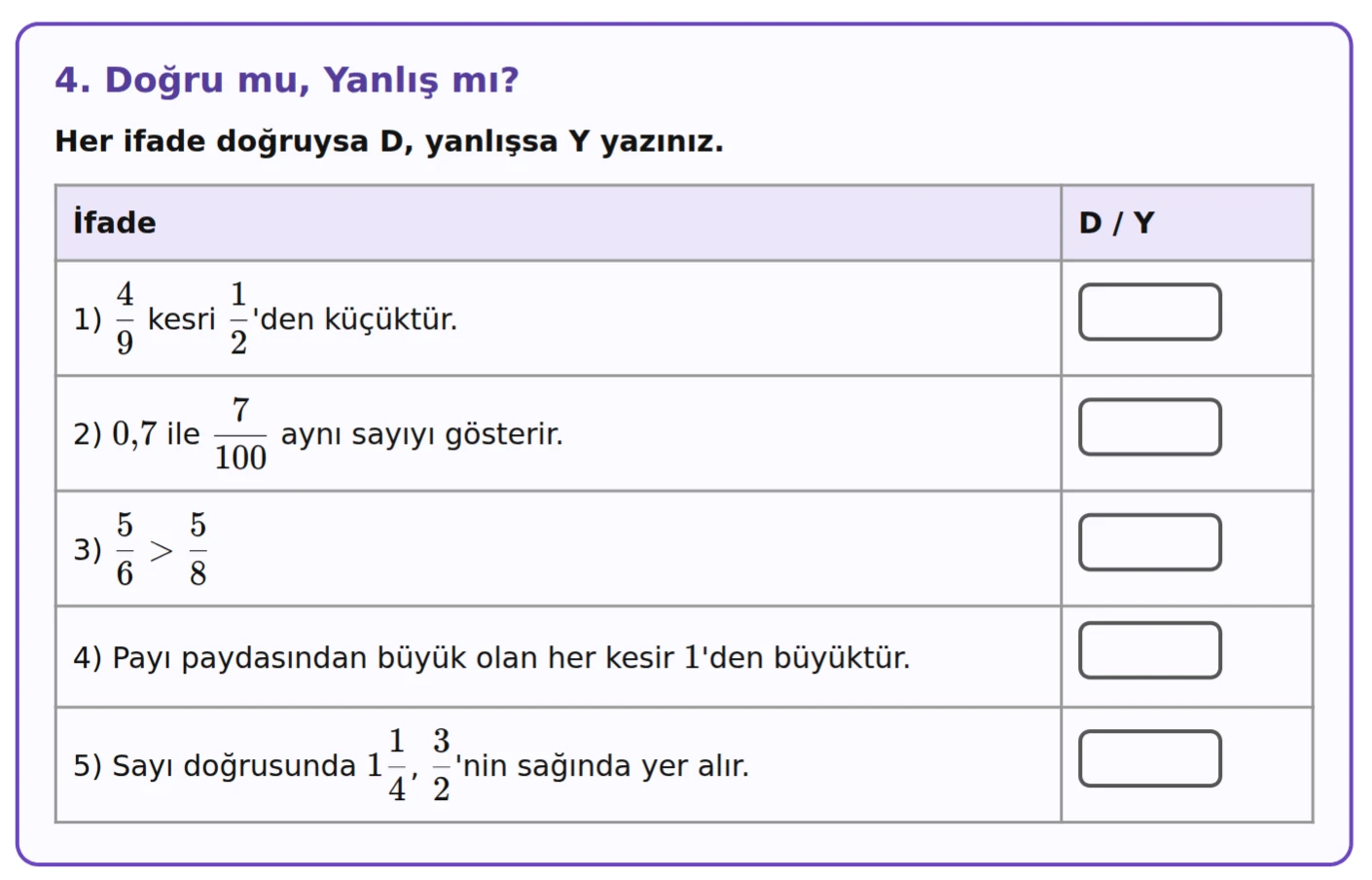
Son istekle kâğıdın sonuna "Doğru mu, Yanlış mı?" başlıklı yeni bir bölüm geldi. Beş ifadenin yanında öğrencinin D ya da Y yazacağı kutular var. İfadeler önceki bölümlerdeki kavramları yeniden yokluyor: kesir karşılaştırma, ondalık gösterim ve bileşik kesir.
Sohbette hangi değişiklikleri isteyebilirsiniz?
| İstek | Örnek mesaj |
|---|---|
| Zorluk | "2. bölümdeki sayıları 20'yi geçmeyecek şekilde kolaylaştır." |
| Bölüm | "Eşleştirme bölümünü çıkar, yerine tablo doldurma koy." |
| Soru tipi | "Sona 3 açık uçlu soru ekle, her birine üç satır cevap alanı bırak." |
| Görsel | "1. bölüme sayı doğrusunu gösteren bir görsel ekle." |
| Biçim | "Başlığı büyüt, talimatları kısalt." |
| Dil düzeyi | "Cümleleri 5. sınıf için sadeleştir." |
Mesajınıza görsel de ekleyebilirsiniz. Örneğin elle çizdiğiniz bir şemanın fotoğrafını gönderip "bu şemayı 2. bölüme koy" diyebilirsiniz. Bir mesaja en fazla 5 görsel ekleyebilirsiniz.
İyi bir değişiklik isteği için 4 ipucu
- Bölüm numarasını yazın. "1. bölüm", "3. bölümdeki a maddesi" gibi. Voltran AI başka bölümlere dokunmaz.
- Ne kadar değişeceğini söyleyin. "Daha zor yap" yanında "0-3 arasına genişlet" gibi somut bir ölçü verin.
- İstekleri numaralandırın. Birden fazla değişikliği maddeler hâlinde yazınca hiçbiri gözden kaçmaz.
- Cevabı okuyun. Voltran AI her değişikliği özetler, bazen bir öneri de ekler. Sonucu kâğıtta kontrol edin.
Etkinliği yazdırmak ve ödev olarak vermek
Üstteki PDF indir butonu kâğıdın o anki hâlini A4 PDF olarak indirir. Tamamla etkinliği kütüphanenize kaydeder. Etkinliği Ödevlendirme aracıyla öğrencilerinize de atayabilirsiniz.
Ders planını da aynı yolla değiştirebilirsiniz; ayrıntısı planı sohbet ederek değiştirmek yazısında. Kâğıda koymak için yalnızca soru gerekiyorsa yapay zekâ ile soru hazırlama yazısına bakın.
Sıkça sorulan sorular
Etkinliği sohbetle değiştirince sıfırdan mı yazılıyor?
Hayır. Voltran AI değişikliği mevcut kâğıdın üzerine işler. İstemediğiniz bölümler olduğu gibi kalır.
Bir mesajda birden fazla değişiklik isteyebilir miyim?
Evet. Zorluk, görsel ve soru tipi gibi farklı istekleri numaralandırarak tek mesajda yazabilirsiniz. Voltran AI cevabında her birini ayrı ayrı özetler.
Mesajıma görsel ekleyebilir miyim?
Evet. Mesaj kutusunun yanındaki görsel simgesiyle bir mesaja en fazla 5 görsel ekleyebilirsiniz.
Etkinliğe hangi soru tiplerini ekleyebilirim?
Eşleştirme, boşluk doldurma, doğru-yanlış, tablo doldurma ve açık uçlu sorular gibi çalışma kâğıdında kullanılan tipleri isteyebilirsiniz.
Değiştirdiğim etkinliği nasıl yazdırırım?
Üstteki PDF indir butonu kâğıdın o anki hâlini A4 PDF olarak indirir. Tamamla ile etkinliği kütüphanenize kaydedersiniz.
Bu yazı yapay zekâ desteğiyle hazırlandı, Voltran AI ekibi kontrol etti.
Etkinlik serisinin yazıları
- 1Çalışma kâğıdı hazırlama: yapay zekâ ile baskıya hazır etkinlik
- 2Etkinlik hazırlama: sohbetle zorluk, görsel ve soru tipi
Voltran AI'ı okulunuzda deneyin
Bu yazıda anlattığımız araçları okulunuza özel bir demoda gösterelim.
Demo isteyin