Ders Planlayıcı serisi 4/4
Ders planı düzenleme: planı sohbet ederek değiştirmek
Ders planını baştan yazmadan değiştirebilirsiniz. Voltran AI'da sohbet paneline yazın; süre, etkinlik ve materyali Voltran AI planın üzerine işler.
Ders planını düzenlemek için planı baştan yazmanıza gerek yok. Voltran AI'da plan sayfasının sağındaki Sohbet paneline ne istediğinizi yazarsınız. Voltran AI yalnızca o dersi değiştirir ve neyi değiştirdiğini size söyler.
Aşağıda Ders Planlayıcı ile hazırlanmış bir planı gerçek bir örnekle değiştiriyoruz. Planın nasıl oluşturulduğunu merak ediyorsanız yapay zekâ ile ders planı hazırlama yazısından başlayın.
Ders planında neyi değiştirebilirsiniz?
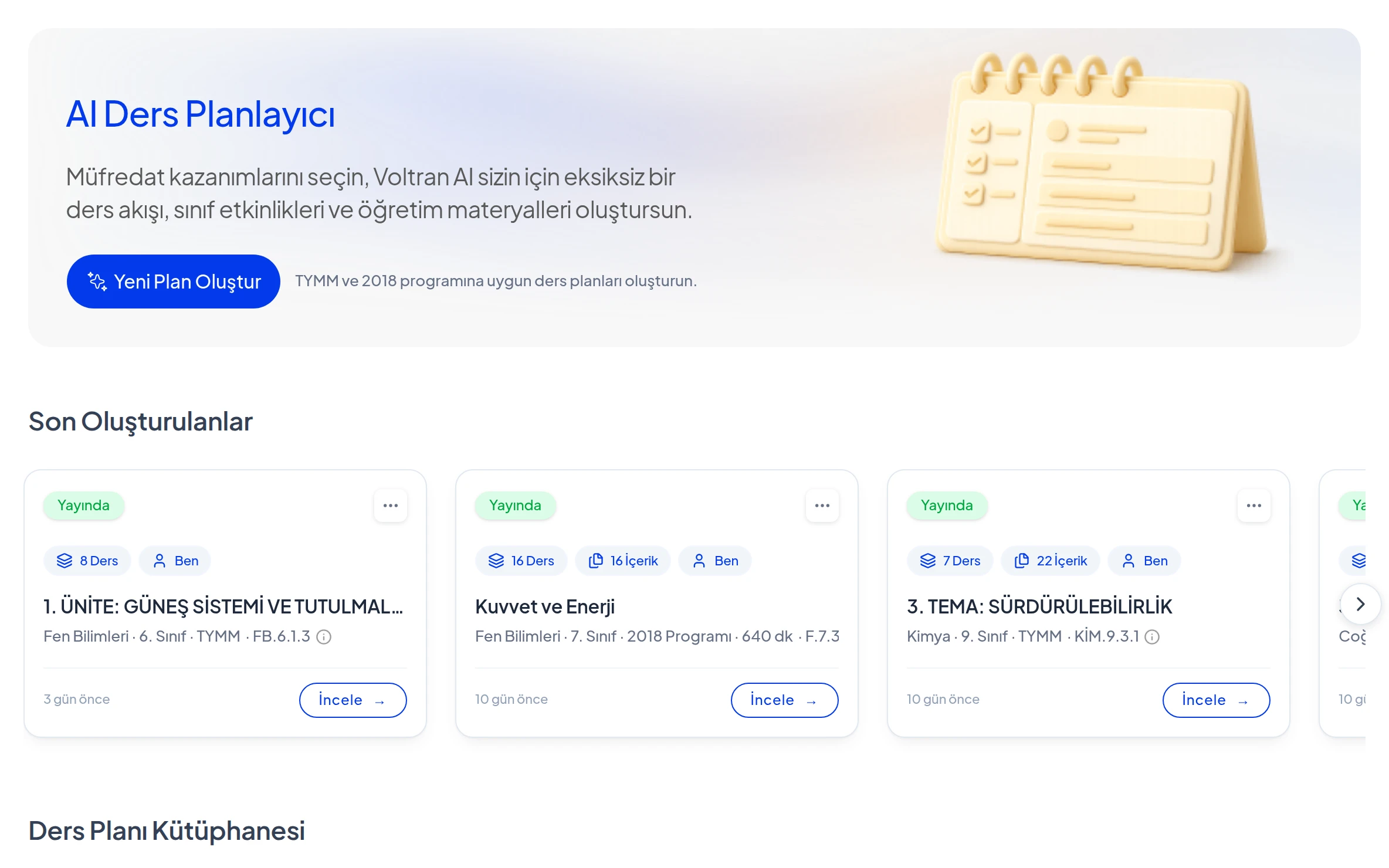
Ders Planlayıcı'nın yazdığı planda her öğrenme çıktısı bir bölümdür. Her bölümde 40 dakikalık ders kartları vardır. Kartı açınca hedef, değerlendirme aracı, materyal ve ders akışı görünür. Ders akışı Ders Öncesi, Giriş, Ana Kısım, Kapanış ve Ders Sonrası bloklarından oluşur.
Sohbetten bunların hepsini değiştirebilirsiniz. Öğretmenlerin en sık istediği değişiklikler şunlar:
- Süre. Bir bloğu kısaltmak ya da uzatmak, kazanılan süreyi başka bir bloğa vermek.
- Etkinlik. Bir etkinliği çıkarmak, yerine başka bir etkinlik koymak, grup çalışmasını bireysel çalışmaya çevirmek.
- Sınıf koşulları. Laboratuvar, projeksiyon ya da karartma olmayan sınıflar için alternatif yöntem eklemek.
- Ölçme. Çıkış kartı, öz değerlendirme formu ya da kısa bir görev eklemek.
- Materyal. Listeye bir materyal eklemek ya da çıkarmak.
Sohbetle ders planı nasıl düzenlenir?
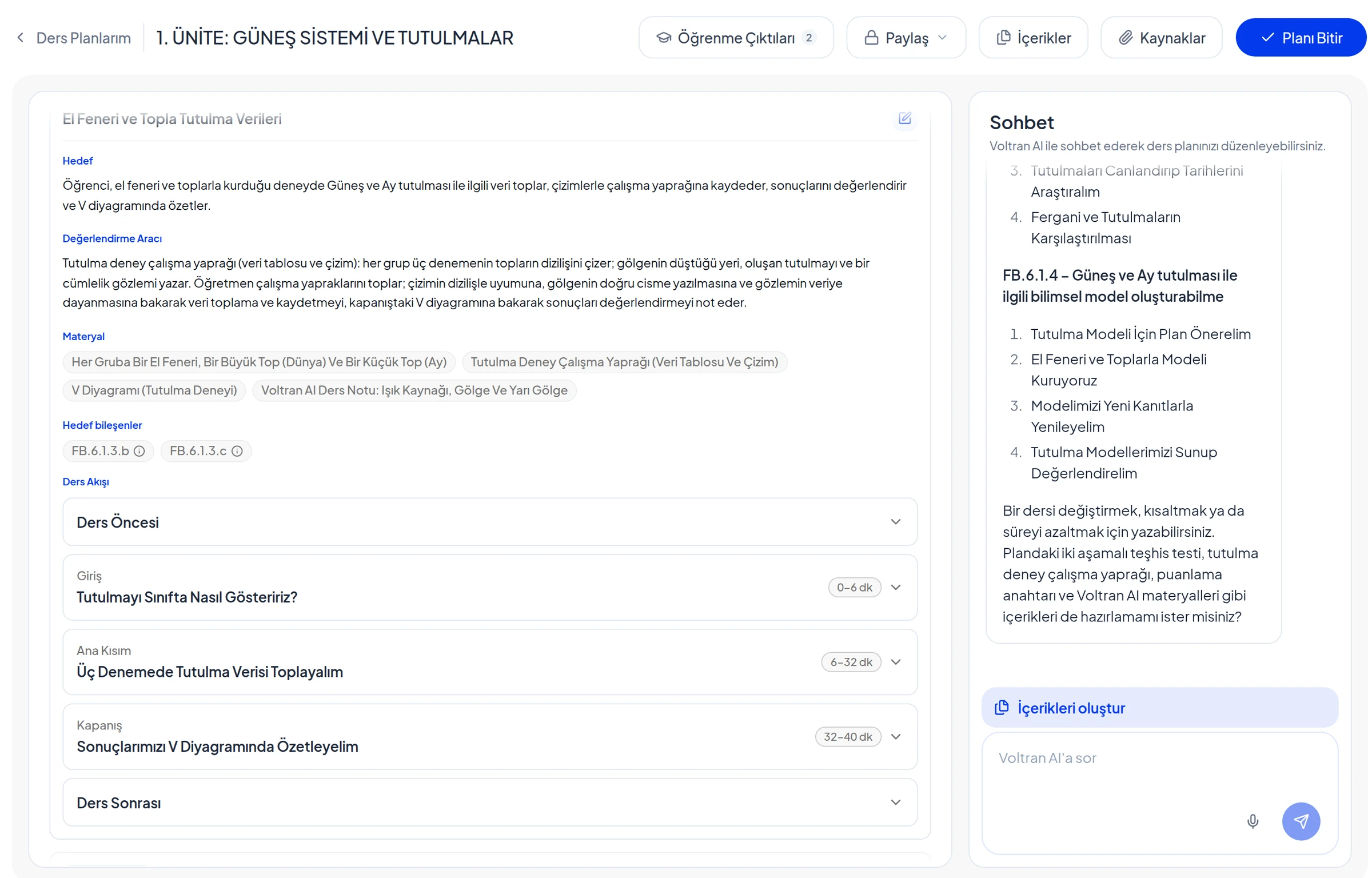
Örneğimiz 6. sınıf Fen Bilimleri, Güneş ve Ay tutulması planı. FB.6.1.3 öğrenme çıktısının 2. dersi el feneri ve toplarla deney yapılan bir ders. Girişi 6 dakika, ana kısmı 26 dakika.
1. Değişikliği tek mesajda yazın
Sohbet kutusuna şunu yazdık: "FB.6.1.3'ün 2. dersinde girişi 4 dakikaya indir, kazanılan süreyi ana kısımdaki deneye ekle. Sınıfı karartamazsak ne yapacağımızı da ana kısma kısa bir not olarak yaz."
Mesajda üç bilgi var: hangi ders, ne değişecek, artan süre nereye gidecek. Voltran AI bu üçünü bilince başka bir şeye dokunmaz.
İsterseniz isteğinizi yazmak yerine söyleyin. Sohbet kutusundaki mikrofon simgesine basınca Voltran AI sizi dinler ve sözlerinizi yazıya çevirir.
2. Voltran AI'ın adımlarını izleyin
Voltran AI önce planı ve dersin ayrıntısını okur, sonra ders akışını yeniler. Her adım sohbet panelinde satır satır görünür. Bir adım ilk denemede olmazsa Voltran AI tekrar dener. Sonunda ne yaptığını özetler.
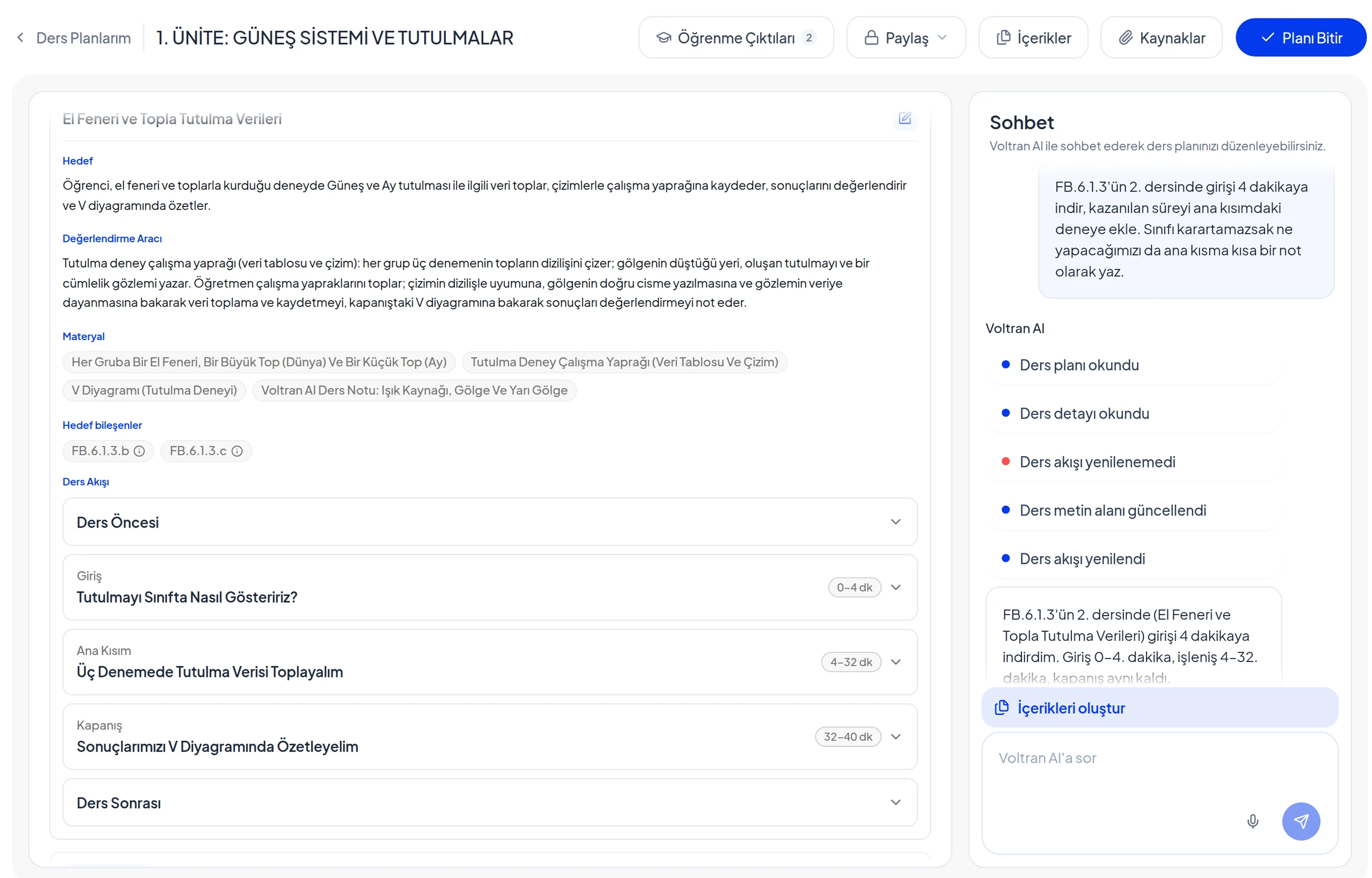
Örneğimizde Voltran AI girişi 0-4. dakikaya, ana kısmı 4-32. dakikaya aldı. Kazanılan 2 dakikayı deneye verdi. Her denemeden önce grupların gölgenin hangi topa düşeceğini tahmin etmesini ekledi. Çalışma yaprağına da bir "Tahminim" sütunu koydu.
3. Değişen bloğu açıp okuyun
Ana kısmı açınca öğretmenin ve öğrencinin ne yapacağı ayrı ayrı yazar. İstediğimiz not buraya girdi: sınıf karartılamazsa gruplar pencereden uzak köşede çalışıyor, gölge beyaz bir kâğıda düşürülüyor. Voltran AI ders öncesi hazırlığa da "perdeleri kontrol et, gerekirse beyaz kâğıt ayır" maddesini ekledi.
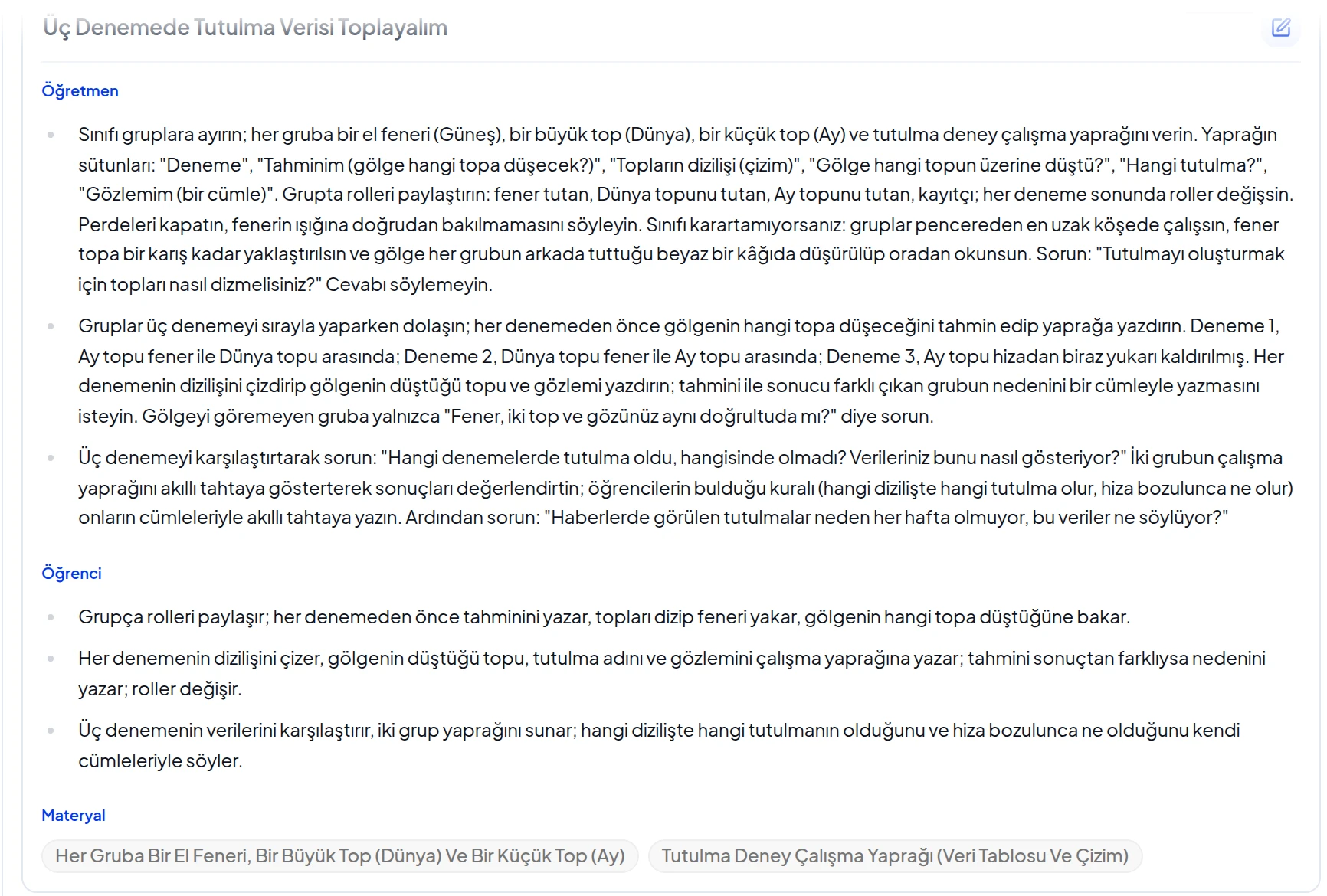
Voltran AI'ın yazdığı her değişikliği sınıfa girmeden önce okuyun. Cevaptaki özet nereye bakacağınızı söyler. Özet ile plandaki metin arasında bir fark görürseniz sohbette belirtin, Voltran AI düzeltir.
İyi bir düzenleme isteği nasıl yazılır?
- Yeri söyleyin. "2. ders", "FB.6.1.4'ün kapanışı" gibi. Yer belli değilse Voltran AI yanlış dersi değiştirebilir.
- Süreyi hesaplatın. "Girişi kısalt" yerine "girişi 4 dakikaya indir, artanı deneye ver" yazın.
- Sınıfınızı anlatın. "Sınıf 28 kişi, laboratuvar yok" gibi bilgiler önerilerin gerçekçi olmasını sağlar.
- Birkaç isteği birleştirin. Aynı dersteki değişiklikleri tek mesajda gönderebilirsiniz.
- Bir seferde bir derse odaklanın. Bütün planı değiştirecekseniz önce tek bir dersle deneyin, sonucu beğenince diğerlerine geçin.
Planı elle de düzenleyebilir misiniz?
Evet. Bölüm ve ders kartlarının sağ üstünde kalem simgesi var. Ona basınca hedefi, değerlendirme aracını ya da blok metnini doğrudan yazarsınız. Bir kelimeyi değiştirmek için elle düzenleme, bir dersi yeniden kurmak için sohbet daha hızlıdır.
Plandaki materyaller hazırlanabilir mi?
Plan bitince Voltran AI sohbette planda geçen materyalleri hazırlamayı önerir. Örneğimizde iki aşamalı teşhis testi, deney çalışma yaprağı ve puanlama anahtarı vardı. Sohbet kutusunun üstündeki İçerikleri oluştur butonu bu işi başlatır. Hazırlanan içerikleri plan sayfasının üstündeki İçerikler düğmesiyle açılan pencerede görürsünüz.
Düzenlemeyi bitirince Planı Bitir'e basın ve planı PDF ya da Word olarak indirin. Çalışma kâğıdını da aynı yolla değiştirebilirsiniz; ayrıntısı etkinliği sohbet ederek değiştirmek yazısında. Plan için doğru çıktıyı seçmek için öğrenme çıktısı ağacı yazısına bakın.
Sıkça sorulan sorular
Sohbetten istediğim değişiklik bütün planı baştan mı yazar?
Hayır. Voltran AI değişikliği istediğiniz derste yapar. Cevabında neyi değiştirdiğini yazar.
Planı sohbet olmadan elle düzenleyebilir miyim?
Evet. Bölüm ve ders kartlarının sağ üstündeki kalem simgesiyle metni doğrudan düzenleyebilirsiniz.
İsteğimi sesle söyleyebilir miyim?
Evet. Sohbet kutusundaki mikrofon simgesine basıp isteğinizi söyleyebilirsiniz. Voltran AI sesinizi yazıya çevirir.
Düzenlediğim planı nasıl indiririm?
Planı Bitir'e basın. Açılan Ders Planı Hazır penceresindeki İndir menüsünden PDF ya da Word seçin.
Bu yazı yapay zekâ desteğiyle hazırlandı, Voltran AI ekibi kontrol etti.
Ders Planlayıcı serisinin yazıları
- 1Yapay zekâ ile ders planı hazırlama: 40 dakikalık Maarif planı
- 2Yıllık plan hazırlama: ünite saatlerini haftalara dağıtmak
- 3Öğrenme çıktısı nedir? Ders planı için doğru çıktıyı seçmek
- 4Ders planı düzenleme: planı sohbet ederek değiştirmek
Voltran AI'ı okulunuzda deneyin
Bu yazıda anlattığımız araçları okulunuza özel bir demoda gösterelim.
Demo isteyin