Yazılı Okuma serisi 1/3
Yazılı kâğıdı okuma: yapay zekâ ile gerekçeli puanlama
Cevap anahtarını ve taranmış öğrenci kâğıtlarını yüklersiniz. Voltran AI kâğıtları okur, soru soru puanlar ve her puanın gerekçesini de yazar.
Yazılı kâğıdını yapay zekâ ile okumak için Voltran AI'da Yazılı Okuma'yı açın, cevap anahtarını ve taranmış öğrenci kâğıtlarını yükleyin. Voltran AI önce cevap anahtarından bir değerlendirme kâğıdı hazırlar. Siz onu kontrol edip okumayı başlatırsınız. Sonra her kâğıdı soru soru puanlar ve her puanın gerekçesini yazar.
Aşağıda gerçek bir örnekle ilerledik. Yazılılar ile hazırladığımız 7. sınıf Matematik yazılısının cevaplı kopyasını cevap anahtarı olarak yükledik. O yazılıyı yazılı hazırlama yazısında anlattık. Öğrenci kâğıdı olarak da bu iş için hazırladığımız 5 örnek cevap kâğıdını kullandık. Öğrenci adları kurgudur.
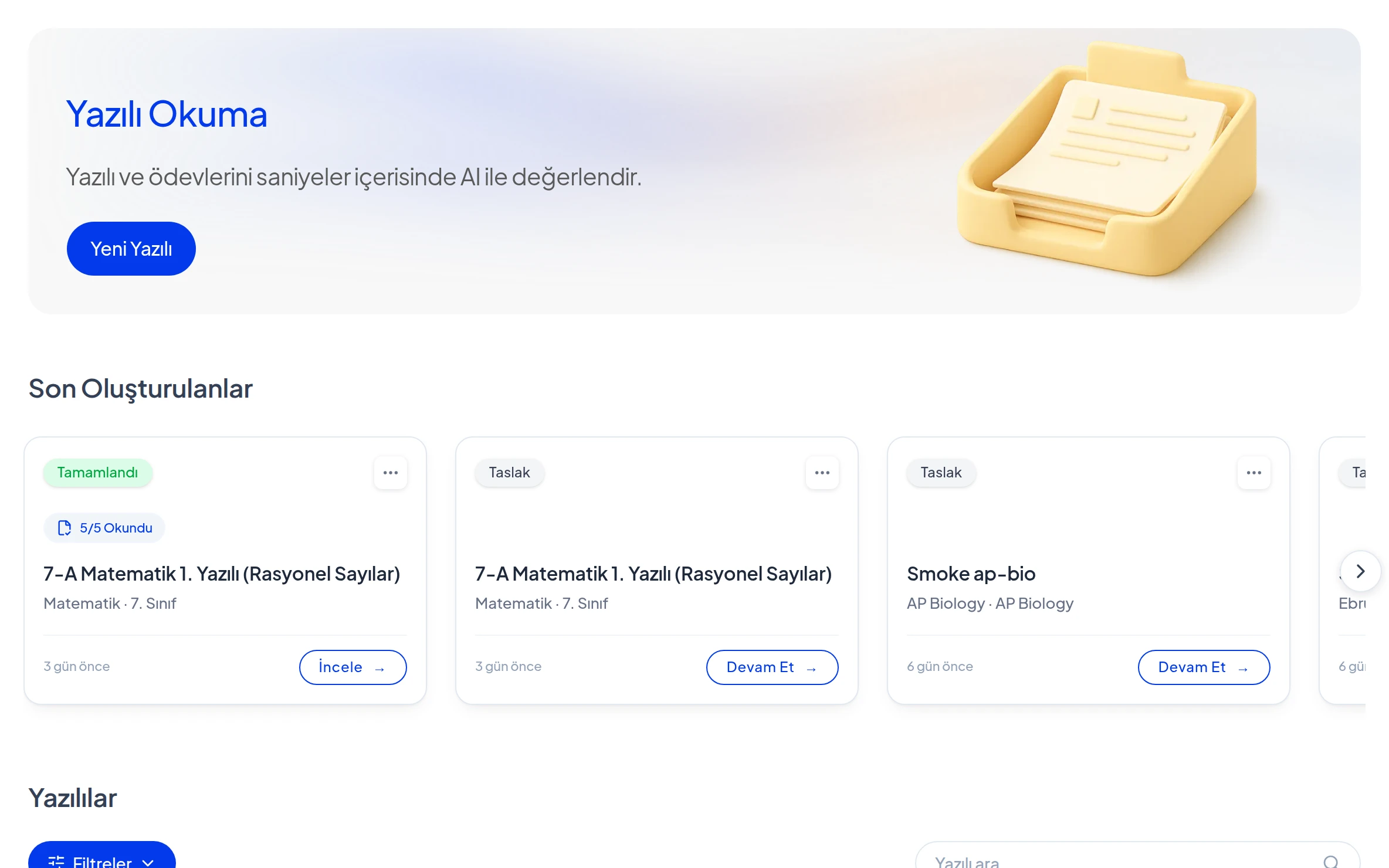
Yazılı okuma nasıl başlatılır?
- Yazılı Okuma sayfasında Yeni Yazılı'ya basın.
- Yazılı/Ödev Adı alanına bir ad yazın. Örnekte "7-A Matematik 1. Yazılı (Rasyonel Sayılar)" yazdık.
- Müfredat, Sınıf ve Ders'i seçin. Ders listesi sınıf seçildikten sonra açılır.
- Cevap anahtarı kutusuna cevap anahtarını yükleyin.
- Öğrenci kağıtları kutusuna taranmış kâğıtları yükleyin.
- Nasıl puanlansın? alanına kurallarınızı kendi cümlelerinizle yazın.
- Dosyalar yüklenince Devam et'e basın.
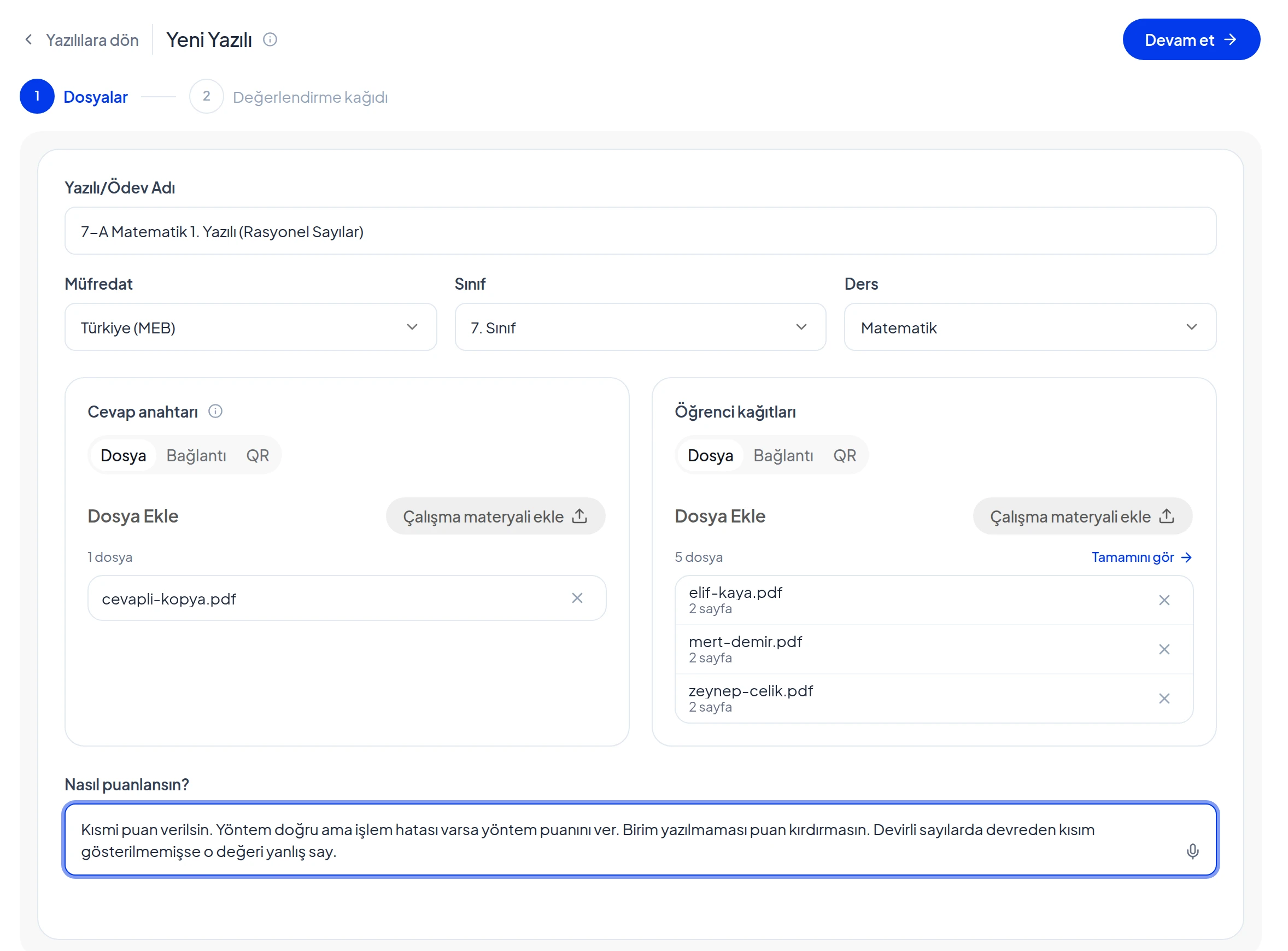
Örnekteki puanlama kuralları şunlardı: "Kısmi puan verilsin. Yöntem doğru ama işlem hatası varsa yöntem puanını ver. Birim yazılmaması puan kırdırmasın. Devirli sayılarda devreden kısım gösterilmemişse o değeri yanlış say." Bu alana mikrofona basıp sesli de anlatabilirsiniz.
Her yükleme kutusunda üç yol var: Dosya, Bağlantı ve QR. QR'ı seçerseniz kodu telefonunuzla okutur, kâğıtların fotoğrafını çekersiniz. Fotoğraflar listeye kendiliğinden eklenir. Bağlantı sekmesinde Google Drive'dan seç ile paylaşılmamış dosyaları da seçebilirsiniz.
Kâğıtların yüklenmesini bekleyin. Öğrenci kâğıtları penceresinde kaç dosyanın okumaya hazır olduğu yazar. Örnekte ilk denemede yükleme bitmeden ilerledik ve kâğıtları sonradan Öğrenci kağıtları butonuyla yeniden ekledik.
Değerlendirme kâğıdı nedir?
Değerlendirme kâğıdı, Voltran AI'ın cevap anahtarından çıkardığı puanlama rehberidir. Her soru ayrı bir kartta durur: sorunun adı ve puanı, soru metni, beklenen cevap ve puanlama.
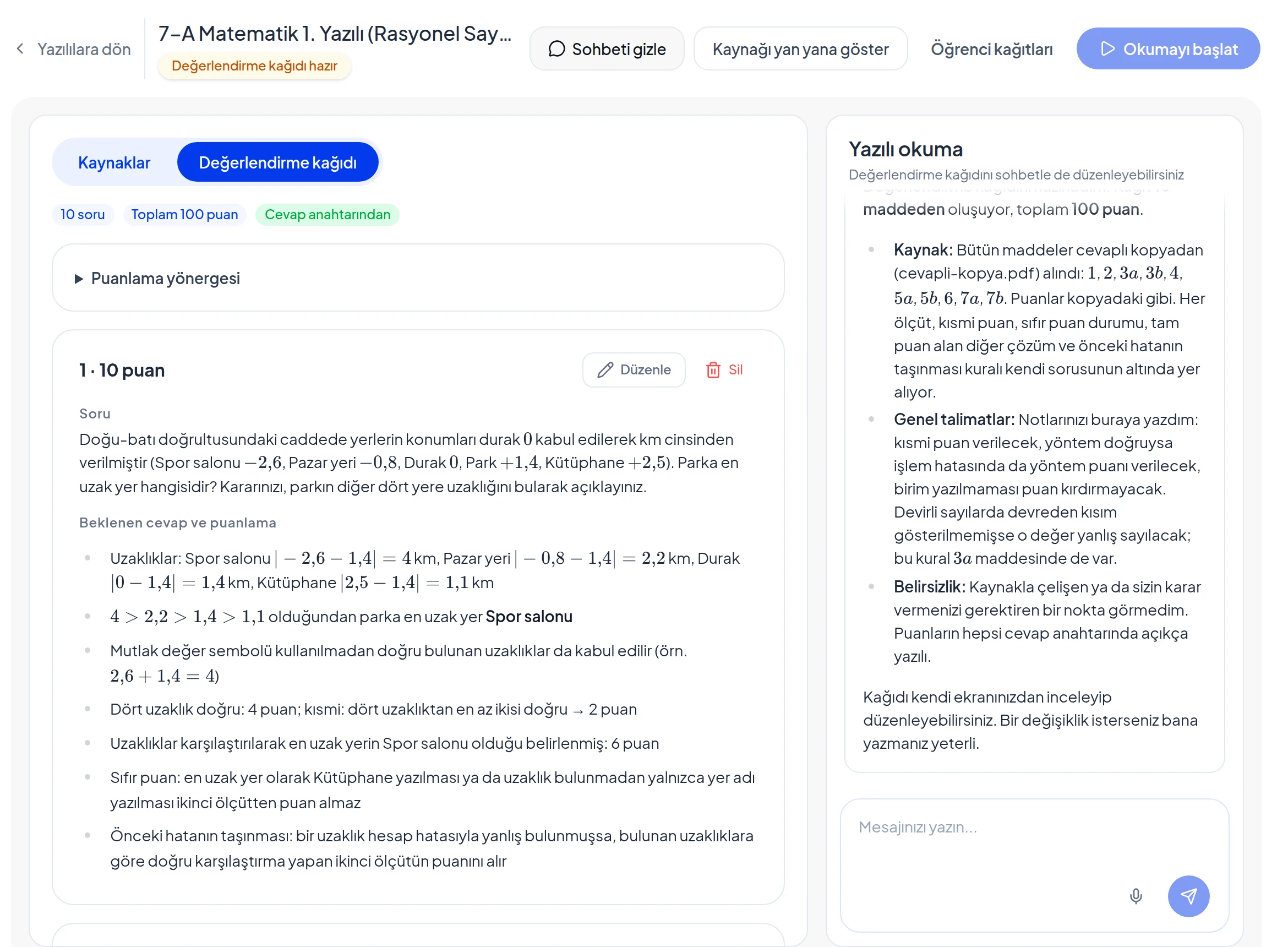
Örnekte değerlendirme kâğıdı 10 maddeden oluştu. 3, 5 ve 7. soruların a ve b bölümleri ayrı madde oldu. Toplam 100 puan tuttu. Sağdaki sohbette Voltran AI kâğıdı nasıl hazırladığını anlattı. Bütün maddeleri cevaplı kopyadan almış ve kurallarımızı genel yönergeye yazmış. Kaynakla çelişen bir nokta da görmemiş.
Okumayı başlatmadan önce kâğıdı kontrol edin:
- Düzenle ile bir sorunun adını, puanını, metnini ve beklenen cevabını değiştirirsiniz.
- Sil ile bir soruyu kaldırırsınız.
- Kaynağı yan yana göster cevap anahtarını kâğıdın yanında açar.
- Sohbete "2. soru 15 puan olsun" gibi bir istek yazarsınız.
Kâğıt uygunsa Okumayı başlat'a basın.
Kâğıtlar okunurken ne görürsünüz?
Kağıtlar sekmesinde her kâğıdın durumu görünür. Okunan kâğıtta önce "Okunuyor", sonra kaç maddenin değerlendirildiği yazar. Voltran AI öğrencinin adını kâğıttan okur. Birden çok öğrencinin kâğıdını tek bir dosyada yüklerseniz kâğıtları öğrencilere kendisi ayırır.
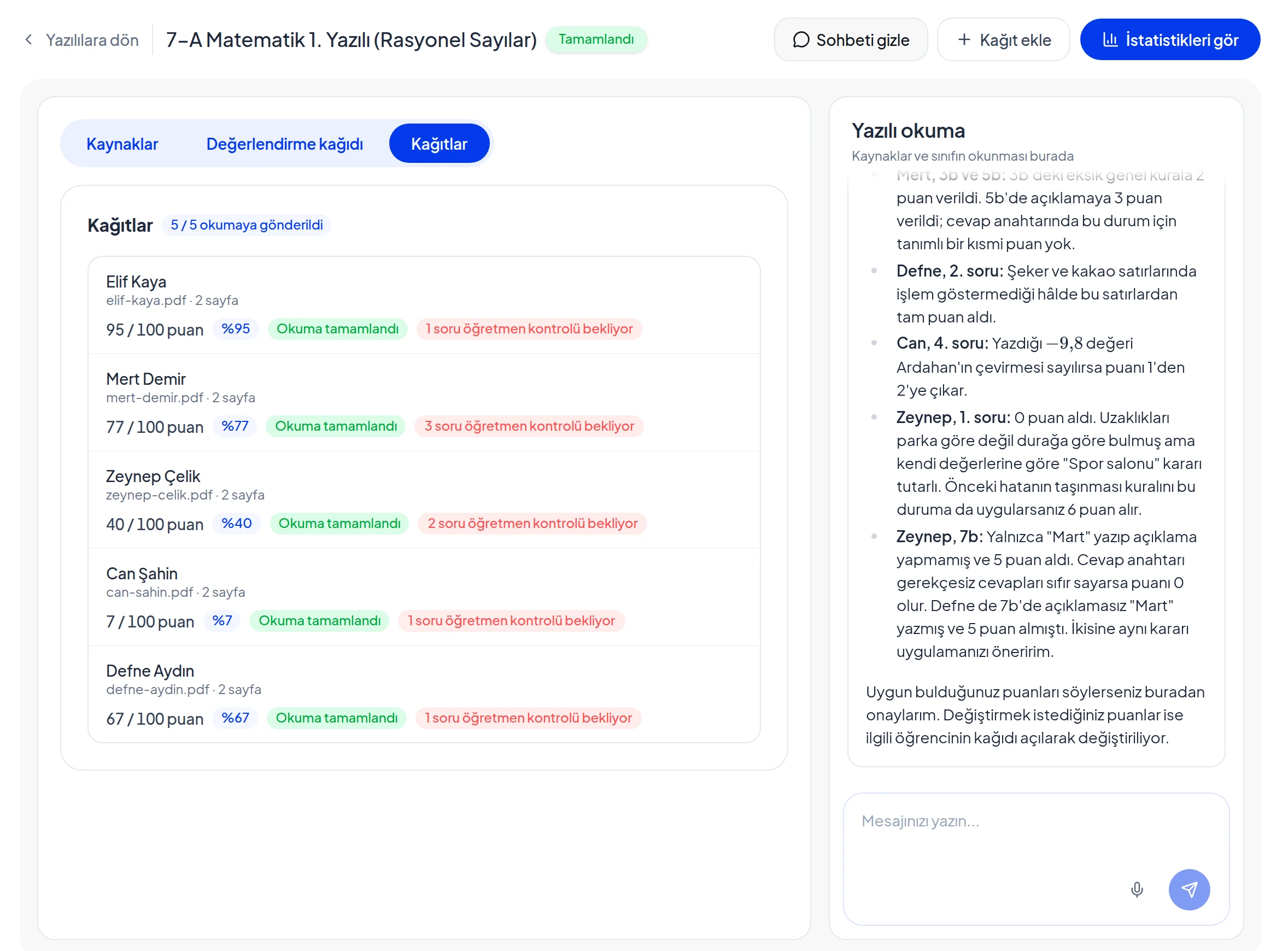
Okuma bitince her satırda öğrencinin puanı ve yüzdesi yazar. Örnekte puanlar 95, 77, 40, 7 ve 67 oldu. Bazı satırlarda "1 soru öğretmen kontrolü bekliyor" gibi bir not var. Bu, Voltran AI'ın kararı size bıraktığı sorulardır. Onları her puanın gerekçesi yazısında anlattık.
Sonradan gelen kâğıtlar için Kağıt ekle butonu var. Okunan kâğıtlar olduğu gibi kalır, yalnızca yeni eklediğiniz dosyalar okunur.
Öğrencinin sonuç sayfasında ne var?
Bir öğrencinin satırına tıklayınca sonuç sayfası açılır.
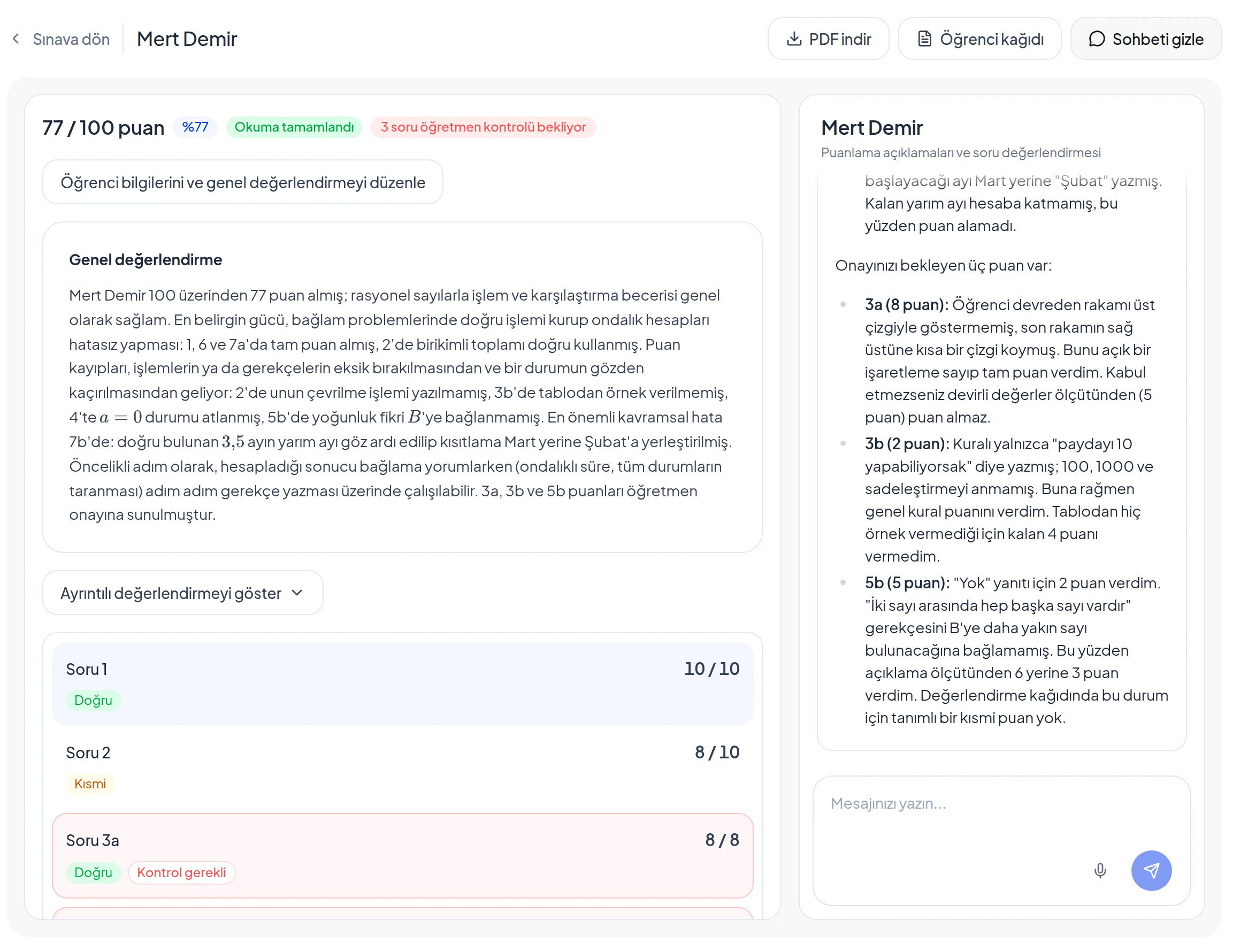
- Puan ve yüzde: Örnekte Mert Demir 77/100 aldı.
- Genel değerlendirme: Öğrencinin iyi yaptığı şeyleri ve puanı düşüren noktaları özetler.
- Ayrıntılı değerlendirmeyi göster: Güçlü Yönler ve Geliştirilecek Alanlar bölümlerini açar.
- Soru listesi: Her sorunun puanı ve Doğru, Kısmi ya da Yanlış durumu.
- PDF indir: Sonucu PDF olarak indirir.
- Öğrenci kağıdı: Taranmış kâğıdı işaretlenmiş hâliyle ve cevap anahtarının yanında açar.
Örnekteki genel değerlendirme şöyle başlıyordu: "Rasyonel sayılarla işlem ve karşılaştırma becerisi genel olarak sağlam." Sonra puan kayıplarını sıralıyordu: 2. soruda işlem yazılmamış, 4. soruda a = 0 durumu atlanmış, 7b'de 3,5 ayın yarım ayı göz ardı edilmiş. Son cümlesi bir öneriydi: Öğrenci hesapladığı sonucu bağlama yorumlarken adım adım gerekçe yazmaya çalışmalı.
Genel değerlendirmeyi ve öğrenci bilgilerini Öğrenci bilgilerini ve genel değerlendirmeyi düzenle butonuyla değiştirebilirsiniz.
Okumadan sonra ne yapılır?
Bütün kâğıtlar okununca İstatistikleri gör açılır. Sınıf ortalamasını, en çok zorlanılan kazanımları ve soruları orada görürsünüz. Bunu yazılı sonuç analizi yazısında anlattık.
Voltran AI her puanı gerekçesiyle önerir. Puanı değiştirme ve onaylama kararı sizindir. Yapay zekânın öğretmenin işini nasıl değiştirdiğine dair daha geniş bir bakış için yapay zekâ öğretmenlerin yerini alacak mı yazısını okuyabilirsiniz.
Sıkça sorulan sorular
Cevap anahtarı hangi biçimde olmalı?
PDF, Word, PowerPoint ya da Excel dosyası yükleyebilirsiniz. Varsa değerlendirme ölçütünü ve sınavın kendisini de eklersiniz. Voltran AI değerlendirme kâğıdını bu belgelerden hazırlar.
Öğrenci kâğıtlarını nasıl yüklerim?
Taranmış kâğıtları PDF ya da fotoğraf olarak bilgisayardan seçebilir, bir bağlantıyla ya da Google Drive'dan ekleyebilirsiniz. QR seçeneğinde kodu telefonla okutup kâğıtların fotoğrafını çekersiniz.
Voltran AI'ın verdiği puanı değiştirebilir miyim?
Evet. Öğrencinin sonuç sayfasındaki Değerlendirmeyi düzenle ile puanı ve gerekçeyi değiştirirsiniz. Sohbete yazarak da bir puanı yeniden değerlendirmesini isteyebilirsiniz.
Okuma başlamadan önce neyi kontrol etmeliyim?
Değerlendirme kâğıdını kontrol edin: soru sayısı, puanlar ve her sorunun beklenen cevabı. Okumayı siz başlatırsınız, bu yüzden kâğıdı düzeltmek için zamanınız olur.
Hazırladığım yazılının cevap anahtarını kullanabilir miyim?
Evet. Yazılılar'da hazırladığınız yazılının cevaplı kopyasını indirip cevap anahtarı olarak yüklersiniz. Ölçütler ve kısmi puanlar değerlendirme kâğıdına aynen geçer.
Bu yazı yapay zekâ desteğiyle hazırlandı, Voltran AI ekibi kontrol etti.
Yazılı Okuma serisinin yazıları
- 1Yazılı kâğıdı okuma: yapay zekâ ile gerekçeli puanlama
- 2Yazılı okumada her puanın gerekçesi: okumayı nasıl denetlersiniz
- 3Yazılı sonuç analizi: hangi konu tekrar edilmeli
Voltran AI'ı okulunuzda deneyin
Bu yazıda anlattığımız araçları okulunuza özel bir demoda gösterelim.
Demo isteyin