Ödevlendirme serisi 2/3
Öğrenciye ödev verme: adım türleri, puan ve alıcı seçimi
Voltran AI Ödevlendirme'de içerik, soru ve medya adımları var. Adımı ayarlamayı, puan vermeyi ve ödevi şubeye ya da tek öğrenciye göndermeyi anlattık.
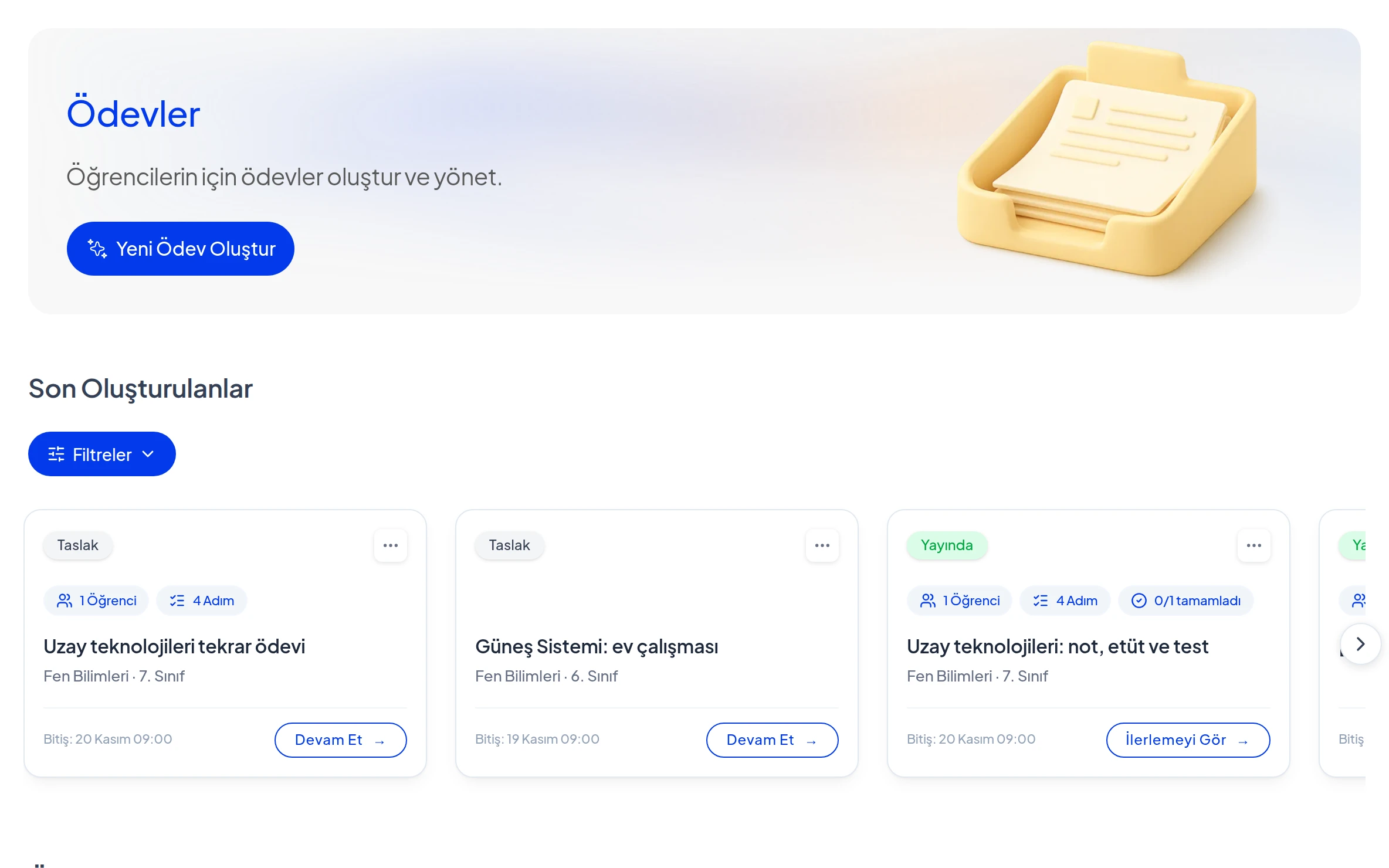
Voltran AI'da öğrenciye ödev verirken iki karar verirsiniz: ödevde hangi adımlar olacak ve ödevi kim alacak. Ödevlendirme aracında adımlar İçerik, Soru ve Medya olarak üç grupta toplanır. Ödevi bütün bir şubeye ya da tek tek seçtiğiniz öğrencilere gönderebilirsiniz.
Ödevin baştan sona nasıl kurulduğunu adım adım ödev hazırlama yazısında anlattık. Bu yazı adım türlerine, adım ayarlarına ve alıcı seçimine odaklanıyor.
Ödeve hangi adımlar eklenebilir?
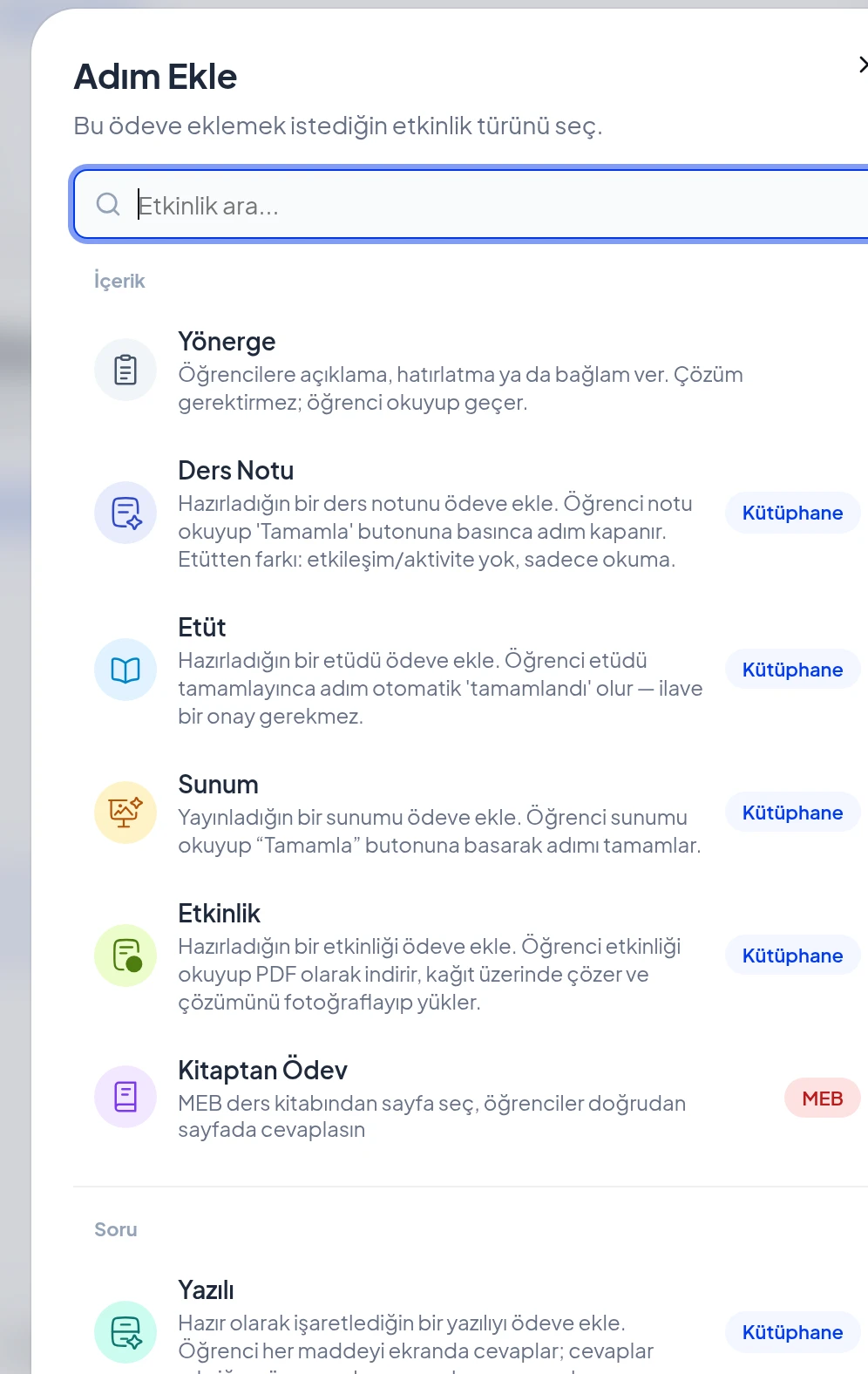
"Adım Ekle" penceresi bütün adım türlerini gruplara ayırarak listeler. Aradığınızı "Etkinlik ara" kutusuna yazarak da bulabilirsiniz.
| Grup | Adım | Öğrenci ne yapar? |
|---|---|---|
| İçerik | Yönerge | Açıklamayı okur, geçer. |
| İçerik | Ders Notu | Notu okur, tamamlar. |
| İçerik | Etüt | Etüdü bitirir; adım kendiliğinden tamamlanır. |
| İçerik | Sunum | Bütün slaytları gezer. |
| İçerik | Etkinlik | Cevap alanlı etkinliği ekranda çözer. Diğer etkinlikleri kâğıtta çözer, çözüm dosyasını yükler. |
| İçerik | Kitaptan Ödev | MEB ders kitabından seçtiğiniz sayfada doğrudan cevaplar. |
| Soru | Yazılı | Her maddeyi ekranda cevaplar; puanları siz onaylarsınız. |
| Soru | Soru seti | Soruları çözer. |
| Soru | PDF'ten Soru Ekle | Yapay zekânın PDF'ten çıkardığı soruları çözer. |
| Medya | Görsel | Görseli inceler. |
| Medya | Zihin Haritası | Haritayı inceler. |
| Medya | Animasyon | Animasyonu ileri saramadan sonuna kadar izler. |
| Medya | Podcast | İleri saramadan dinler, varsa dinleme sorularını cevaplar. |
| Medya | Şarkı | Şarkıyı sonuna kadar dinler; sözler müzikle birlikte akar. |
| Medya | YouTube Videosu ve Video | Videonun en az yarısını izler. |
"Kütüphane" rozetli türlerde daha önce hazırladığınız bir materyali seçersiniz. Seçicide yalnızca ödevin sınıfına ve dersine ait, hazır ya da yayınlanmış materyaller listelenir. Bir materyal aynı ödevde iki adımda kullanılamaz.
Adımı yapılandırmak
Bir adım türünü seçince "Adımı Yapılandır" penceresi açılır. Adım ayarları türe göre değişir. Yönerge adımı okunup geçilir; zorunluluk ve puan ayarı yoktur. Diğer adımlarda şu ayarlar bulunur:
- Adım Adı ve Açıklama: Öğrenci ikisini de görür. Adı boş bırakırsanız tür adı kullanılır.
- Zorunlu adım: Kapatırsanız öğrenci bu adımı atlayabilir. Atladığı adım puana katılmaz; tamamlarsa adımın puanı hesaba girer.
- Puan: Adımın ödev puanına katkısı, 1 ile 100 arası. Etkinlik ve sorulu podcast adımında bu puan alıştırmalara ya da sorulara dağıtılır. Soru setinde puan alanı yoktur, puanı soru soru verirsiniz.
Soru seti adımında ayarlar biraz daha ayrıntılıdır. Bu adımda puanı her soruya ayrı ayrı verirsiniz. Her sorunun yanında bir de "Mesaj" sütunu vardır. Bu, öğrencinin o soruda asistana yazabileceği en fazla mesaj sayısıdır.
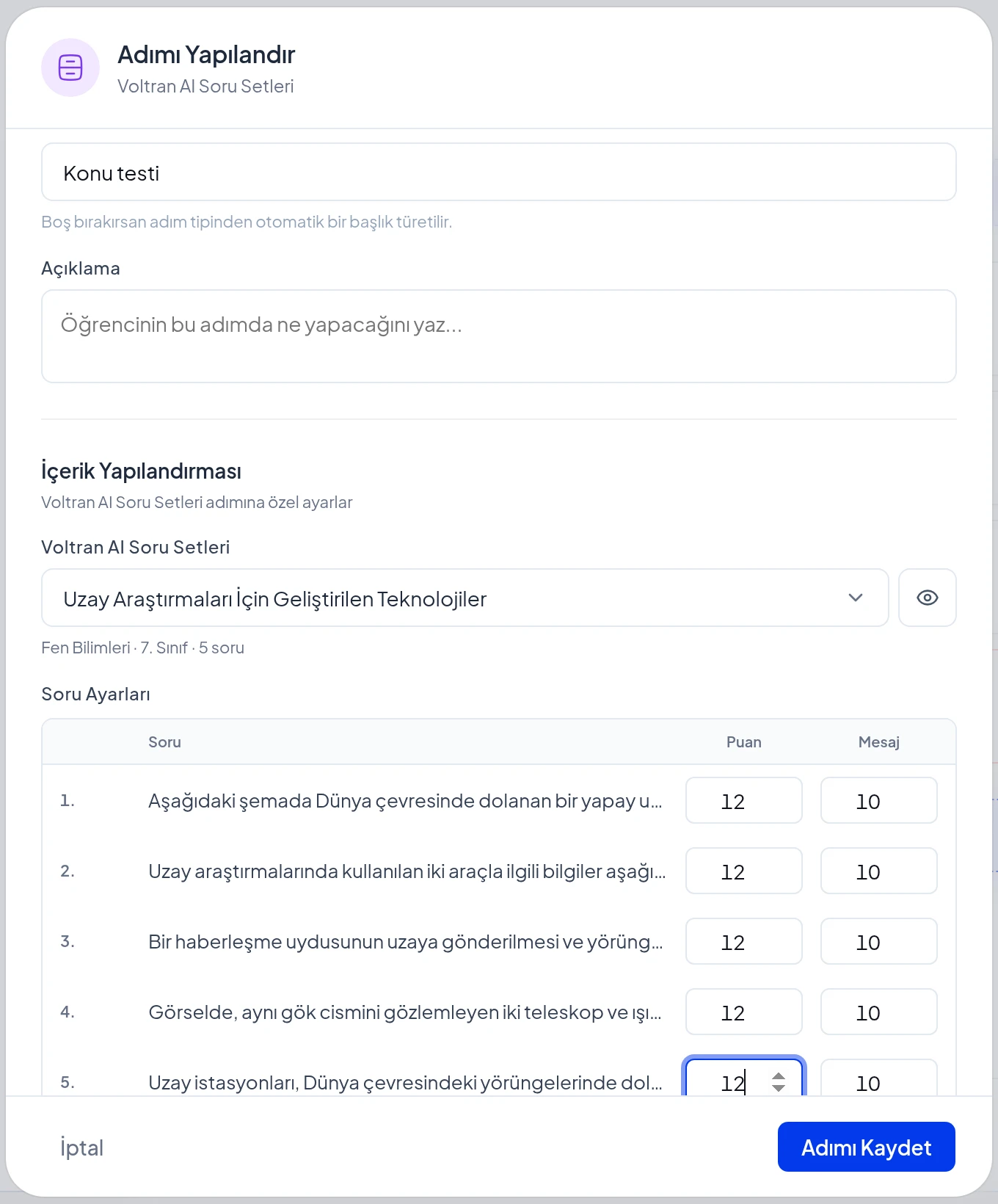
Örneğimizde 5 soruluk bir uzay teknolojileri testi ekledik ve her soruya 12 puan verdik. Mesaj sınırını varsayılan 10'da bıraktık. Aynı pencerede iki anahtar daha var:
- Soruları karıştır: Her öğrenci soruları farklı sırada görür.
- Sokratik asistanı aç: Öğrenci bu adımda asistana danışabilir. Asistan cevabı vermez, sorularla yol gösterir.
Etüt adımında ise yalnızca etüdü seçer, ad, açıklama ve puan verirsiniz. Öğrenci etüdü bitirince adım kendiliğinden tamamlanır. Etüdün kendisini etüt planı yazısında anlattık.
PDF'ten soru eklemek
Elinizdeki bir deneme ya da çalışma kâğıdı PDF ise soruları tek tek yazmanıza gerek yok. "PDF'ten Soru Ekle" ile dosyayı yüklersiniz (en fazla 25 MB). Yapay zekâ sayfadaki soruları çıkarır. Onayladığınız sorular tek bir soru seti adımı olarak ödeve eklenir.
PDF'teki sorulara benzer yeni sorular üretmek isterseniz bunu Soru Oluşturma'da yaparsınız (PDF'ten benzer soru üretmek).
Ödevi şubeye mi, tek öğrenciye mi vermeli?
Sihirbazın üçüncü adımı "Alıcılar"dır. İki sekme bulunur:
- Sınıflar: Şubenin tamamına gönderirsiniz. Her satırda şubenin kaç öğrencisi olduğu yazar.
- Öğrenciler: Tek tek öğrenci seçersiniz. "Öğrenci ara" kutusuyla listeyi daraltırsınız.
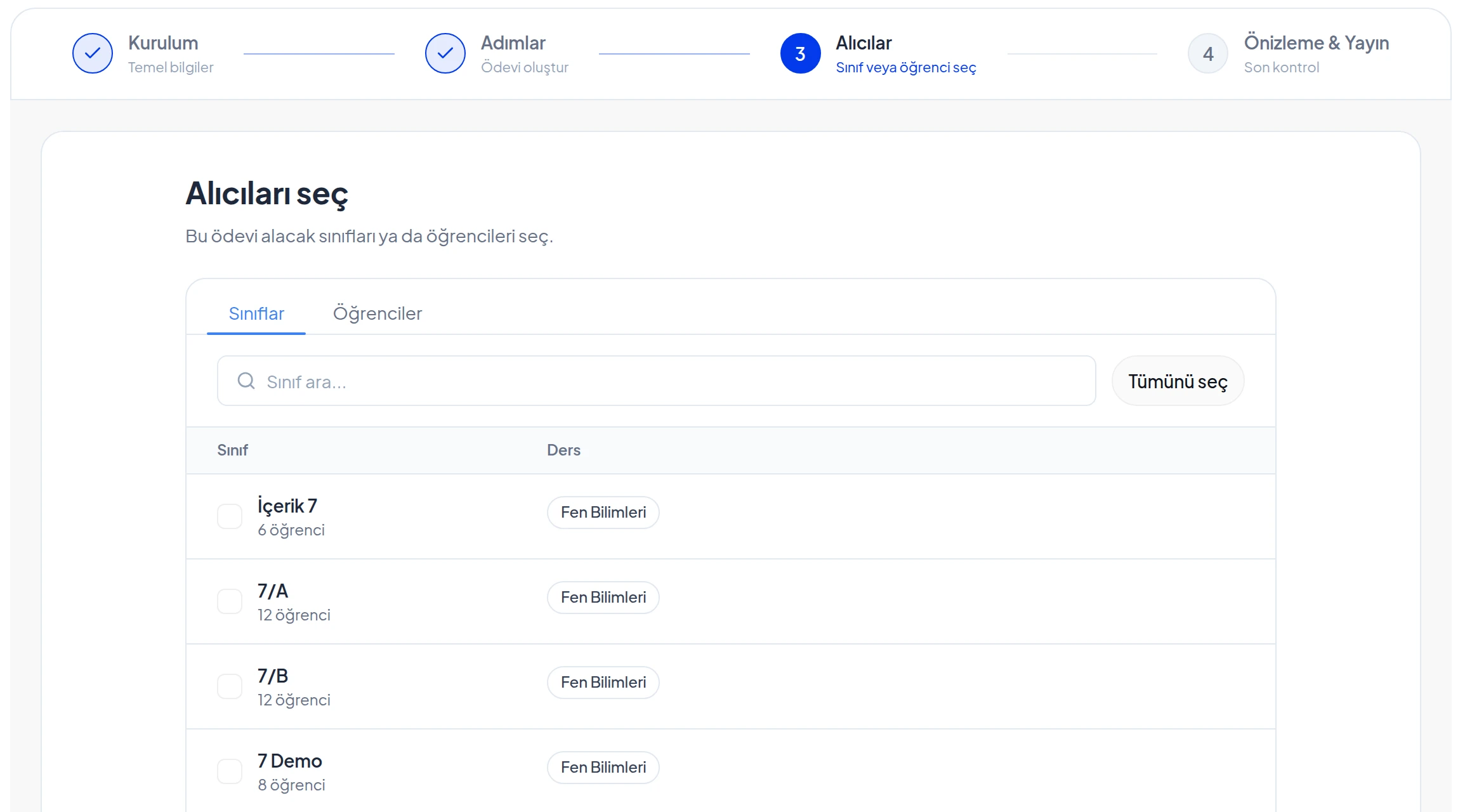
Listede, yetkili olduğunuz kampüslerde kurulum adımında seçtiğiniz sınıf düzeyindeki şubeler çıkar. Altta kaç şube ya da öğrenci seçtiğiniz ve ödevin kaç öğrenciye gideceği yazar.
Örneğimizde "Öğrenciler" sekmesine geçtik, aramaya "Test" yazdık ve yalnızca test öğrencisini işaretledik. Altta "1 öğrenci seçildi" yazdı.
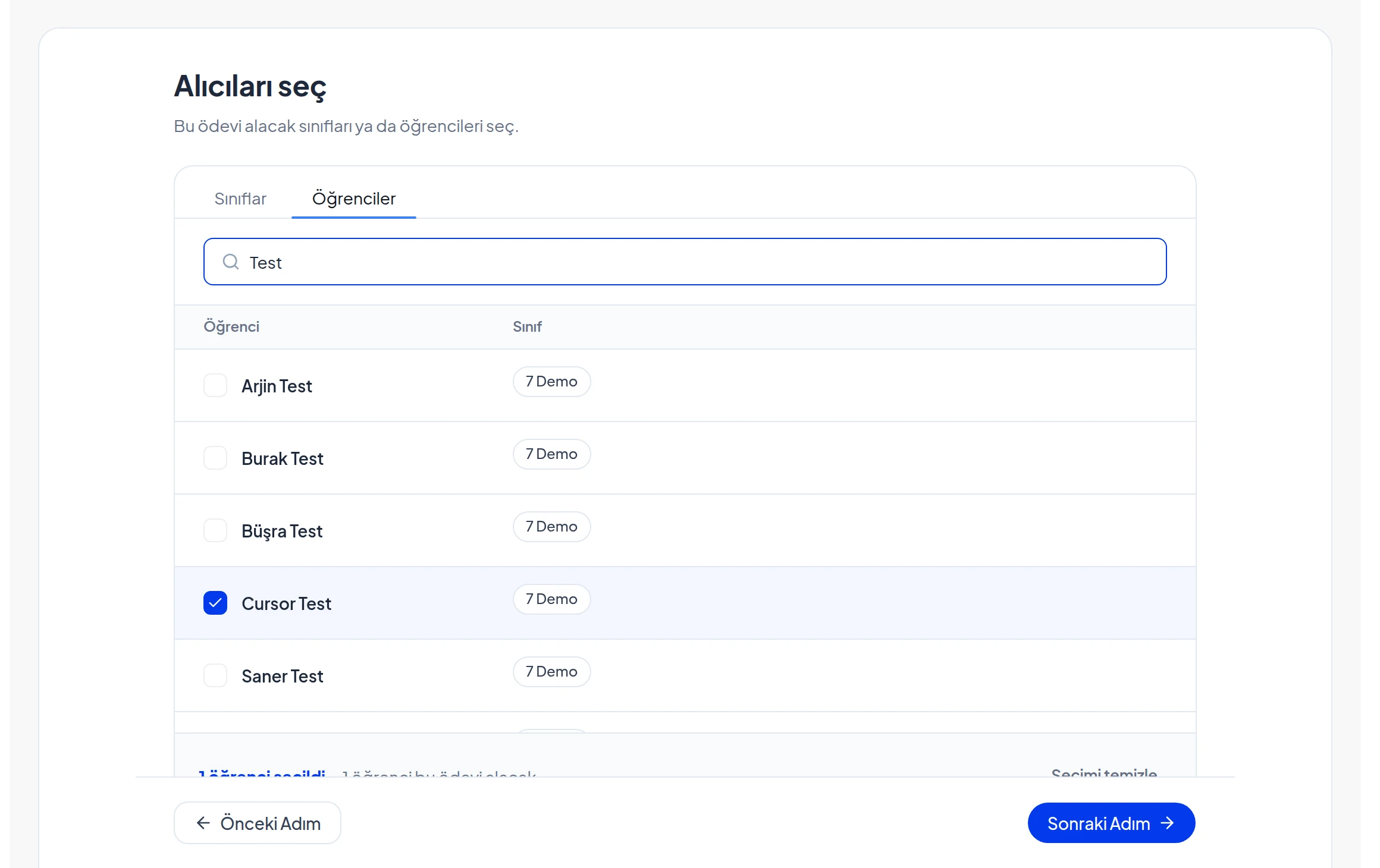
Tek öğrenciye ödev vermek şu durumlarda işe yarar:
- Telafi: Derse katılamayan öğrenciye kaçırdığı konunun notunu ve etüdünü gönderirsiniz.
- Destek: Bir konuda zorlanan birkaç öğrenciye ek çalışma verirsiniz. Kimin zorlandığını İstatistikler sayfasından görebilirsiniz (konu ve sınıf performansı).
- Zenginleştirme: Konuyu bitiren öğrencilere daha ileri bir soru seti verirsiniz.
Ödev yayındayken alıcı eklemek
Ödevi yayınladıktan sonra yeni bir öğrenci ya da şube eklemek için ödevin sayfasındaki "Alıcılar" kutusunda "Alıcı Ekle" düğmesini kullanırsınız. Ödevin adımlarını değiştirmek içinse ödevi önce taslağa çekmeniz gerekir. Yayındaki ödevi izlemeyi ödev takibi yazısında anlattık.
Sıkça sorulan sorular
Ödevi tek bir öğrenciye verebilir miyim?
Evet. Alıcılar adımında 'Öğrenciler' sekmesine geçip yalnızca o öğrenciyi işaretlersiniz. Ödev yalnızca onun Ödevlerim sayfasına düşer.
Ödev adımına puan nasıl verilir?
Adımı yapılandırırken 'Puan' alanına 1 ile 100 arasında bir değer yazarsınız. Soru seti adımında puanı her soruya ayrı ayrı verirsiniz. Yönerge adımı puanlanmaz.
Öğrenci testte asistanı kullanmasın istiyorum, kapatabilir miyim?
Evet. Soru seti adımının ayarlarındaki 'Sokratik asistanı aç' anahtarını kapatırsınız. Bu ayar yalnızca o adımı etkiler, diğer soru adımları değişmez.
Alıcı listesinde neden bazı sınıfları göremiyorum?
Listede, yetkili olduğunuz kampüslerde ödevin kurulum adımında seçtiğiniz sınıf düzeyindeki şubeler çıkar. Başka bir sınıf düzeyine ödev vermek için kurulumu değiştirmeniz gerekir.
PDF'teki soruları ödeve ekleyebilir miyim?
Evet. 'PDF'ten Soru Ekle' ile en fazla 25 MB'lık bir PDF yüklersiniz. Yapay zekâ soruları çıkarır, onayladıklarınız tek bir soru seti adımı olarak ödeve eklenir.
Bu yazı yapay zekâ desteğiyle hazırlandı, Voltran AI ekibi kontrol etti.
Ödevlendirme serisinin yazıları
- 1Ödev hazırlama: ders notu, etüt ve testi tek ödevde adım adım
- 2Öğrenciye ödev verme: adım türleri, puan ve alıcı seçimi
- 3Ödev takip çizelgesi: kim hangi adımda kaldı?
Voltran AI'ı okulunuzda deneyin
Bu yazıda anlattığımız araçları okulunuza özel bir demoda gösterelim.
Demo isteyin