Ödevlendirme serisi 3/3
Ödev takip çizelgesi: kim hangi adımda kaldı?
Voltran AI'da ödev takip çizelgesini elle tutmazsınız. Kimin başlamadığını, kimin hangi adımda kaldığını ve cevaplarını ödev sayfasında görürsünüz.
Ödev takip çizelgesi, hangi öğrencinin ödevi yaptığını, hangisinin yarıda bıraktığını ve hangisinin hiç başlamadığını gösteren listedir. Voltran AI'da bu listeyi elle tutmazsınız. Ödevlendirme aracında her ödevin sayfası kimin nerede kaldığını kendisi gösterir.
Örnek olarak adım adım ödev hazırlama yazısında hazırladığımız 7. sınıf Fen ödevini takip ettik. Ödevi test öğrencisine verdik, öğrenci ödevin bir kısmını yaptı, biz de öğretmen ekranından izledik.
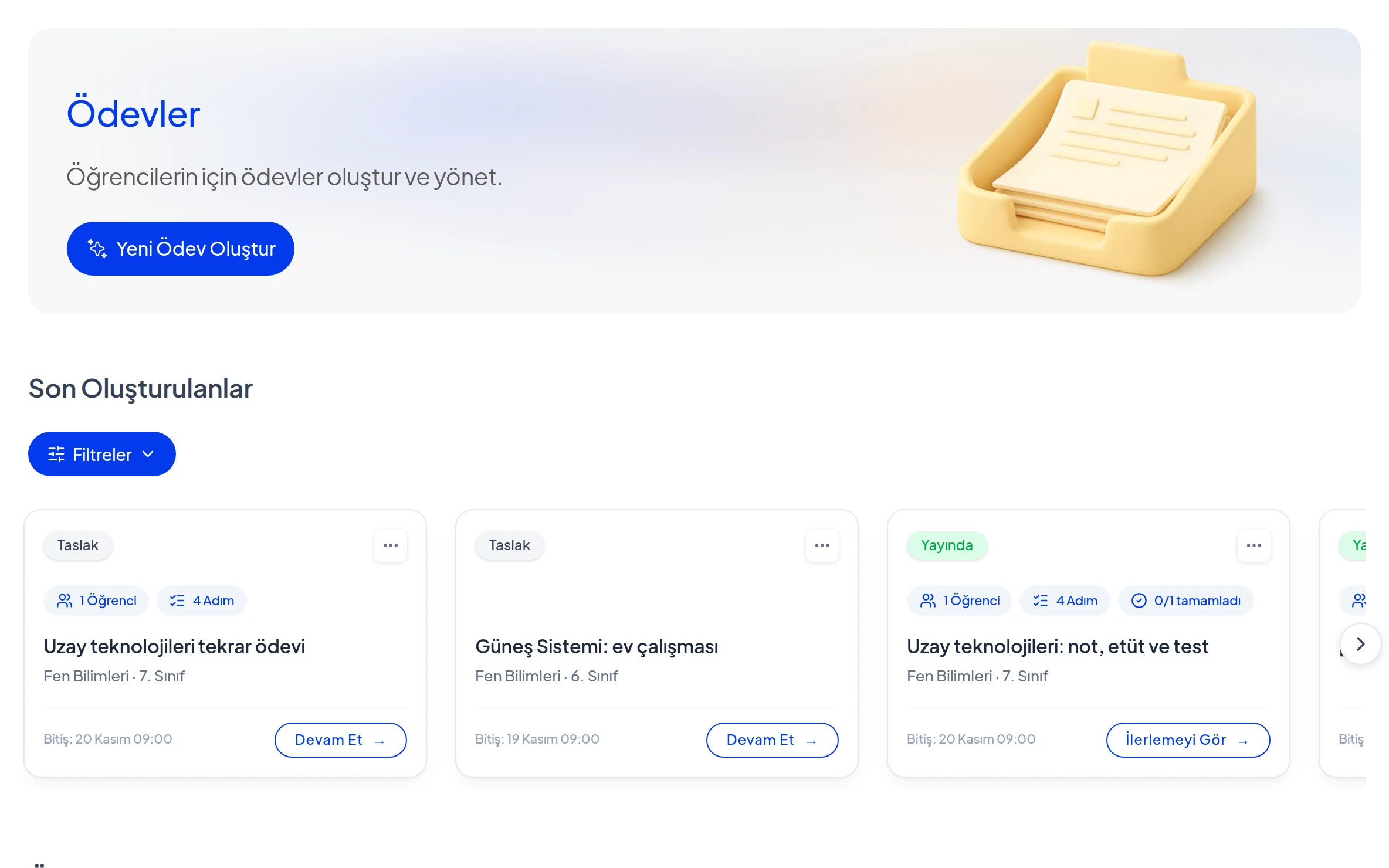
Ödevlerin durumu kütüphanede nasıl görünür?
Ödevler sayfasında her ödev bir kartla görünür. Karttaki rozet ödevin durumunu söyler: Taslak, Planlandı, Yayında, Tamamlandı ya da Arşiv.
Yayındaki ödevin kartında kaç öğrencinin ödevi tamamladığı yazar, örneğin "0/1 tamamladı". Kartın düğmesi "İlerlemeyi Gör" olur ve ödevin sayfasını açar.
Sınıf Raporu: genel durum
Ödevin sayfasının en üstünde "Sınıf Raporu" bulunur. Beş kutuda şunları görürsünüz:
- Toplam alıcı: Ödevin kaç öğrenciye gittiği.
- Devam eden: Ödeve başlamış ama henüz göndermemiş öğrenciler.
- Başlanmadı: Ödeve henüz başlamamış öğrenciler.
- Tamamlandı: Ödevi gönderen öğrenciler.
- Geç teslim: Son teslim tarihinden sonra gönderilen ödevler.
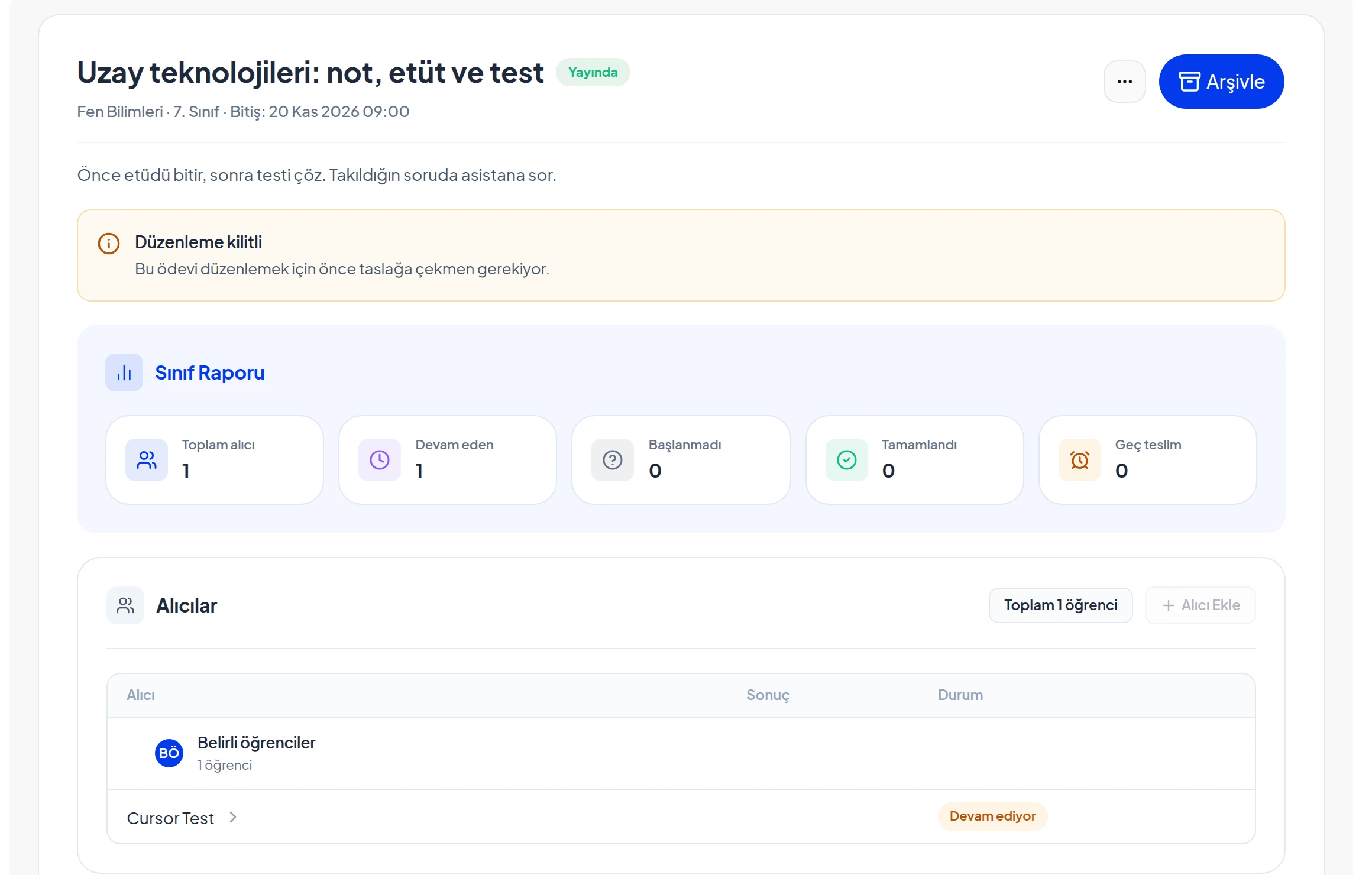
Raporun altındaki "Alıcılar" tablosunda şubeyi açar ve öğrencileri tek tek görürsünüz. Her satırda öğrencinin sonucu ve durumu yazar. Örneğimizde test öğrencisinin durumu "Devam ediyor" görünüyordu.
Hangi adımda takılıyorlar?
Ödev sayfasının altındaki "Ödev Yapısı" bölümü, her adımı kaç öğrencinin tamamladığını gösterir. Bir şubeye ödev verdiyseniz bu bölüm takılma noktasını bulmanın en hızlı yoludur.
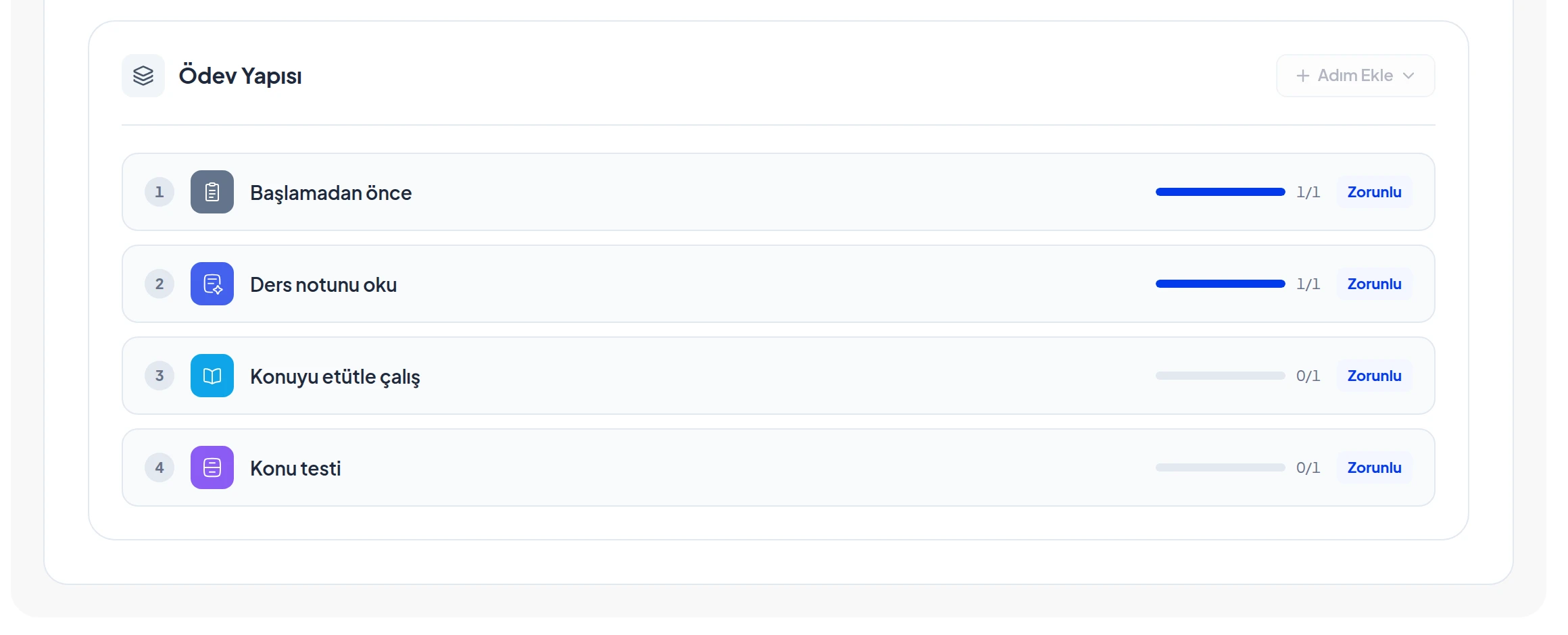
Bizim ödevimizde yönerge ve ders notu adımları 1/1 tamamlanmıştı. Etüt ve test adımları 0/1'de kalmıştı. Otuz kişilik bir şubede aynı tablo şunu söyler: öğrencilerin çoğu nottan sonra etüdü açmıyorsa sorun etüttedir ya da etüdün süresi uzun gelmiştir.
Öğrencinin gönderim sayfası
Alıcılar tablosunda bir öğrencinin adına tıklayınca o öğrencinin gönderim sayfası açılır. Sayfanın başında dört bilgi yazar: skor, doğru cevap sayısı, tamamlanan adımlar ve gönderim zamanı.
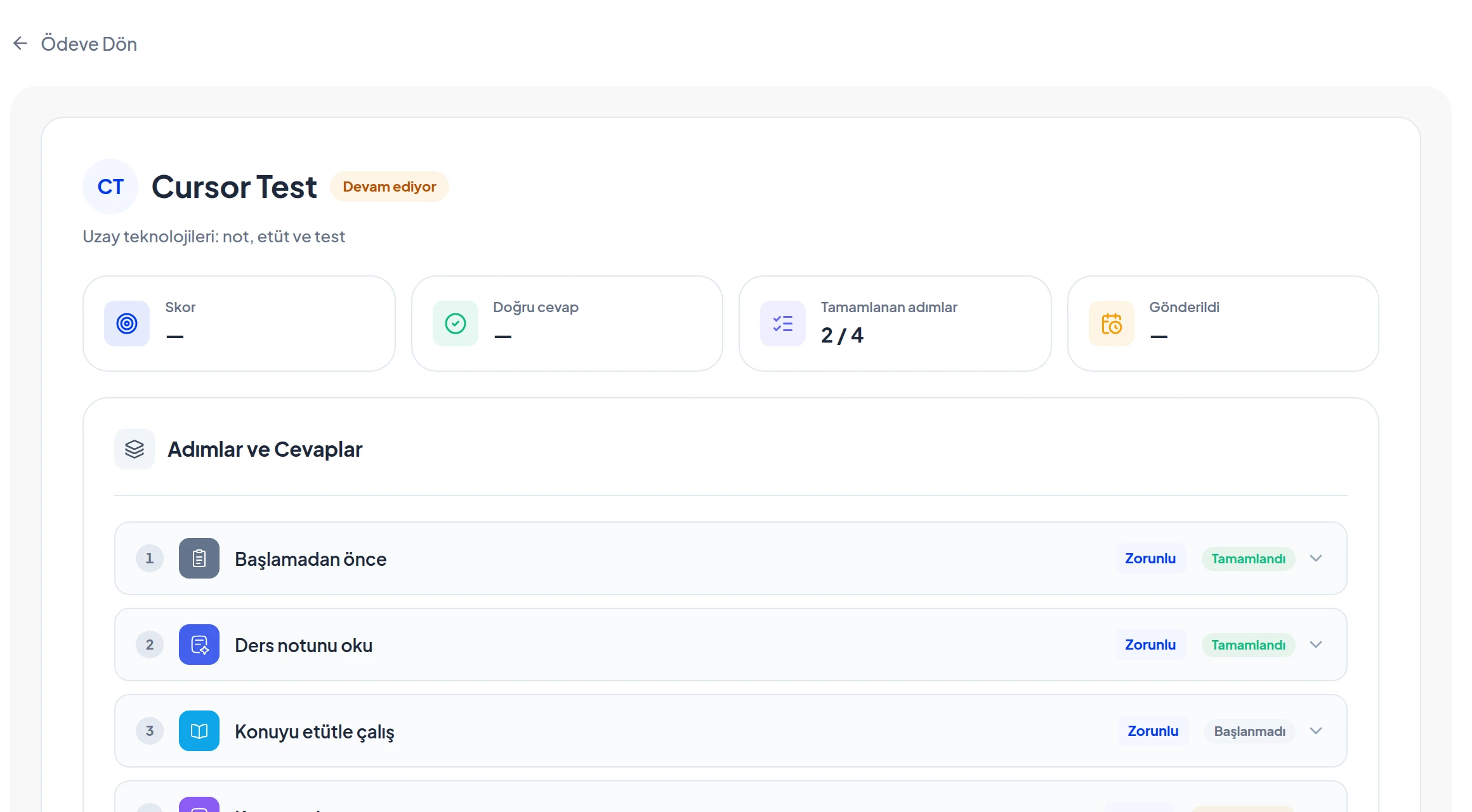
Altında "Adımlar ve Cevaplar" listesi bulunur. Her adımın durumu ayrı ayrı yazar: Tamamlandı, Devam ediyor ya da Başlanmadı. Test adımını açınca öğrencinin her soruya verdiği cevabı görürsünüz.
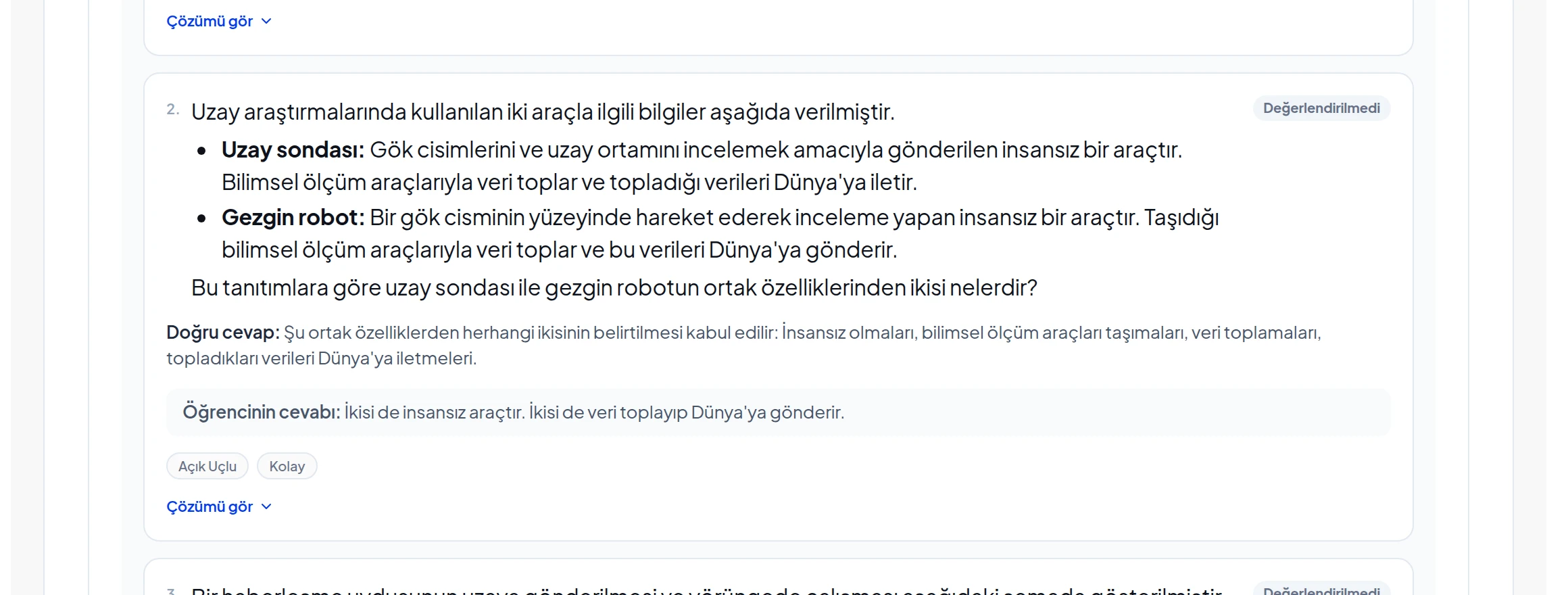
Örneğimizdeki açık uçlu soruda doğru cevap şöyleydi: uzay sondası ile gezgin robotun ortak özelliklerinden herhangi ikisi. Öğrencinin cevabı "İkisi de insansız araçtır. İkisi de veri toplayıp Dünya'ya gönderir." idi. Ödev henüz gönderilmediği için sorular "Değerlendirilmedi" olarak duruyordu.
Bu sayfayı öğrenci ödevi göndermeden de açabilirsiniz. Böylece teslim tarihini beklemeden, kimin hangi soruda zorlandığını görür ve dersi buna göre planlarsınız.
Ödev sürerken neyi değiştirebilirsiniz?
Yayındaki ödevin yapısı kilitlidir; sayfanın başında "Düzenleme kilitli" uyarısı görünür. Yine de bazı işleri ödevi durdurmadan yaparsınız:
- Alıcı eklemek: "Alıcılar" kutusundaki "Alıcı Ekle" ile yeni öğrenci ya da şube eklersiniz.
- Ödevi kapatmak: Sağ üstteki "Arşivle" ile ödevi arşive alırsınız.
- Adımları değiştirmek: ⋯ menüsünden "Taslağa Çek" ile ödevi taslağa alır, düzenler ve yeniden yayınlarsınız.
Bütün ödevleri birlikte takip etmek
Tek tek ödev sayfaları bir ödevi izlemek içindir. Bir şubenin bütün ödevlerini birlikte görmek için İstatistikler sayfasında Ödev kartına tıklarsınız.
Bu sayfada tamamlanan ödev sayısı, harcanan süre, ödev başına ortalama süre ve aktif öğrenci sayısı yazar. "Ödevlere Göre Performans" tablosu her ödevin teslim tarihini, tamamlayan öğrenci sayısını, tamamlanma oranını ve ortalama puanını listeler. Öğrencilerin araçlarda ne kadar zaman geçirdiğini araç istatistikleri yazısında anlattık.
Öğrencinin kendi ödev listesi ve sonuç ekranı için Ödevlerim yazısına bakabilirsiniz.
Sıkça sorulan sorular
Öğrenci ödevi göndermeden cevaplarını görebilir miyim?
Evet. Öğrencinin gönderim sayfasında, ödevi henüz göndermemiş olsa bile tamamladığı adımları ve verdiği cevapları görürsünüz.
Sınıf Raporu'ndaki 'Devam eden' ne demek?
Ödeve başlamış ama henüz göndermemiş öğrencilerdir. 'Başlanmadı' ödeve henüz başlamamış olanları, 'Tamamlandı' ödevi gönderenleri gösterir.
Yayındaki bir ödevin adımını değiştirebilir miyim?
Yayındaki ödevin yapısı kilitlidir. Ödevin ⋯ menüsünden 'Taslağa Çek' ile ödevi taslağa alır, düzenler ve yeniden yayınlarsınız.
Bütün ödevlerin tamamlanma oranını tek ekranda görebilir miyim?
Evet. İstatistikler sayfasında Ödev kartına tıklayınca her ödevin teslim tarihi, tamamlayan öğrenci sayısı, tamamlanma oranı ve ortalama puanı listelenir.
Bu yazı yapay zekâ desteğiyle hazırlandı, Voltran AI ekibi kontrol etti.
Ödevlendirme serisinin yazıları
- 1Ödev hazırlama: ders notu, etüt ve testi tek ödevde adım adım
- 2Öğrenciye ödev verme: adım türleri, puan ve alıcı seçimi
- 3Ödev takip çizelgesi: kim hangi adımda kaldı?
Voltran AI'ı okulunuzda deneyin
Bu yazıda anlattığımız araçları okulunuza özel bir demoda gösterelim.
Demo isteyin