Ödevlendirme serisi 1/3
Ödev hazırlama: ders notu, etüt ve testi tek ödevde adım adım
Voltran AI Ödevlendirme ile ders notu, etüt, test ve videoyu öğrencinin sırayla tamamlayacağı tek ödevde toplarsınız. 7. sınıf Fen örneğiyle anlattık.
Voltran AI'da ödev hazırlamak, öğrencinin sırayla tamamlayacağı adımları dizmek demektir. Ödevlendirme ile bir ders notunu, bir etüdü, bir soru setini ve bir videoyu tek ödevde toplarsınız. Öğrenci ödevi Ödevlerim sayfasından açar ve adımları sırayla bitirir.
Örnek olarak 7. sınıf Fen Bilimleri için 4 adımlı bir ödev hazırladık ve test öğrencisi hesabıyla çözdük. Konu: uzay araştırmaları için geliştirilen teknolojiler.
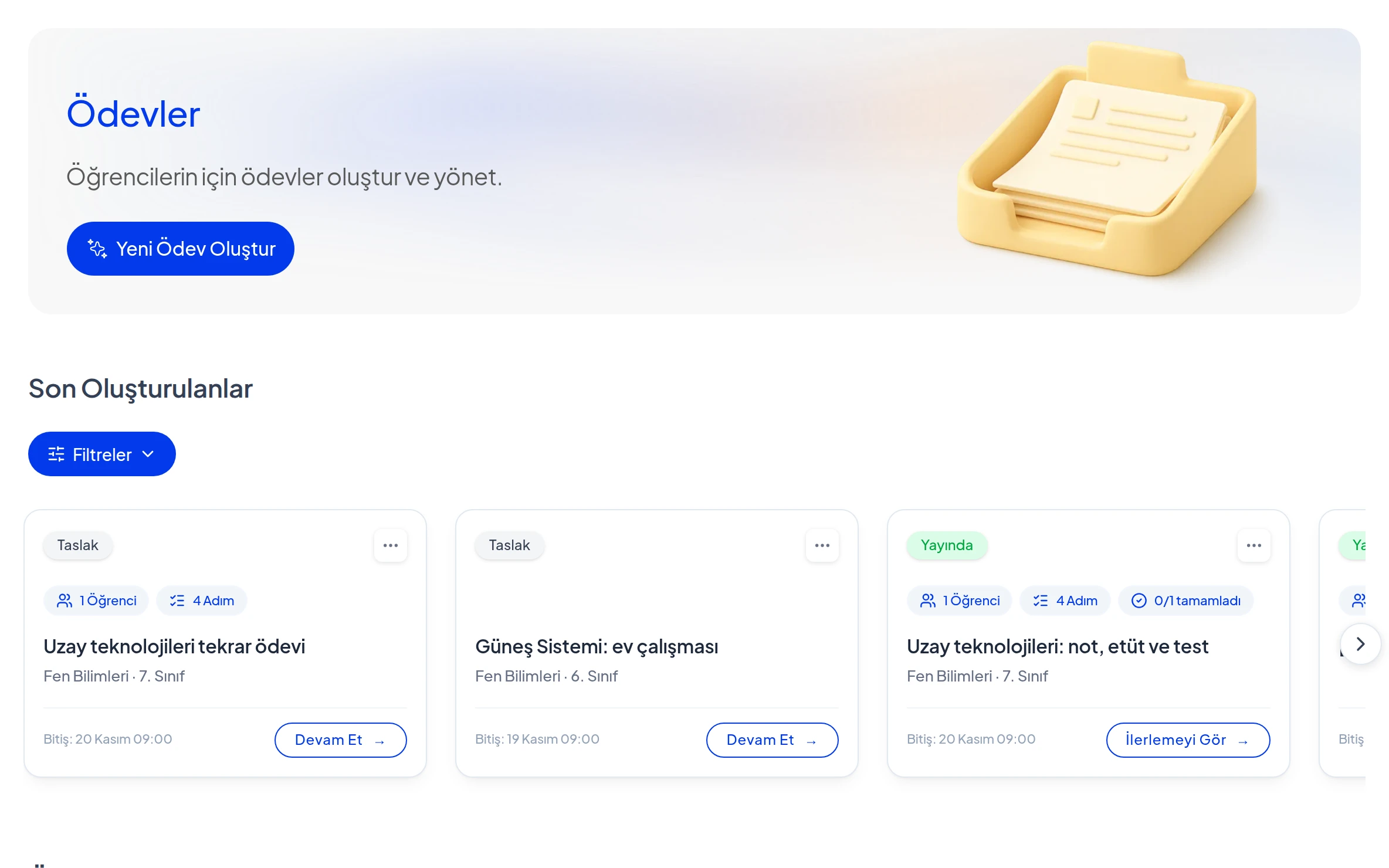
Adım adım ödev ne işe yarar?
Klasik ödevde öğrenci tek bir kâğıt ya da test alır. Adım adım ödevde ise bir çalışma akışı alır: önce okur, sonra konuyu çalışır, en sonda kendini sınar. Her adımın bir tamamlama şartı vardır, öğrenci şartı yerine getirmeden adım tamamlanmış sayılmaz.
Öğretmen için de iki kazanç var. Hangi öğrencinin hangi adımda kaldığını görürsünüz. Ödev için ayrıca materyal aramazsınız; Voltran AI'da hazırladığınız içerikleri doğrudan adıma dönüştürürsünüz.
1. adım: Kurulum
"Yeni Ödev Oluştur" dört adımlı sihirbazı açar. İlk adımda ödevin temel bilgilerini girersiniz:
- Ödev Adı: Zorunludur, en fazla 300 karakter.
- Sınıf ve Ders: Sonraki adımlarda listelenecek materyaller ve öğrenciler bu seçime göre süzülür.
- Yayın Tarihi: Öğrencilerin ödevi görmeye başlayacağı an.
- Bitiş Tarihi: Son teslim anı. Saat de verebilirsiniz.
- Geç teslim: Açarsanız bitişten sonra belirli bir süre daha ödev gönderilebilir. Bu ödevler "Geç teslim" olarak işaretlenir.
- Sonuçları teslim edince göster: Açarsanız öğrenci sonuçlarını ve cevap anahtarını ödevini gönderir göndermez görür. Kapalıysa son teslim tarihinin geçmesini de bekler.
- Açıklama: İsteğe bağlı, en fazla 500 karakter. Öğrenci bu metni görür.
Örneğimizde ödev adı "Uzay teknolojileri: not, etüt ve test" oldu. Bitiş tarihini 20 Kasım 09:00 olarak verdik.
2. adım: Adımları dizmek
"Adım Ekle" düğmesi eklenebilecek adım türlerini listeler. Biz şu 4 adımı ekledik:
- Yönerge: "Başlamadan önce" başlıklı kısa bir açıklama. Öğrenci okuyup geçer.
- Ders Notu: Ders Notu ile hazırladığımız "Uzay Araştırmaları Teknolojileri" notu.
- Etüt: Etüt kütüphanesindeki "Uzay Araştırmaları İçin Geliştirilen Teknolojiler" etüdü.
- Soru seti: Soru Oluşturma ile hazırladığımız 5 soruluk test.
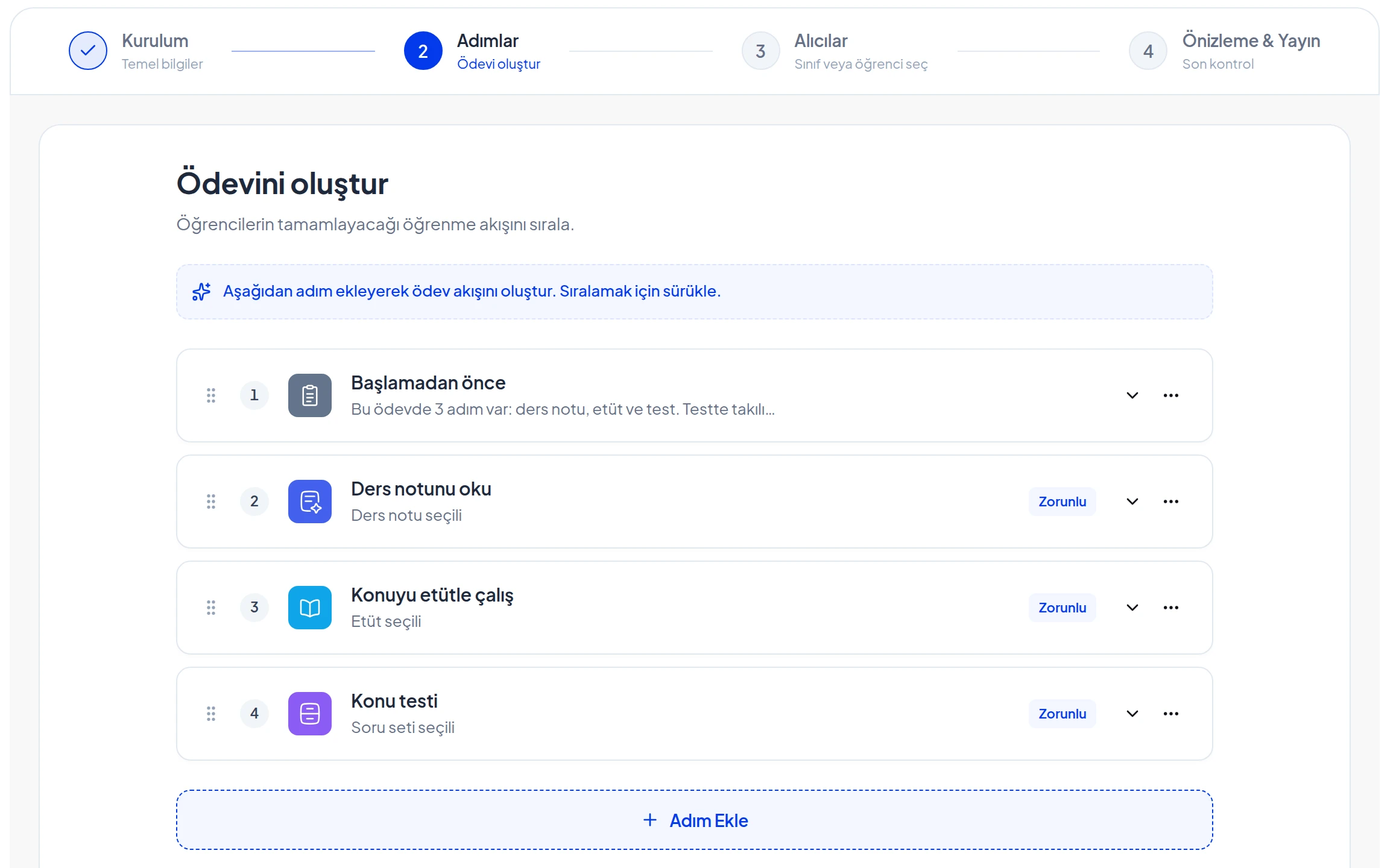
Adımların sırasını sürükleyerek ya da ⋯ menüsündeki "Yukarı taşı" ve "Aşağı taşı" ile değiştirirsiniz. Her kartın sağında adımın "Zorunlu" olup olmadığı yazar. Ok düğmesi adımın içeriğini önizlemenizi sağlar.
Bütün adım türlerini, puanlamayı ve alıcı seçimini bir sonraki yazıda anlattık: adım türleri ve alıcılar.
3. adım: Alıcıları seçmek
Ödevi bütün bir sınıfa ya da tek tek öğrencilere gönderebilirsiniz. Listede, yetkili olduğunuz kampüslerde ilk adımda seçtiğiniz sınıf düzeyindeki şubeler çıkar. Biz ödevi test öğrencisine, yani tek bir öğrenciye gönderdik.
4. adım: Önizleme ve yayın
Son adımda ödevin tamamı tek sayfada görünür: ödev bilgileri, adımlar, alıcılar ve kısa bir özet. Her kartın "Düzenle" düğmesi sizi ilgili adıma geri götürür.
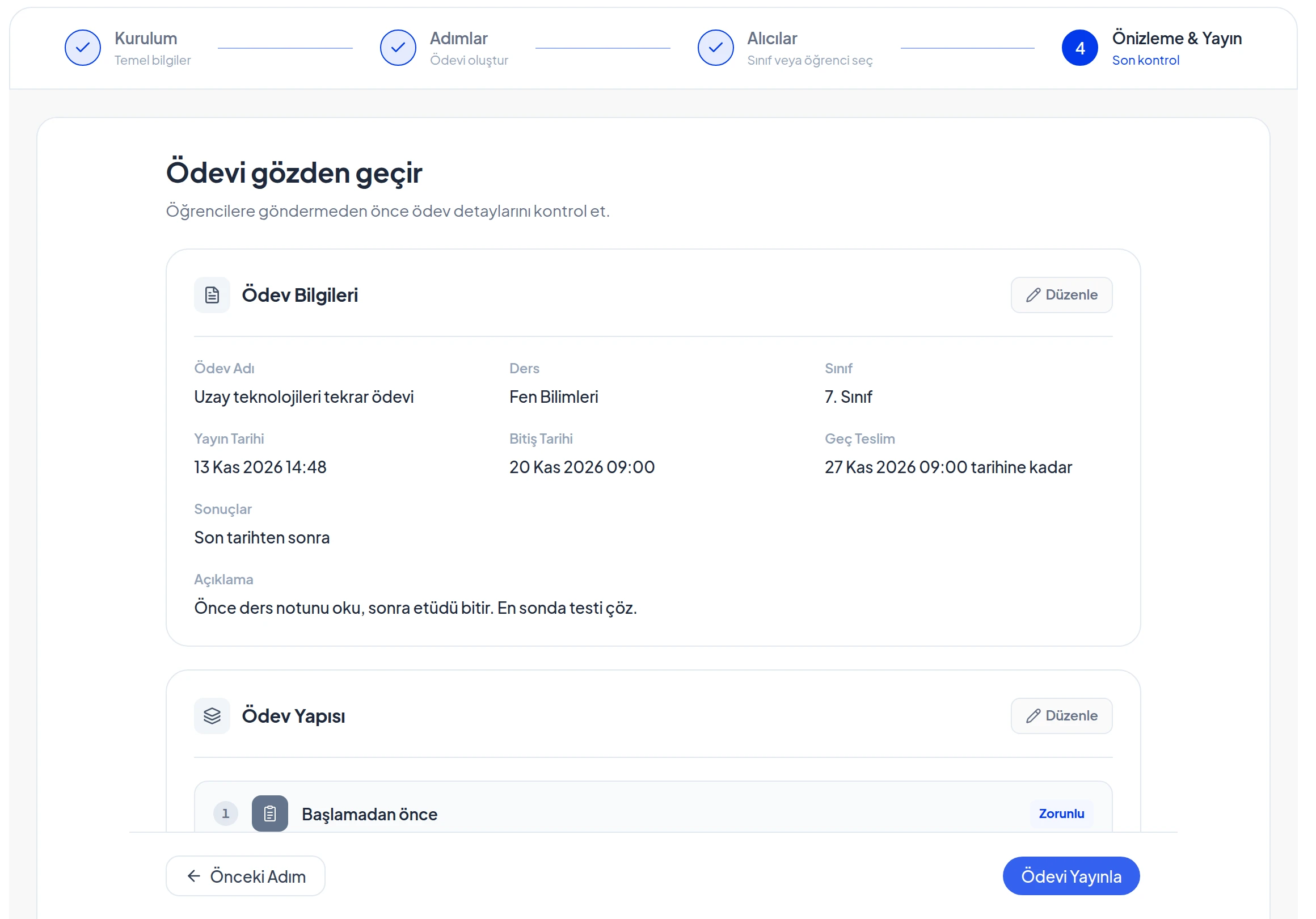
"Ödevi Yayınla" ödevi hemen öğrencilere açar. Yayın Tarihi'ne ileri bir tarih verdiyseniz düğme "Zamanla ve Yayınla" olur ve ödev o saatte açılır. Hazır değilseniz "Taslak Olarak Kaydet" ile saklarsınız; ödev kütüphanede "Taslak" rozetiyle bekler.
Öğrenci ödevi nasıl görür?
Öğrenci ödevi açtığında sağda bütün adımların listesini görür. Tamamlanan adımın yanında onay işareti, şu anki adımın yanında işaret, yapılmamış adımın yanında artı bulunur.
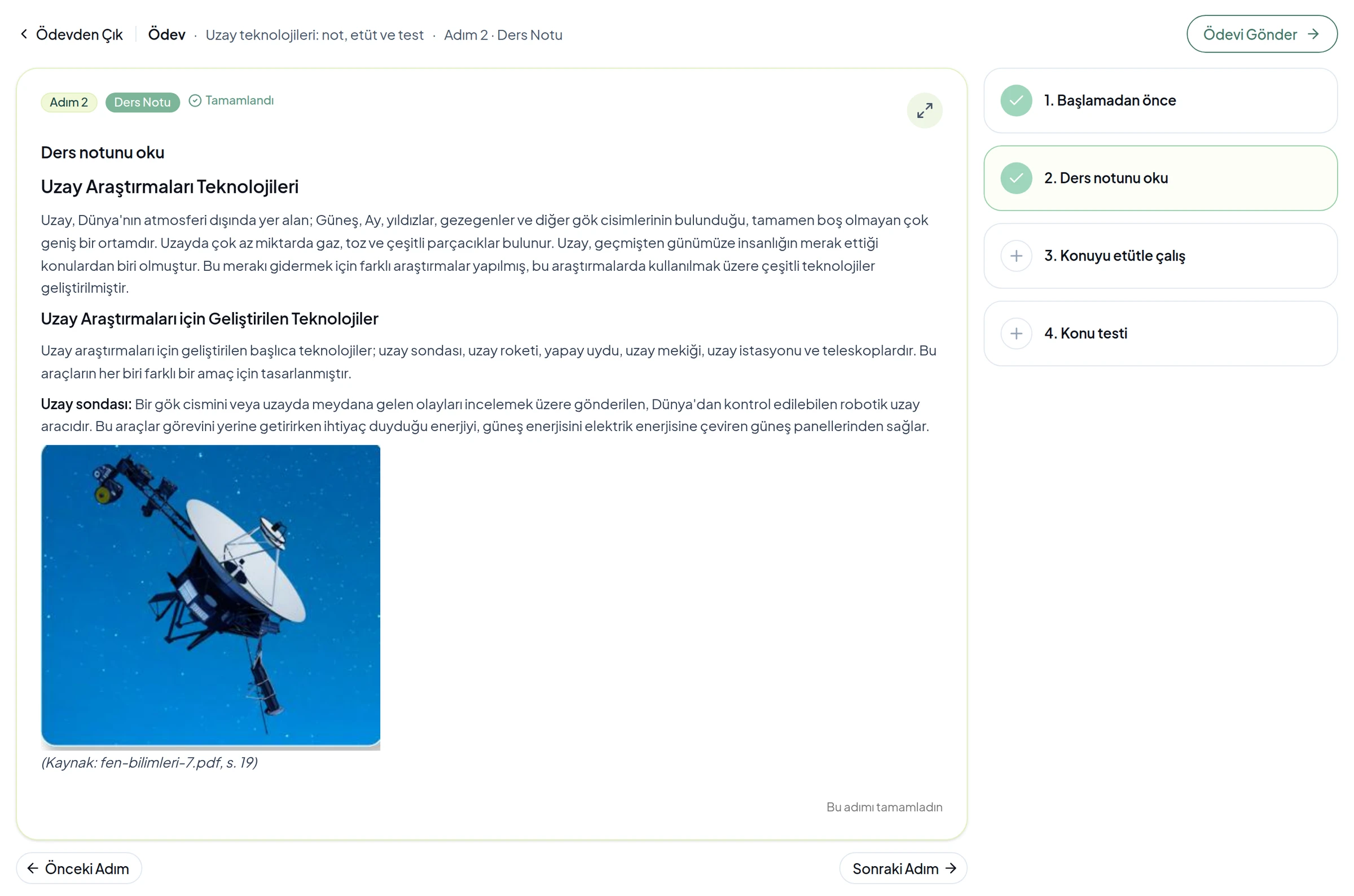
Her adım türünün tamamlama şartı farklıdır:
| Adım | Öğrenci adımı nasıl tamamlar? |
|---|---|
| Yönerge | Okur ve "Okudum, devam et"e basar. |
| Ders Notu | Notu okur ve "Okudum, devam et"e basar. |
| Etüt | Etüdü açar ve baştan sona bitirir; adım kendiliğinden tamamlanır. |
| Soru seti | Bütün soruları cevaplar. |
| Animasyon | Animasyonu sonuna kadar izler; ileri sarmak işe yaramaz. |
| Video ve YouTube | Videonun en az yarısını izler. |
Test adımında öğrencinin yanında bir asistan durur. Öğrenci takıldığı soruyu asistana sorar; asistan cevabı doğrudan vermez, sorularla yol gösterir. Bizim test öğrencimiz ilk soruda "Şemadaki uydu görüntü mü topluyor, sinyal mi aktarıyor?" diye sordu. Asistan ona şemadaki ipuçlarına bakmasını söyledi ve iki soruyla yönlendirdi.
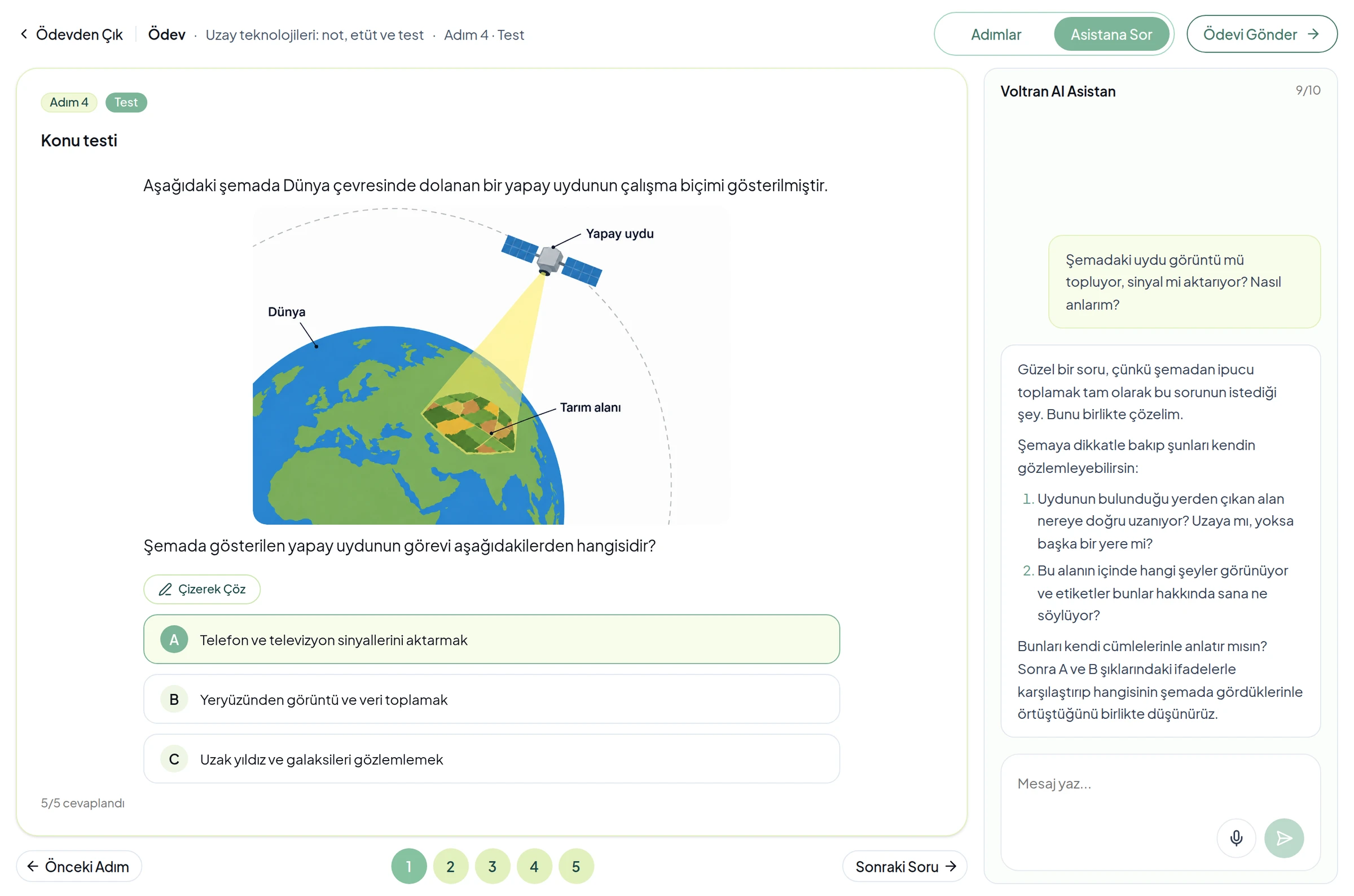
Öğrencinin her soruda asistana yazabileceği mesaj sayısı sınırlıdır; bu örnekte soru başına 10 mesajdı. Sınırı ve asistanı adım ayarlarından değiştirirsiniz.
Bütün adımları bitiren öğrenci sağ üstteki "Ödevi Gönder" ile ödevi size iletir. Eksik adım varsa önce uyarı alır. Gönderilen ödev geri alınamaz. Öğrenci tarafını ayrıntılı olarak Ödevlerim yazısında anlatıyoruz.
Ödevden sonra ne olur?
Ödev yayına çıktığı andan itibaren kimin hangi adımda olduğunu ödevin sayfasından izlersiniz. Bizim örneğimizde test öğrencisi 4 adımdan 2'sini bitirmiş, testi çözmeye başlamış, etüdü henüz açmamıştı. Bu ekranları ödev takibi yazısında anlattık.
Bu ödev yapısı ters yüz derslerde de işe yarar. Öğrenci konuya evde hazırlanır, sınıfta uygulamaya geçersiniz (ters yüz öğrenme).
Sıkça sorulan sorular
Hangi içerikleri ödev adımı yapabilirim?
Ders notu, etüt, sunum, etkinlik, yazılı, soru seti, görsel, zihin haritası, animasyon, podcast, şarkı, YouTube videosu ve kendi videonuz adım olabilir. Ödevi yayınlamak için en az bir adım gerekir.
Ödevi belirli bir saatte yayınlayabilir miyim?
Evet. Yayın Tarihi'ne ileri bir tarih verirseniz düğme 'Zamanla ve Yayınla' olur ve ödev o saatte kendiliğinden öğrencilere açılır.
Öğrenci bir adımı atlayabilir mi?
Adım zorunluysa atlayamaz; ödevi göndermeden önce eksik adım uyarısı alır. Bir adımın 'Zorunlu adım' anahtarını kapatırsanız öğrenci o adımı atlayabilir. Atladığı adım puana katılmaz; tamamlarsa adımın puanı hesaba girer.
Son teslim tarihinden sonra ödev gönderilebilir mi?
Kurulum adımında 'Geç teslim' seçeneğini açarsanız evet. 1 gün, 3 gün, 1 hafta, süresiz ya da sizin seçeceğiniz bir tarihe kadar gelen ödevler 'Geç teslim' olarak işaretlenir.
Ödevi yayınladıktan sonra değiştirebilir miyim?
Yayındaki ödevin yapısı kilitlidir. Ödevin ⋯ menüsünden 'Taslağa Çek' ile taslağa alıp düzenler, sonra yeniden yayınlarsınız.
Bu yazı yapay zekâ desteğiyle hazırlandı, Voltran AI ekibi kontrol etti.
Ödevlendirme serisinin yazıları
- 1Ödev hazırlama: ders notu, etüt ve testi tek ödevde adım adım
- 2Öğrenciye ödev verme: adım türleri, puan ve alıcı seçimi
- 3Ödev takip çizelgesi: kim hangi adımda kaldı?
Voltran AI'ı okulunuzda deneyin
Bu yazıda anlattığımız araçları okulunuza özel bir demoda gösterelim.
Demo isteyin