Sunum serisi 2/2
PDF'ten sunum hazırlama: belgeden ders sunumu ve tema seçimi
Kendi PDF ya da Word belgenizden ders sunumu hazırlayabilirsiniz. Voltran AI belgeyi okur, slaytları yazar. Temayı seçip editörde düzenlersiniz.
PDF'ten sunum hazırlamak için belgenizi Voltran AI'ın Sunum aracına yükleyin ve sunumun neyi anlatacağını yazın. Voltran AI belgeyi okur, slaytları metin ve görselleriyle yazar. Siz temayı seçer, slaytları editörde düzenler ve PowerPoint olarak indirirsiniz.
Bu yazı Sunum serisinin ikinci yazısı. Konudan sunum hazırlamayı yapay zekâ ile sunum hazırlama yazısında anlattık. Burada elimizdeki bir ders hazırlık notunu 8 slaytlık bir sunuma çeviriyoruz.
Belgeden sunum ne zaman işe yarar?
Elinizde zaten bir kaynak varsa sunumu sıfırdan kurmak gereksizdir. Şu durumlarda belgeden başlamak daha hızlıdır:
- Kendi ders notunuzu ya da hazırlık dosyanızı sınıfta slaytla anlatmak istiyorsanız.
- Zümrenin ortak bir metnini herkesin aynı sırayla işlemesini istiyorsanız.
- Bir ders kitabı bölümünün özetini slayta dökmek istiyorsanız.
- Müfredatta tam karşılığı olmayan bir konu (afet bilinci, rehberlik etkinliği gibi) anlatacaksanız.
Örneğimiz 6. sınıflar için iki sayfalık bir hazırlık notu: "Deprem ve Deprem Anında Yapılacaklar." Notta depremin tanımı ile büyüklük ve şiddet farkı var. Ardından depremden önce, deprem anında ve depremden sonra yapılacaklar sıralanıyor.
Belgeden sunum nasıl hazırlanır?
1. Konuyu seçin ya da müfredatsız başlayın
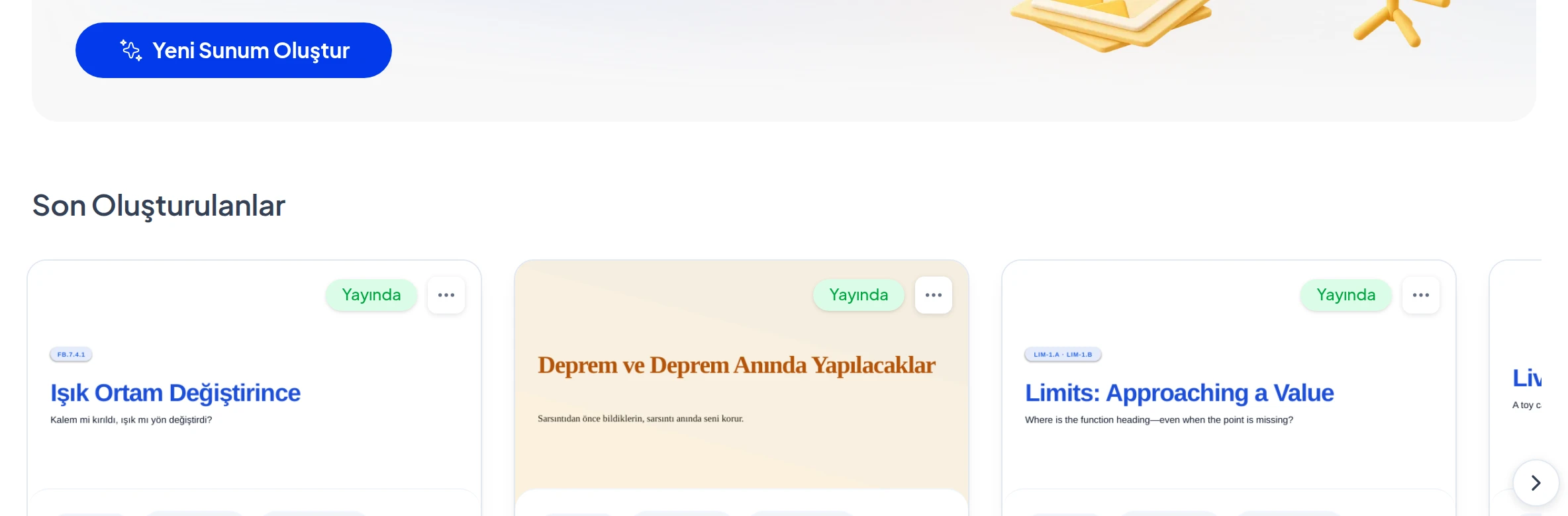
Yeni Sunum Oluştur'a basın. Belgeniz bir öğrenme çıktısına bağlıysa programı, sınıfı ve dersi seçip çıktıyı işaretleyin. Bağlı değilse Müfredat olmadan oluştur butonuna basın. Biz notumuz için müfredatsız yolu seçtik.
2. Belgeyi ekleyin
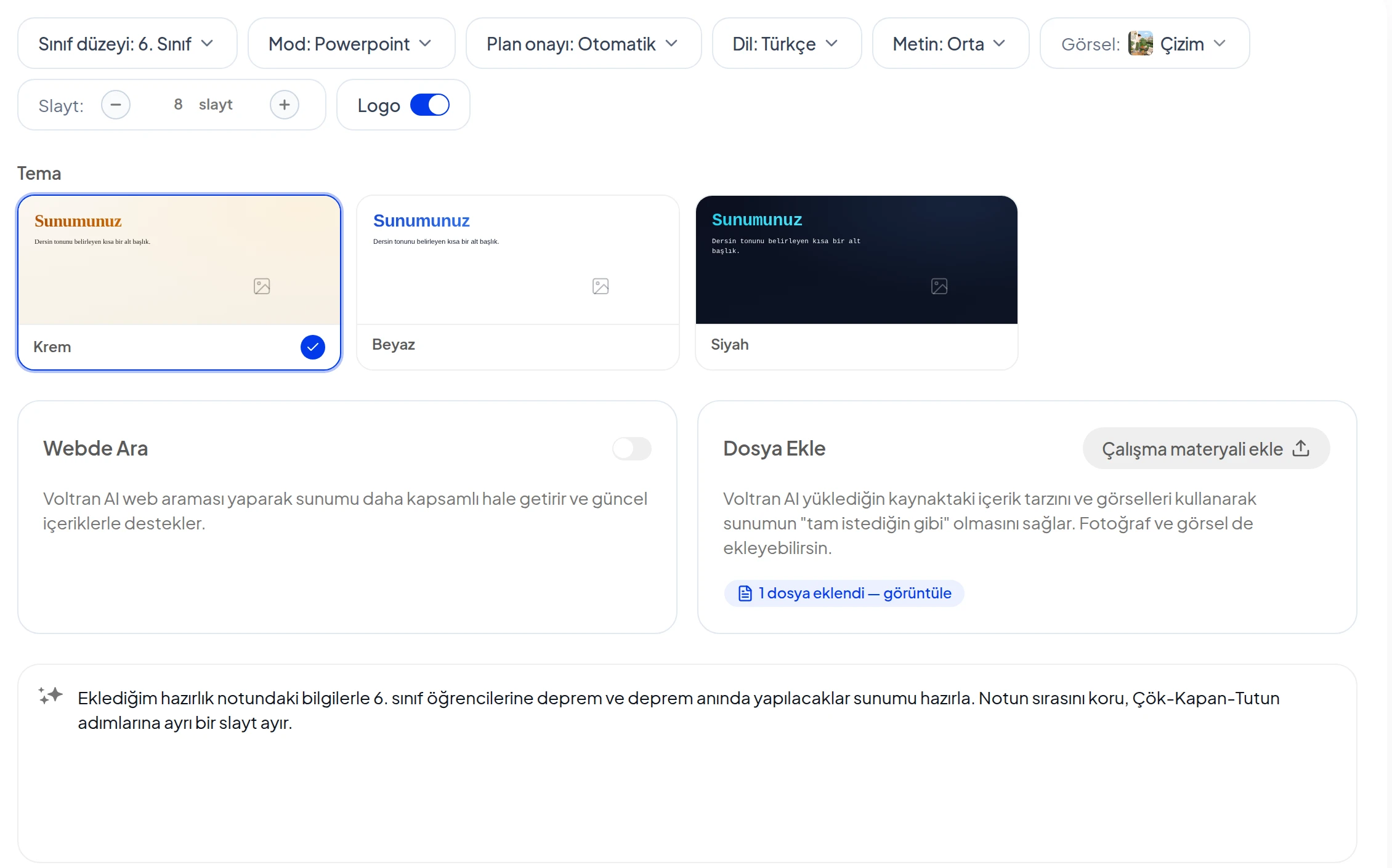
İkinci adımdaki Dosya Ekle kartında Çalışma materyali ekle butonuna basın. PDF, Word, PowerPoint ve Excel dosyası ya da fotoğraf yükleyebilirsiniz. Dosya yüklenince kartta "1 dosya eklendi" yazar.
Belgeye bağlı kalmak istiyorsanız yandaki Webde Ara anahtarını kapatın. Açık kalırsa Voltran AI belgenizi web aramasıyla destekler.
3. Ayarları ve temayı seçin
Müfredatsız sunumda Sınıf düzeyi menüsünden sınıfı seçin. Anlatımın derinliği buna göre değişir. Biz 6. sınıfı, Metin: Orta ayarını ve 8 slaytı seçtik.
Tema kartları ayarların altında durur. Her kart başlığın ve arka planın nasıl görüneceğini önizler. Biz krem renkli temayı seçtik.
4. Talimatı yazın
Müfredatsız sunumda talimat kutusu zorunludur. Buraya belgeyi nasıl kullanacağını yazın. Biz şunu yazdık: "Eklediğim hazırlık notundaki bilgilerle 6. sınıf öğrencilerine deprem ve deprem anında yapılacaklar sunumu hazırla. Notun sırasını koru, Çök-Kapan-Tutun adımlarına ayrı bir slayt ayır."
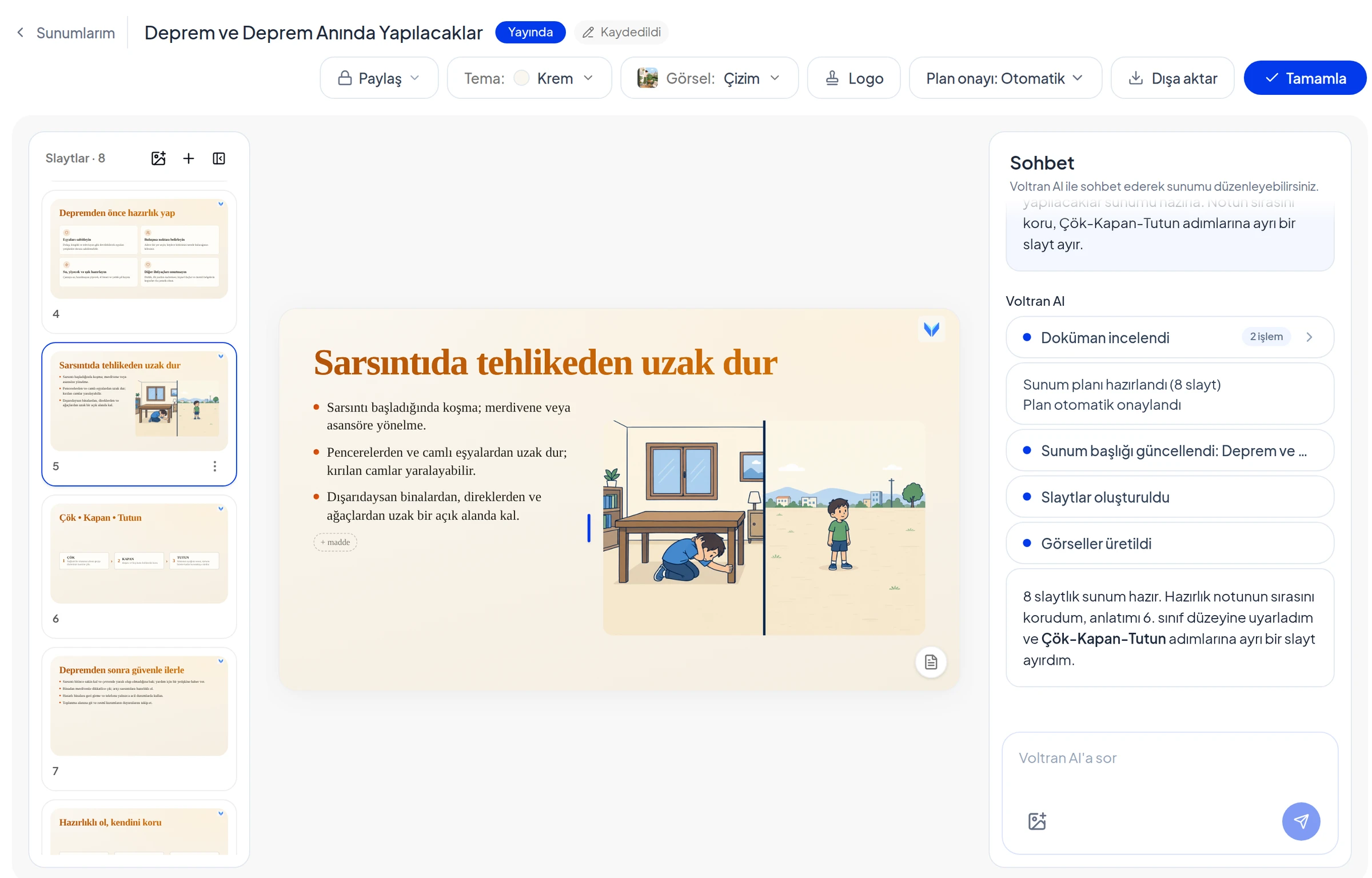
Sunumu Oluştur'a bastığınızda Voltran AI önce belgeyi inceler, sonra planı yazar. Sohbet panelinde "Doküman incelendi", "Sunum planı hazırlandı (8 slayt)" ve "Görseller üretildi" satırları sırayla görünür.
Belgeden çıkan sunum nasıl görünür?
Voltran AI notun sırasını korudu. Sunumda 8 slayt var. Kapaktan sonra "Yer neden sarsılır?" slaytı ve büyüklük-şiddet karşılaştırma tablosu geliyor. Ardından depremden önce, sarsıntı sırasında ve depremden sonra yapılacaklar sıralanıyor. İstediğimiz gibi Çök-Kapan-Tutun ayrı bir slaytta, sonda da bir özet slaytı var.
Anlatım 6. sınıf düzeyine indi. Notta "dolapları duvara sabitleyin" yazıyordu. Sunumda bu madde "yetişkinler duvara sabitlemelidir" diye öğrenciye uygun hâle geldi.
Sunum editöründe neler yapılır?
- Metni düzenleyin. Başlığa ya da maddeye tıklayıp yazın. Yeni madde için "+ madde"ye basın.
- Slaytları yönetin. Soldaki listede sırayı sürükleyerek değiştirin, + ile yeni slayt ekleyin.
- Konuşmacı notu ekleyin. Slaydın sağ altındaki not simgesine basıp anlatırken okuyacağınız notu yazın.
- Görsel stilini değiştirin. Üstteki Görsel menüsünden başka bir stil seçin. Mevcut görselleri bu stille yenilemesini sohbetten isteyin.
- Sohbetle toplu değişiklik yapın. "Her slayta bir tartışma sorusu ekle" gibi istekleri sağdaki sohbete yazın.
Tema nasıl değiştirilir?
Editörün üstündeki Tema menüsü, oluştururken gördüğünüz tema kartlarını yeniden açar. Bir kart seçtiğinizde Voltran AI temayı bütün slaytlara birlikte uygular. Metin ve görseller yerinde kalır, renk ve yazı tipi değişir.
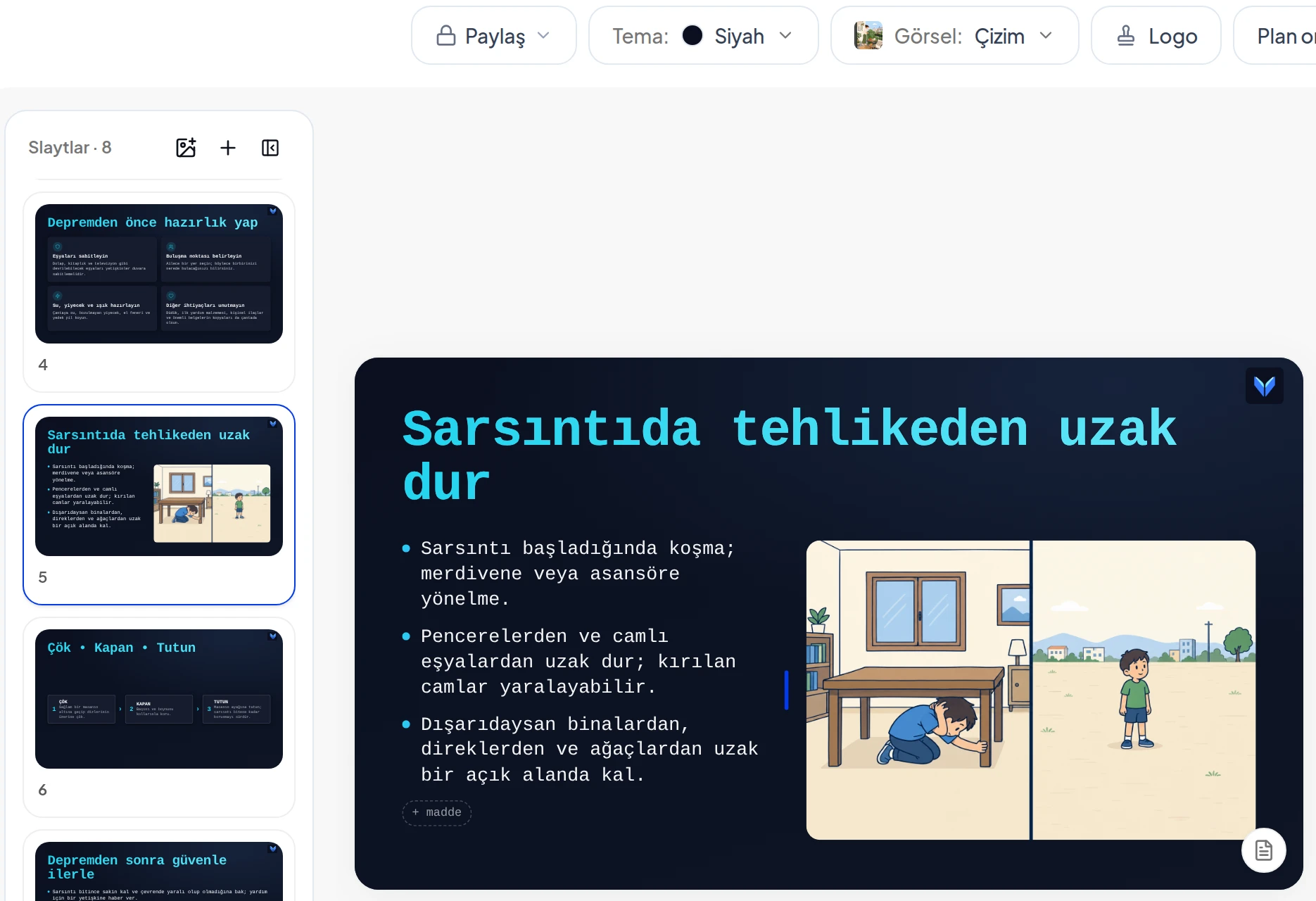
Akıllı tahtada açık temalar, karanlık sınıfta koyu temalar daha rahat okunur. Temayı derse girmeden önce sınıfın ekranında denemek iyi bir alışkanlıktır.
Belgeden sunum hazırlarken dikkat edilecekler
- Belgeyi sadeleştirin. Sunuma girmesini istemediğiniz sayfaları yüklemeyin.
- Sırayı söyleyin. Belgenin akışı önemliyse talimatta "notun sırasını koru" yazın.
- Slayt sayısını belgeye göre seçin. İki sayfalık bir nota 8-10 slayt yeter.
- Bilgiyi kontrol edin. Voltran AI anlatımı sınıfa göre uyarlar. Belgenizdeki tanımların sunumda doğru kaldığını okuyarak teyit edin.
Bitirince Dışa aktar penceresinden sunumu PDF, PowerPoint ya da Google Slides olarak alın. Sunumu Ödevlendirme aracıyla öğrencilerinize de gönderebilirsiniz. Aynı belgeden konu tekrarı için ders notu ya da çalışma kâğıdı da hazırlayabilirsiniz.
Sıkça sorulan sorular
Sunum aracına hangi dosyaları yükleyebilirim?
PDF, Word (.docx), PowerPoint (.pptx) ve Excel (.xlsx, .xls) dosyaları ile PNG, JPEG, WebP ve HEIC fotoğrafları yükleyebilirsiniz.
Müfredat seçmeden belgeden sunum yapabilir miyim?
Evet. İlk adımda Müfredat olmadan oluştur'a basın. İkinci adımda belgenizi ekleyip sunumun konusunu talimat kutusuna yazın.
Temayı sunum hazırlandıktan sonra değiştirebilir miyim?
Evet. Editörün üstündeki Tema menüsünden başka bir tema seçin. Voltran AI temayı bütün slaytlara birlikte uygular.
Sunum yalnızca benim belgemdeki bilgileri mi kullanır?
Webde Ara açıksa Voltran AI belgenizi web aramasıyla destekler. Yalnızca belgenize bağlı kalmasını istiyorsanız Webde Ara'yı kapatın ve bunu talimatta da belirtin.
Belgeden hazırlanan sunumu PowerPoint olarak indirebilir miyim?
Evet. Editördeki Dışa aktar penceresinden PDF, PowerPoint ya da Google Slides seçebilirsiniz.
Bu yazı yapay zekâ desteğiyle hazırlandı, Voltran AI ekibi kontrol etti.
Sunum serisinin yazıları
- 1Yapay zekâ ile sunum hazırlama: konudan ders sunumu
- 2PDF'ten sunum hazırlama: belgeden ders sunumu ve tema seçimi
Voltran AI'ı okulunuzda deneyin
Bu yazıda anlattığımız araçları okulunuza özel bir demoda gösterelim.
Demo isteyin