Sunum serisi 1/2
Yapay zekâ ile sunum hazırlama: konudan ders sunumu
Yapay zekâ ile ders sunumu için konuyu ve slayt sayısını seçin. Voltran AI'da Sunum aracı slaytları yazar, PowerPoint, PDF ya da Google Slides verir.
Yapay zekâ ile ders sunumu hazırlamak için konuyu ya da öğrenme çıktısını seçin, slayt sayısını ve görsel stilini belirleyin. Voltran AI'da Sunum aracı slaytları metin ve görselleriyle yazar. Siz düzenleyip PowerPoint, PDF ya da Google Slides olarak alırsınız.
İyi bir ders sunumu nasıl olmalı?
Ders sunumu öğretmenin anlatımına eşlik eder, anlatımın yerine geçmez. Slayttaki metin ne kadar uzarsa öğrenci sizi dinlemek yerine okumaya başlar.
- Slayt başına tek fikir. Bir slayt bir kavramı ya da bir örneği taşısın.
- Az madde. Slayta anahtar cümleleri yazın, açıklamayı siz yapın.
- Konuyu anlatan görsel. Görsel, maddelerdeki fikri göstersin.
- Bir akış. Merak uyandıran bir açılış, kavramlar, örnekler, bir tartışma sorusu ve kısa bir kapanış.
- Süreye uygun uzunluk. 40 dakikalık bir derste slayt sayısını anlatım ve etkinlik süresine göre seçin.
Sunumun derste nereye oturduğunu planlamak için yapay zekâ ile ders planı hazırlama yazısına bakabilirsiniz.
Yapay zekâ ile sunum nasıl hazırlanır?
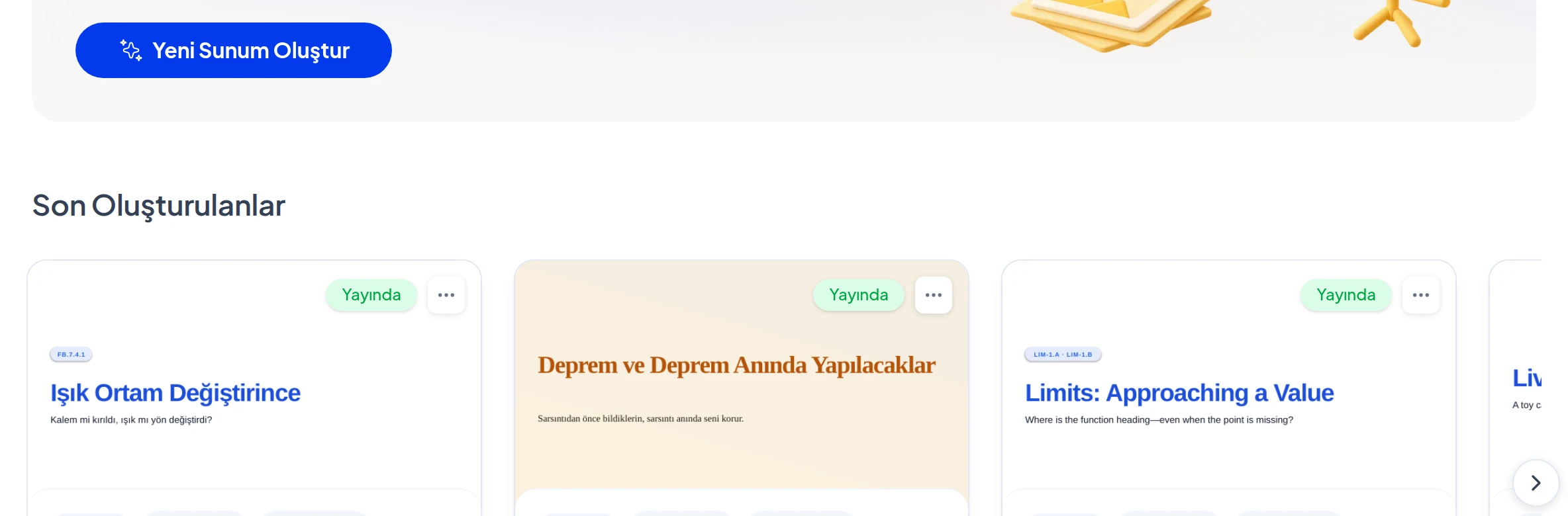
Sunum sayfasındaki Yeni Sunum Oluştur butonu iki adımlı bir sihirbazı açar.
1. Konuyu seçin
Sunuma iki yoldan başlarsınız:
- Müfredattan: Türkiye Yüzyılı Maarif Modeli ya da 2018 Öğretim Programları'nı, sonra sınıfı ve dersi seçin. Voltran AI o dersin öğrenme alanlarını listeler. Birini açıp öğrenme çıktısını işaretleyin. Öğrenme çıktısı, öğrencinin sürecin sonunda neyi bilmesi, anlaması ve yapabilmesi gerektiğini anlatan ifadedir. Bir sunum tek bir üniteyi kapsar.
- Müfredat olmadan: Müfredat olmadan oluştur butonuna basın. İkinci adımda sunumun konusunu yazarsınız. Örnek: "Yapay zekâ nedir, günlük hayatta nerelerde karşımıza çıkar? Lise öğrencilerine yönelik, örneklerle anlat."
Sınıf düzeyi anlatımın derinliğini belirler. Müfredatsız sunumda sınıfı Sınıf düzeyi menüsünden ayrıca seçebilirsiniz.
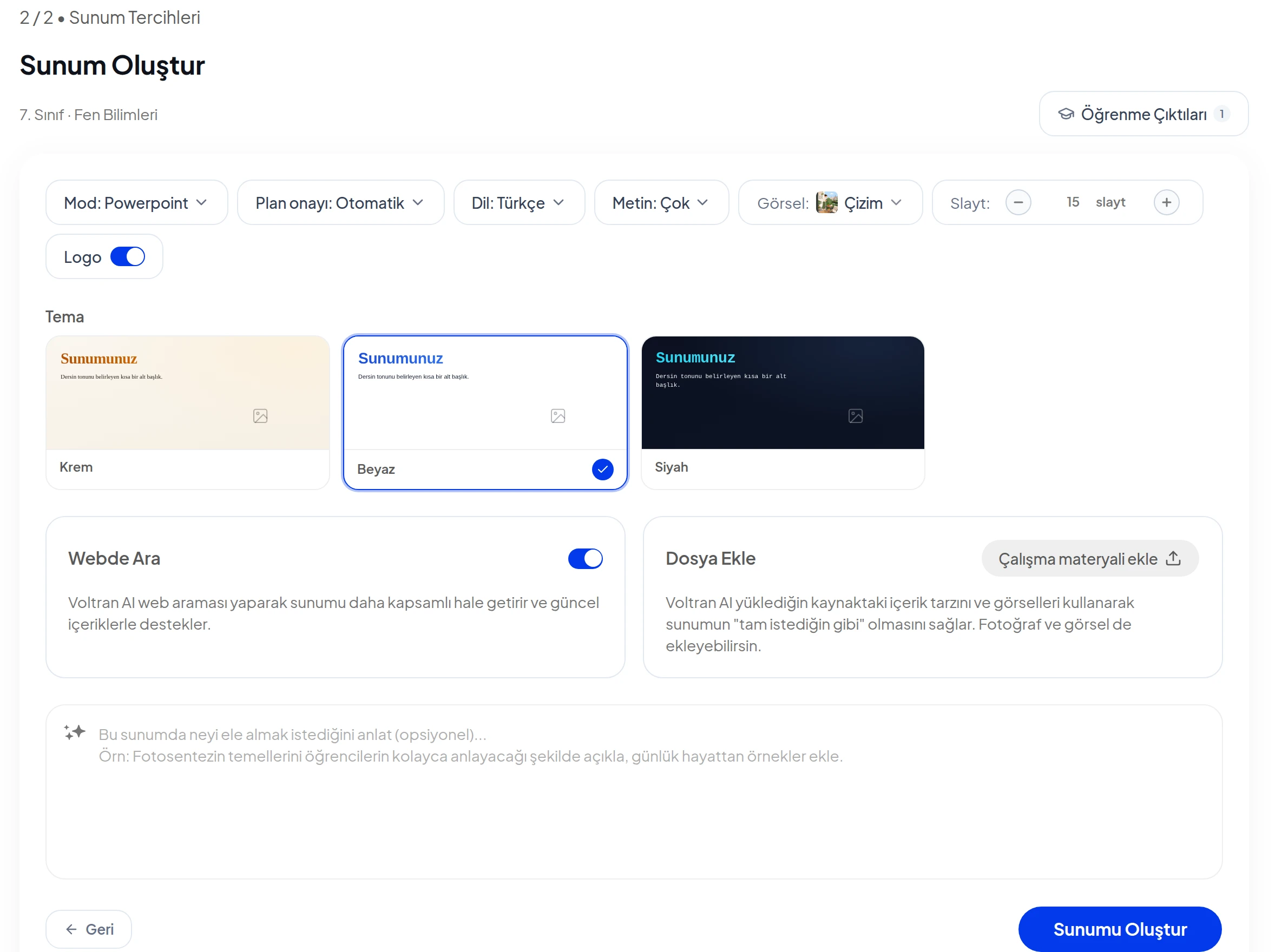
2. Sunum tercihlerini belirleyin
İkinci adımdaki ayarlar şunlar:
| Ayar | Seçenekler | Ne işe yarar |
|---|---|---|
| Mod | Powerpoint ya da görsel slayt modu | Powerpoint'te metni ve görseli ayrı ayrı düzenlersiniz. Diğer mod her slaytı tek bir görsel olarak üretir. Modu sonradan değiştiremezsiniz. |
| Plan onayı | Otomatik ya da Önce planı göster | Otomatik'te Voltran AI sunumu baştan sona hazırlar. Önce planı göster'de planı slaytlardan önce görür ve onaylarsınız. |
| Dil | Türkçe ya da İngilizce | Sunumun dili |
| Metin | Az, Orta ya da Çok | Slayt başına 2-3 kısa madde, 3-4 madde ya da 5-6 açıklamalı madde |
| Görsel | Gerçekçi, Çizim, Çizgi, 3D, Dergi Kesimi, Doodle, Sürekli Çizgi, Keçe | Slayt görsellerinin stili |
| Slayt | 1 ile 30 arası ya da "AI karar versin" | Slayt sayısı |
| Logo | Açık ya da kapalı | Slaytlarda okul logonuzun görünüp görünmeyeceği |
Powerpoint modunda bir de tema seçersiniz: Krem, Beyaz ya da Siyah. Tema kartlarının altında iki alan var. Webde Ara açıkken Voltran AI web araması yapar ve sunumu güncel içeriklerle destekler. Dosya Ekle ile bir belge ya da fotoğraf yükleyebilirsiniz; Voltran AI kaynağınızın içerik tarzını ve görsellerini izler.
Talimat kutusuna sunumun odağını yazın. Örnek: "Fotosentezin temellerini öğrencilerin kolayca anlayacağı şekilde açıkla, günlük hayattan örnekler ekle." Sonra Sunumu Oluştur butonuna basın.
3. Planı inceleyin
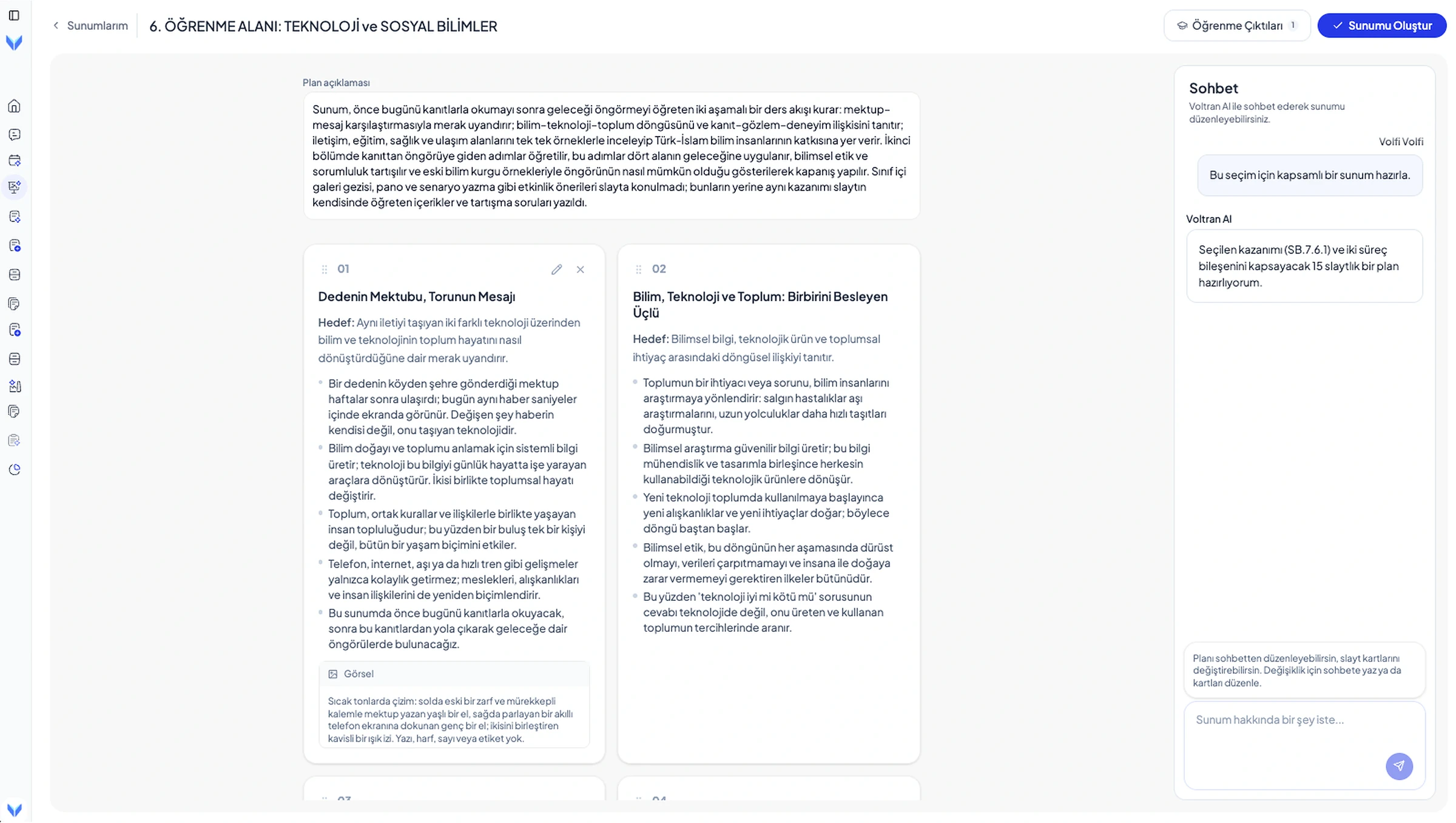
Önce planı göster seçtiyseniz Voltran AI önce sunumun planını yazar. En üstteki "Plan açıklaması" sunumun akışını tek paragrafta anlatır. Altında her slayt numaralı bir kart olarak durur. Kartta slaydın başlığı, "Hedef" satırı, slayta girecek maddeler ve üretilecek görselin tarifi yazar.
Bir kartı kalem simgesiyle düzenler, ✕ ile plandan çıkarırsınız. Planı sağdaki Sohbet panelinden konuşarak da değiştirebilirsiniz. Plan hazır olunca Sunumu Oluştur butonuna basın, Voltran AI slaytları yazmaya başlar.
4. Slaytları düzenleyin
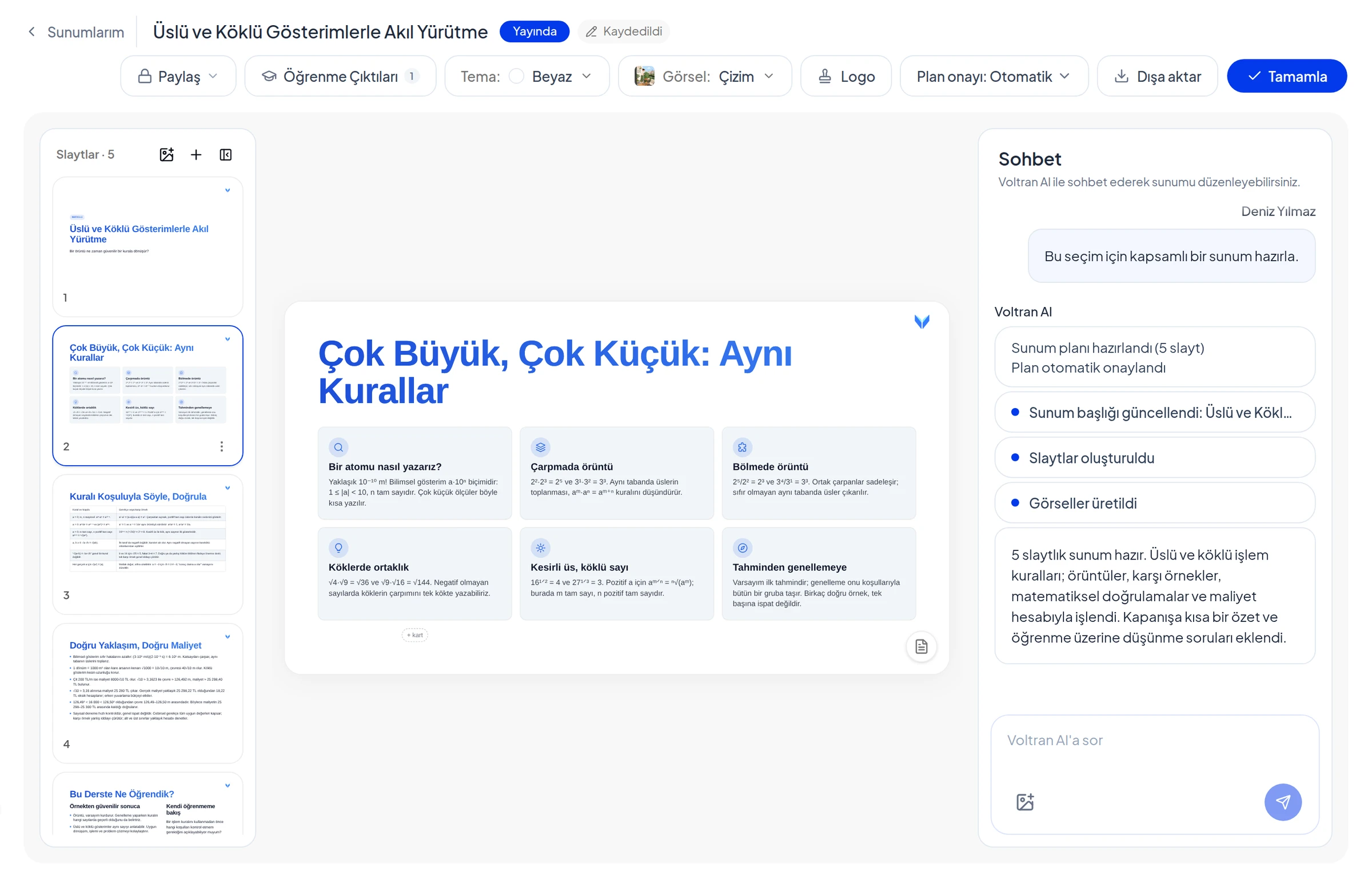
Voltran AI slaytları ve görselleri sırayla üretir, sonra sunumu editörde açar. Soldaki panelden slaytlar arasında geçersiniz. Sırayı sürükleyerek değiştirir, + ile yeni slayt eklersiniz.
Slaydı doğrudan düzenleyebilirsiniz: başlığa, maddelere ya da görsele tıklayın, "+ madde" ile yeni madde ekleyin. Üstteki Tema menüsünden temayı, Görsel menüsünden görsel stilini değiştirirsiniz. Yeni stil kaydedilir; mevcut görselleri bu stille yenilemek için sohbetten isteyin. Her slayta sunum sırasında okuyacağınız konuşmacı notunu da yazabilirsiniz. Sohbet panelinden Voltran AI'dan konuşmacı notu yazmasını da isteyebilirsiniz.
Toplu değişiklik için sağdaki Sohbet paneline yazın: "Üçüncü slayta bir tartışma sorusu ekle", "maddeleri kısalt" gibi. Voltran AI yaptığı işleri adım adım bildirir.
Sunumu PowerPoint olarak indirebilir miyim?
Evet. Editördeki Dışa aktar penceresinden sunumu PDF, PowerPoint ya da Google Slides olarak alırsınız. Tamamla butonu sunumu kütüphanenize kaydeder. Kütüphanedeki kartta sunumun kapak slaydı, slayt sayısı ve modu görünür.
Sunumu öğrencilerinize dijital olarak vermek isterseniz Ödevlendirme aracında ödeve Sunum adımı ekleyip yayınladığınız sunumu kütüphanenizden seçersiniz. Öğrenci sunumu okur ve Tamamla butonuna basarak adımı bitirir.
Dersten sonra aynı öğrenme çıktısından görselli bir ders notu ya da baskıya hazır bir çalışma kâğıdı hazırlayabilirsiniz. Sunumu PDF ya da belgeden hazırlamayı ve sunum editörünü belgeden sunum yazısında anlattık.
Sıkça sorulan sorular
Voltran AI ile hazırladığım sunumu PowerPoint olarak indirebilir miyim?
Evet. Sunum editöründeki Dışa aktar penceresinden sunumu PDF, PowerPoint ya da Google Slides olarak alabilirsiniz.
Müfredatta olmayan bir konuda sunum hazırlayabilir miyim?
Evet. İlk adımda Müfredat olmadan oluştur'u seçin ve sunumun konusunu talimat kutusuna yazın. Sınıf düzeyini isterseniz ayrıca belirtirsiniz.
Yapay zekâ sunumu kaç slayt hazırlıyor?
Slayt sayısını siz belirlersiniz, en fazla 30. İsterseniz sayıyı Voltran AI'a bırakabilirsiniz.
Kendi belgemden ya da fotoğrafımdan sunum yapabilir miyim?
Evet. Dosya Ekle alanından belge ya da fotoğraf yükleyebilirsiniz. Voltran AI yüklediğiniz kaynağın içerik tarzını ve görsellerini kullanır.
Sunum hazırlandıktan sonra görselleri değiştirebilir miyim?
Evet. Editördeki Görsel menüsünden başka bir görsel stili seçin, sonra mevcut görselleri bu stille yenilemesini sohbetten isteyin. Temayı Tema menüsünden değiştirirsiniz.
Kaynaklar
Bu yazı yapay zekâ desteğiyle hazırlandı, Voltran AI ekibi kontrol etti.
Sunum serisinin yazıları
- 1Yapay zekâ ile sunum hazırlama: konudan ders sunumu
- 2PDF'ten sunum hazırlama: belgeden ders sunumu ve tema seçimi
Voltran AI'ı okulunuzda deneyin
Bu yazıda anlattığımız araçları okulunuza özel bir demoda gösterelim.
Demo isteyin