Ders Notu serisi 2/2
Ders notuna soru ekleme: soru öneri kartıyla bağlam temelli soru
Voltran AI ders notuna soru öneri kartı bırakır. Kartta soru modunu, türünü ve zorluğu seçer, onaylarsınız. Soru nota ancak ikinci onayınızla girer.
Ders notuna soru eklemenin en kolay yolu, Voltran AI'ın notun içine bıraktığı soru öneri kartlarıdır. Kartta sorunun modunu, türünü ve zorluğunu siz seçersiniz. Voltran AI soruyu ancak onayınızdan sonra üretir ve nota yerleştirmeden önce bir kez daha sorar.
Bu yazı Ders Notu serisinin ikinci yazısı. Notun nasıl oluşturulduğunu ders notu hazırlama yazısında anlattık. Burada 8. sınıf Fen Bilimleri notuna bağlam temelli bir soruyu adım adım ekliyoruz.
Soru öneri kartı nedir?
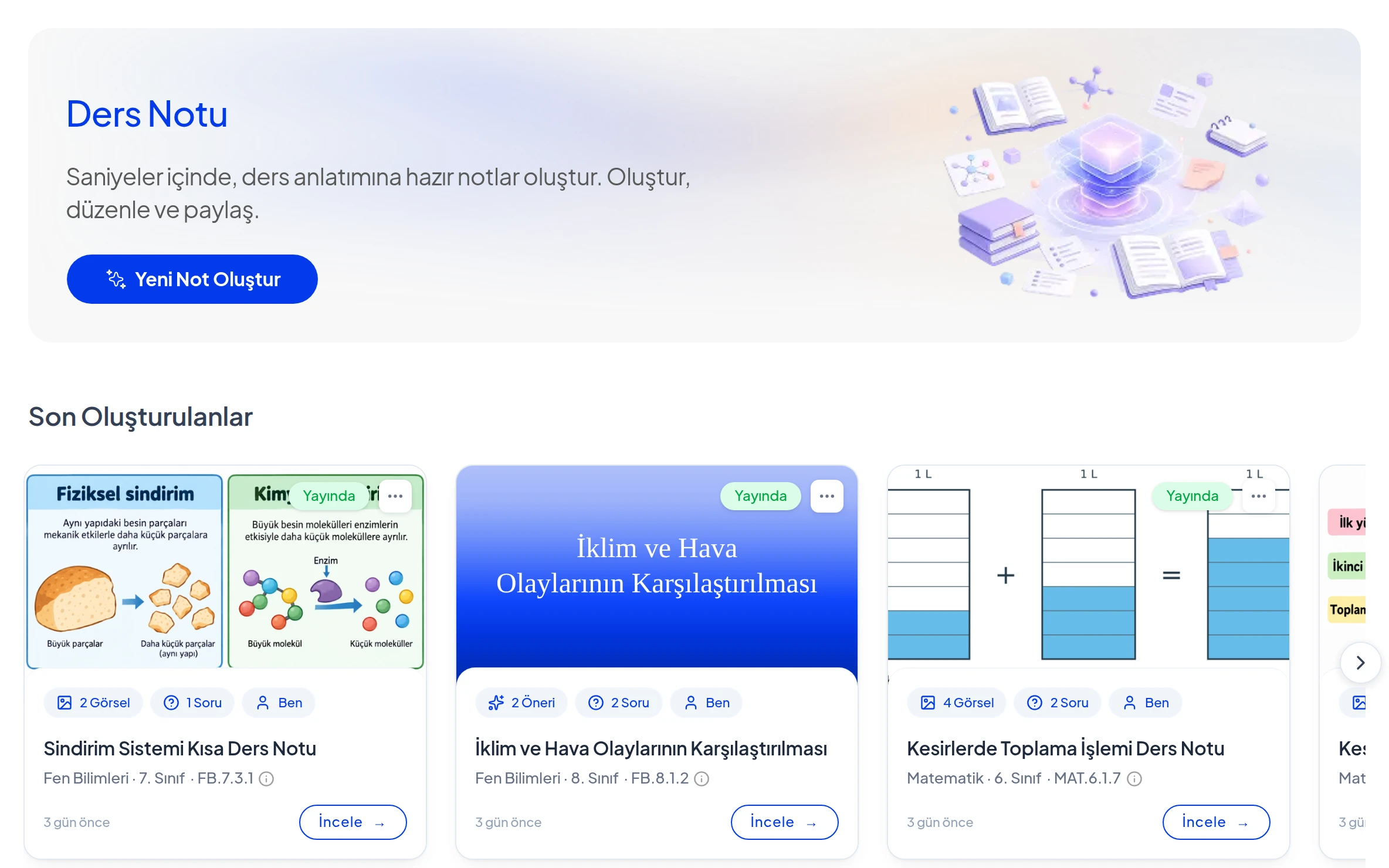
Voltran AI notu yazınca uygun yerlere öneri kartları bırakır: görsel, animasyon ve soru. Örneğimizdeki "İklim ve Hava Olaylarının Karşılaştırılması" notunda iki görsel ve iki soru önerisi vardı. Voltran AI bunu sohbette tek cümleyle bildirdi.
Soru öneri kartında beş alan bulunur:
| Alan | Seçenekler | Ne işe yarar |
|---|---|---|
| Başlık | Serbest metin, zorunlu | Soruyu listede tanımanızı sağlar |
| Soru modu | Standart, Bağlam temelli | Sorunun bir duruma dayanıp dayanmayacağını belirler |
| Soru türü | Çoktan seçmeli, Açık uçlu | Cevap biçimi |
| Zorluk | Temel, Orta, İleri, Uzman | Sorunun düzeyi |
| Yönlendirme | Serbest metin | Sorunun neyi ölçeceğini anlatır |
Bağlam temelli soru, öğrenciden bilgiyi gerçek bir durumda kullanmasını ister. Soru bir metin, tablo ya da görselle başlar, öğrenci cevabı o duruma bakarak bulur. Örnekleri bağlam temelli soru nedir? yazısında topladık.
Ders notuna soru nasıl eklenir?
1. Kartı ihtiyacınıza göre düzenleyin
Voltran AI'ın önerdiği "İklim ve hava durumunu karşılaştırma sorusu" kartı Standart moddaydı. Soru modunu Bağlam temelli, zorluğu İleri yaptık. Yönlendirmeye dokunmadık. Voltran AI orada Antalya, Erzurum ve Rize üzerinden iklim ile hava durumunun karşılaştırılmasını istemişti.
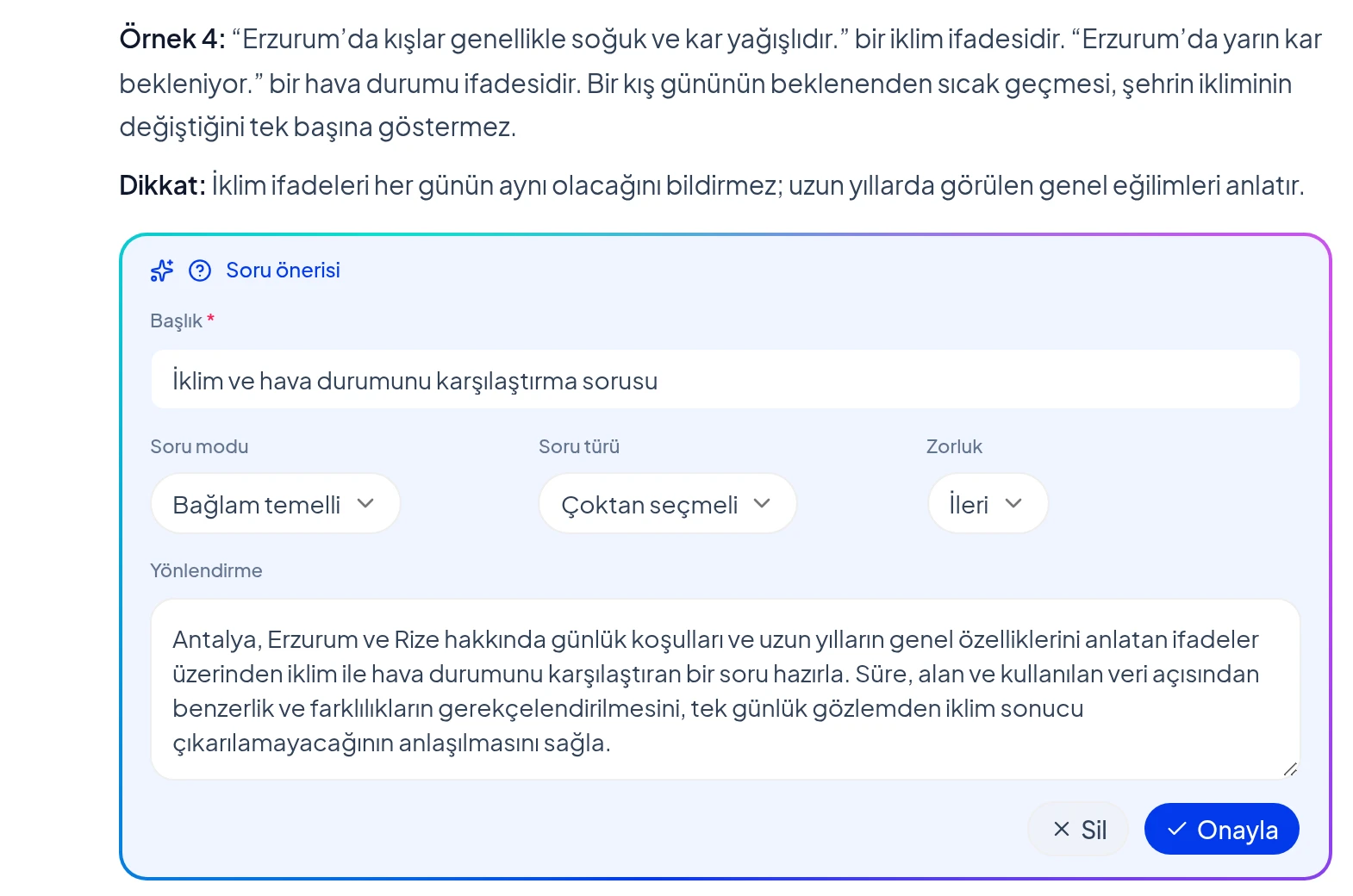
Yönlendirme alanı kartın en etkili yeridir. Sorunun hangi yanılgıyı yoklayacağını, hangi şehri ya da veriyi kullanacağını buraya yazarsınız. Voltran AI soruyu bu metne göre üretir.
2. Onaylayın ve sıraya alın
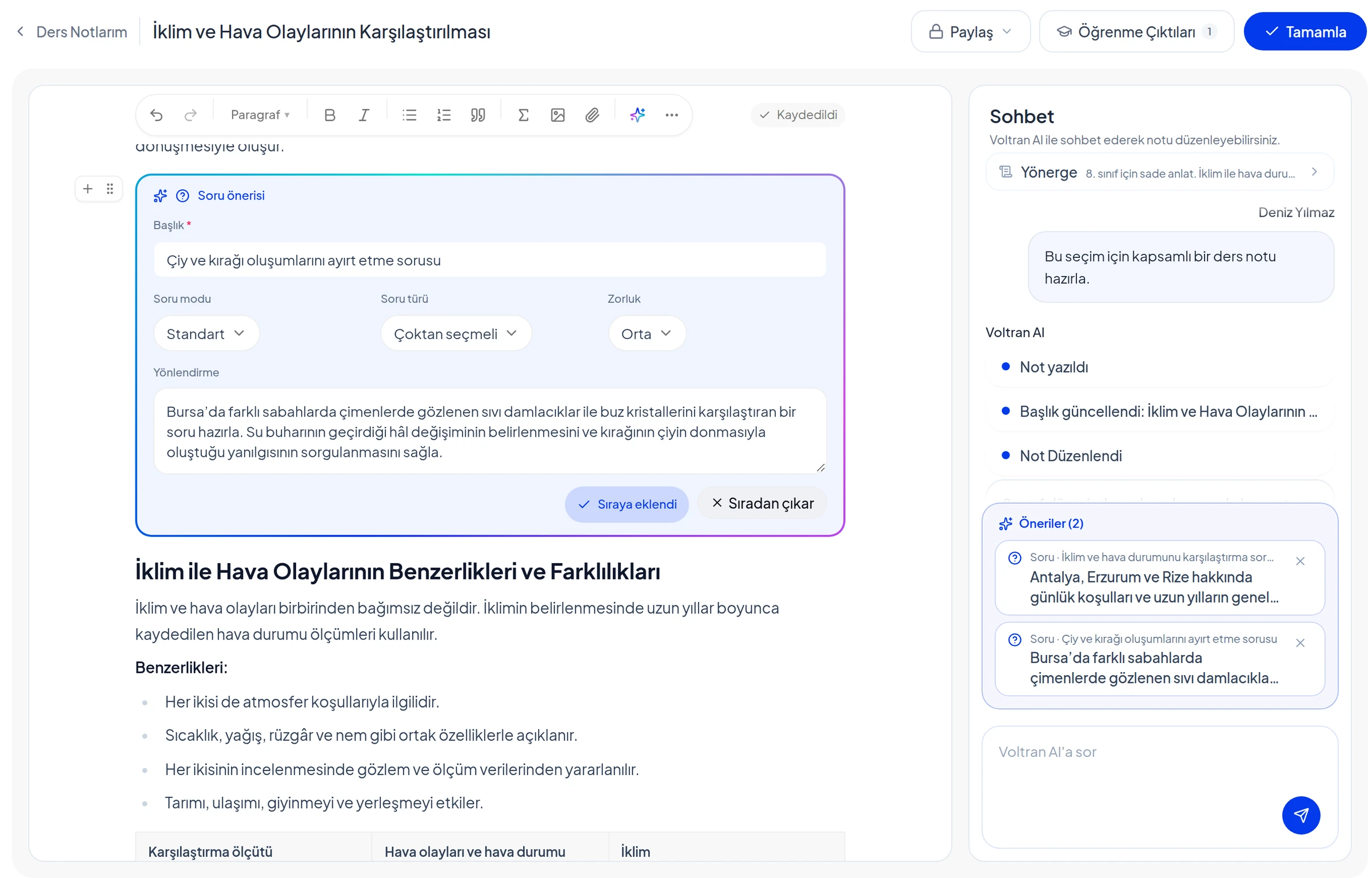
Kartın altındaki Onayla butonuna basınca kart "Sıraya eklendi" olur. Voltran AI soruyu henüz üretmez. Sohbet panelinde Öneriler başlıklı bir sıra açılır, onayladığınız kartlar orada birikir. Bir karttan vazgeçerseniz Sıradan çıkar ile geri alırsınız.
Biz iki soru kartını da onayladık. Sırada "Öneriler (2)" yazdı.
3. "uygula" yazın
Sıradaki kartları üretmek için sohbet kutusuna "uygula" yazıp gönderin. Voltran AI hangi soruları hangi modda hazırlayacağını yazar ve üretime başlar. Bu sırada kartlarda "İçerik hazırlanıyor; hazır olduğunda yerleştirme onayı gösterilecek" notu görünür.
4. Yerleştirmeden önce soruyu inceleyin
Soru hazır olunca kartın yerinde sorunun önizlemesi açılır. Üstte zorluk ve tür, altında sorunun metni ve görseli durur. Sohbette Voltran AI sorar: "Bu soruyu not içeriğine yerleştireyim mi?" Kabul et derseniz soru nota girer, Reddet derseniz girmez.
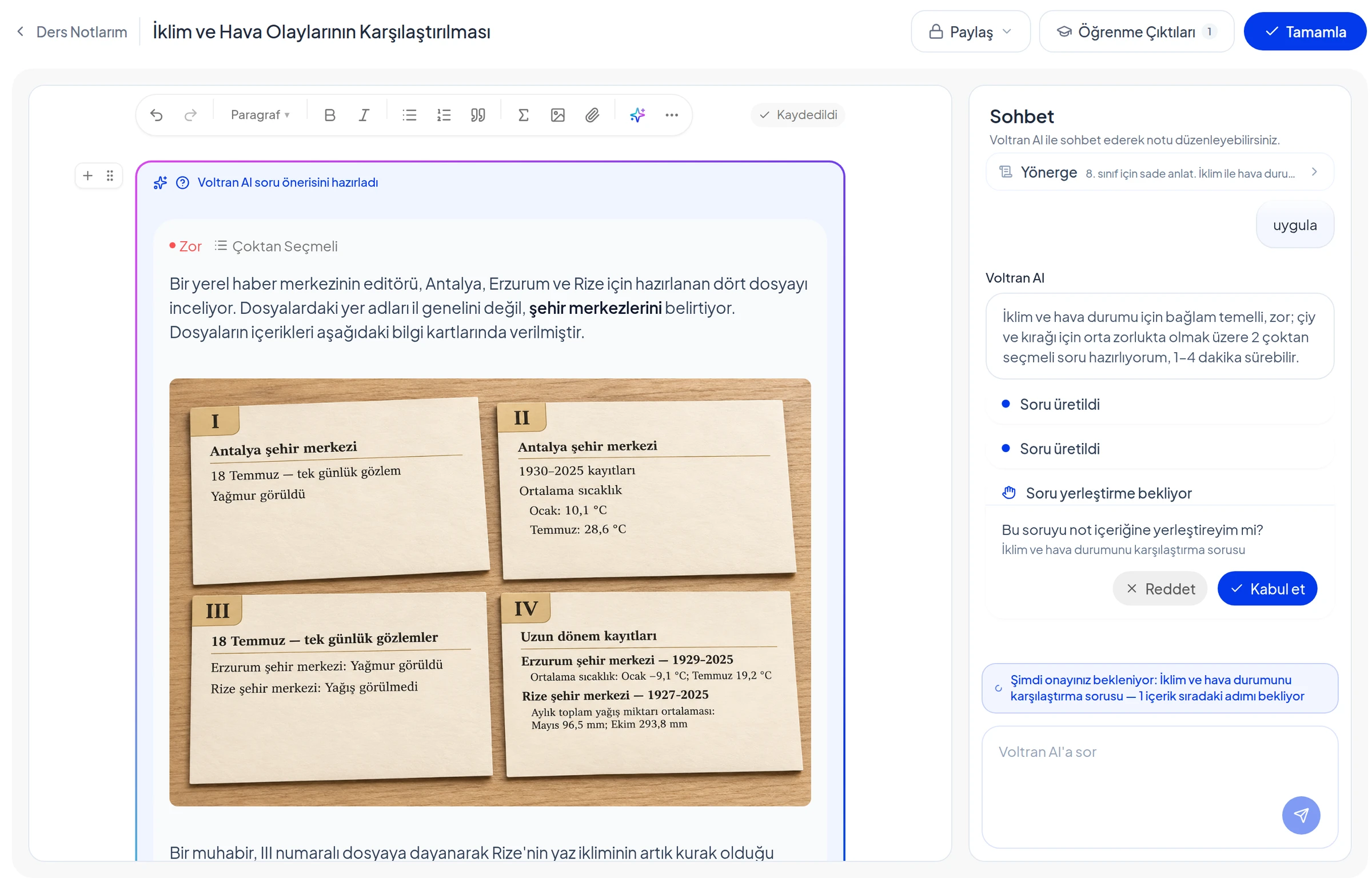
Örneğimizdeki soru bir haber editörü senaryosuyla başlıyor. Öğrenci dört bilgi kartına bakıyor: iki kart tek günlük gözlem, iki kart uzun yılların kayıtları. Sonra hangi kartın iklimi, hangisinin hava durumunu anlattığına karar veriyor. Tek günlük gözlemden iklim sonucu çıkarılamayacağını görmesi bekleniyor.
İki onay adımı sayesinde siz istemeden nota hiçbir soru girmez. Birden fazla soru varsa Voltran AI hepsini sırayla sorar.
Kendi soru kartınızı açabilir misiniz?
Evet. Voltran AI'ın önermediği bir yere soru koymak isterseniz editörün araç çubuğundaki AI Önerisi düğmesine basın ve AI Soru'yu seçin. Boş bir kart açılır. Başlığı ve yönlendirmeyi yazıp aynı adımları izlersiniz.
Başlık zorunludur. Başlık boşken Onayla butonu çalışmaz.
İyi bir yönlendirme nasıl yazılır?
- Durumu verin. "Bursa'da farklı sabahlarda gözlenen çiy ve kırağı" gibi somut bir bağlam yazın.
- Ölçülecek beceriyi söyleyin. "Karşılaştırma yaptırsın", "gerekçe istesin" gibi.
- Yanılgıyı belirtin. "Kırağının çiyin donmasıyla oluştuğu yanılgısını sorgulasın" gibi bir cümle, soruyu daha öğretici yapar.
- Seviyeyi zorlukla eşleştirin. Kısa bir tanım sorusu için Temel, birkaç veriyi birlikte yorumlatan soru için İleri ya da Uzman seçin.
Soruların yer aldığı notu PDF olarak indirebilir ya da Ödevlendirme ile öğrencilerinize verebilirsiniz. Daha uzun bir soru seti gerekiyorsa Soru Oluşturma aracına geçin. Bağlam temelli soru setinin adımlarını bağlam temelli soru hazırlama yazısında anlattık.
Sıkça sorulan sorular
Soru öneri kartında hangi ayarlar var?
Kartta beş alan var: Başlık, Soru modu, Soru türü, Zorluk ve Yönlendirme. Soru modu Standart ya da Bağlam temelli, soru türü Çoktan seçmeli ya da Açık uçlu olur. Zorluk için Temel, Orta, İleri ve Uzman seçenekleri var.
Onayladığım soru hemen nota eklenir mi?
Hayır. Onayladığınız kart Öneriler sırasına girer. Sohbete uygula yazınca Voltran AI soruyu üretir ve nota yerleştirmeden önce Kabul et ya da Reddet diye sorar.
Voltran AI'ın önermediği bir yere soru ekleyebilir miyim?
Evet. Editördeki AI Önerisi düğmesinden AI Soru kartı açıp yönlendirmeyi kendiniz yazabilirsiniz.
Kartın başlığını boş bırakabilir miyim?
Hayır. Başlık zorunlu alandır. Başlık boşken Onayla butonu çalışmaz.
Bu yazı yapay zekâ desteğiyle hazırlandı, Voltran AI ekibi kontrol etti.
Ders Notu serisinin yazıları
- 1Ders notu hazırlama: yapay zekâ ile görselli ders notu
- 2Ders notuna soru ekleme: soru öneri kartıyla bağlam temelli soru
Voltran AI'ı okulunuzda deneyin
Bu yazıda anlattığımız araçları okulunuza özel bir demoda gösterelim.
Demo isteyin