Soru Oluşturma serisi 2/5
Test hazırlama: yapay zekâ ile konudan çoktan seçmeli test
Konudan çoktan seçmeli test hazırlamak için öğrenme çıktısını, soru sayısını ve zorluğu seçersiniz. Voltran AI soruları çözümü ve cevap anahtarıyla yazar.
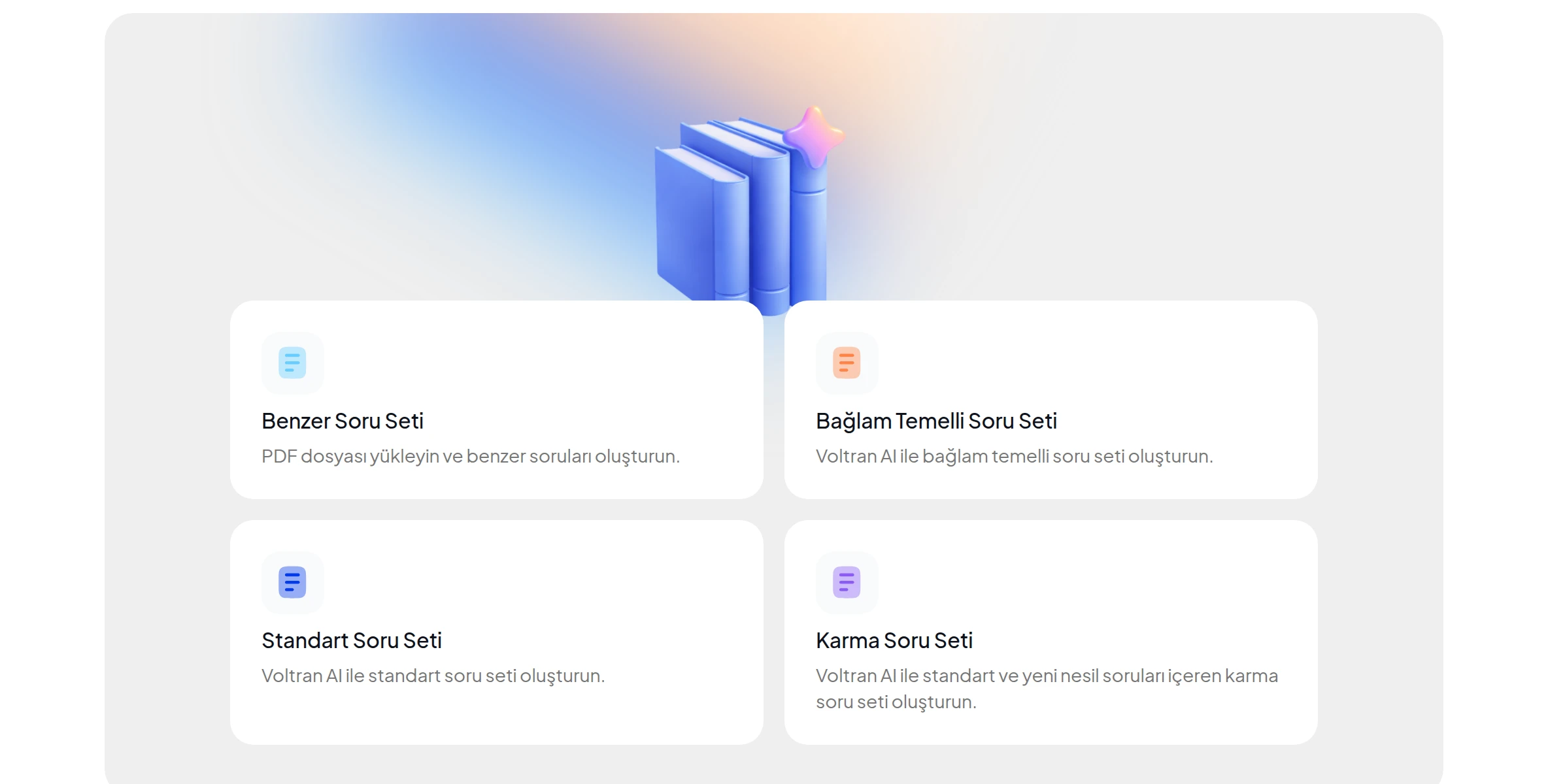
Yapay zekâ ile konudan çoktan seçmeli test hazırlamak için Soru Oluşturma'da Standart Soru Seti'ni açın. Öğrenme çıktısını seçin ve soru tipini Çoktan Seçmeli yapın. Voltran AI soruları çözümleri ve cevap anahtarıyla birlikte yazar, siz kontrol edip PDF ya da Word olarak indirirsiniz.
Aşağıda bir testi baştan sona hazırladık. Örnek: 6. sınıf Matematik, sayı ve şekil örüntüleri, 10 soruluk bir tarama testi. Soru Oluşturma'nın 4 yolunu görmek isterseniz serinin ilk yazısı yapay zekâ ile soru hazırlama size genel resmi verir.
Test hazırlamadan önce neye karar vermelisiniz?
Araca girmeden önce şu kararları vermeniz işinizi kısaltır:
- Hangi öğrenme çıktısını ölçeceksiniz? Öğrenme çıktısı, öğrencinin ünite sonunda yapabilmesi beklenen şeydir. Bir test genelde 1-3 çıktıya odaklanır.
- Kaç soru olacak? 40 dakikalık bir derste 10-15 çoktan seçmeli soru çoğu sınıf için yeterlidir.
- Zorluk nasıl dağılacak? Birkaç kolay soruyla başlayıp zor sorularla bitirmek öğrencinin nerede takıldığını gösterir.
Konudan çoktan seçmeli test nasıl hazırlanır?
- Soru Oluşturma sayfasında Standart Soru Seti kartına tıklayın.
- Öğretim programı menüsünden Türkiye Yüzyılı Maarif Modeli'ni ya da 2018 Öğretim Programları'nı seçin.
- Sınıfı ve dersi seçin. Örnekte 6. Sınıf ve Matematik seçtik.
- Üniteye tıklayın ve öğrenme çıktısını işaretleyin. Biz 2. Tema'dan MAT.6.2.2'yi, yani sayı ve şekil örüntülerini yorumlamayı seçtik.
- Devam Et'e basın. Soru Tercihleri ekranı açılır.
- Soru Tipi menüsünden Çoktan Seçmeli'yi seçin.
- Zorluk Dağılımı'nda Özelleştir'e geçin ve zorluk gruplarını kurun.
- Alttaki kutuya isteğinizi yazın, sonra Soruları Oluştur'a basın.
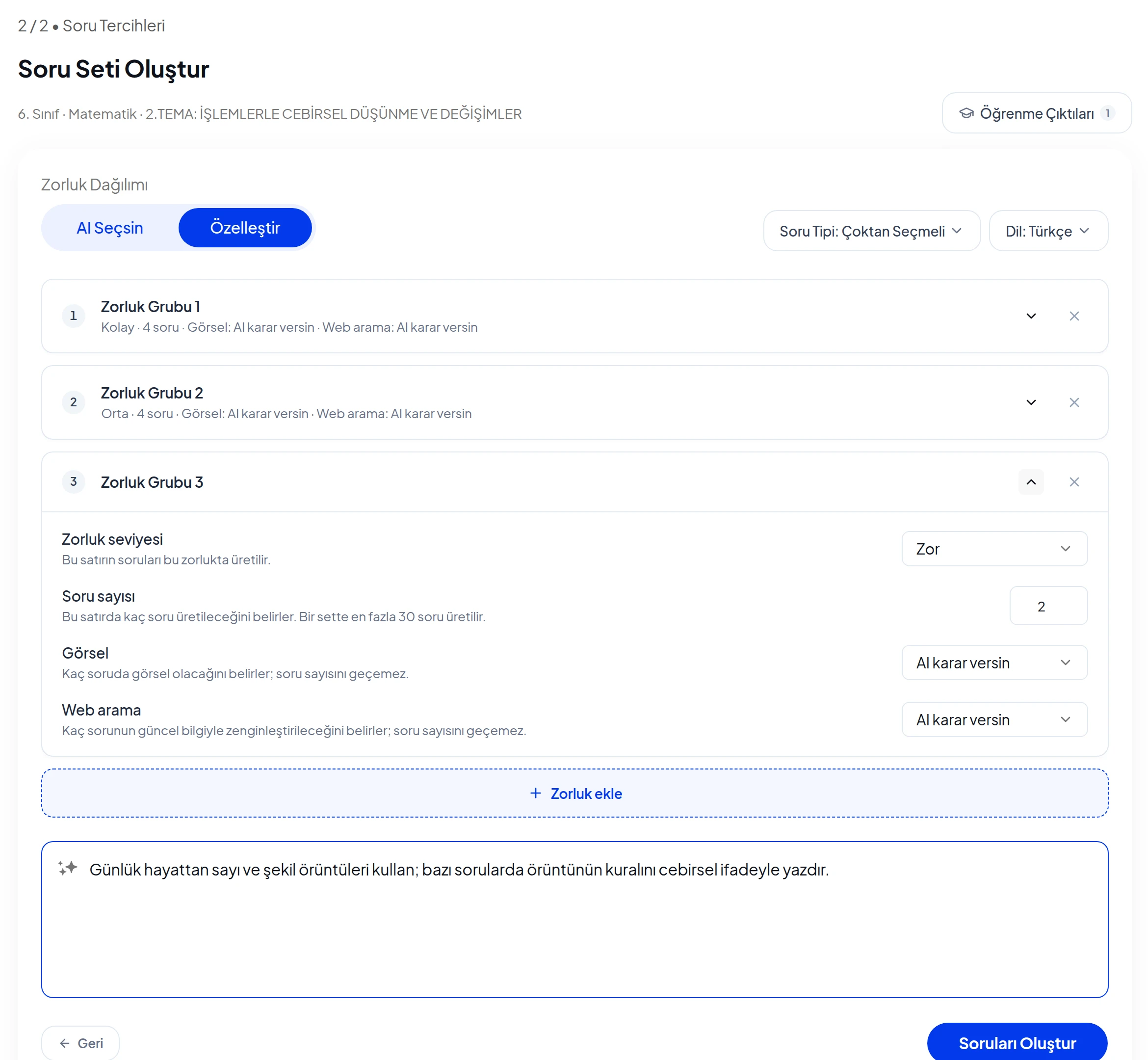
Örnekteki istek şuydu: "Günlük hayattan sayı ve şekil örüntüleri kullan; bazı sorularda örüntünün kuralını cebirsel ifadeyle yazdır." Kutuya yazdığınız her cümle bütün soruları etkiler. Kısa ve somut yazmak en iyi sonucu verir.
Zorluk dağılımını nasıl ayarlarsınız?
AI Seçsin derseniz soru sayısını ve zorluğu Voltran AI belirler. Hızlı bir tarama testi için bu yeterlidir.
Özelleştir derseniz zorluk grupları kurarsınız. Her grupta şu 4 ayar vardır:
| Ayar | Seçenekler |
|---|---|
| Zorluk seviyesi | AI karar versin, Kolay, Orta, Zor, Çok Zor |
| Soru sayısı | Bu gruptaki soru sayısı. Bir sette en fazla 30 soru olur. |
| Görsel | AI karar versin, Görsel olmasın ya da belirli sayıda soruda görsel |
| Web arama | AI karar versin, Web arama olmasın ya da belirli sayıda soruda web arama |
Zorluk ekle ile yeni grup açarsınız. Örnekte 4 kolay, 4 orta ve 2 zor soru istedik. Web arama açık olan sorularda Voltran AI soruyu yazmadan önce güncel bilgiye bakar. Bu, fen ve sosyal bilgilerde güncel veri gereken sorular için işe yarar.
Test hazır olunca ekranda neler görürsünüz?
Sorular hazırlanırken her sorunun yanında durumu yazar. Hepsi bittiğinde Voltran AI sete konusuna göre bir ad verir. Örnekte ad "Sayı ve Şekil Örüntülerini Yorumlama" oldu. Adın yanındaki kalemle adı değiştirebilirsiniz.
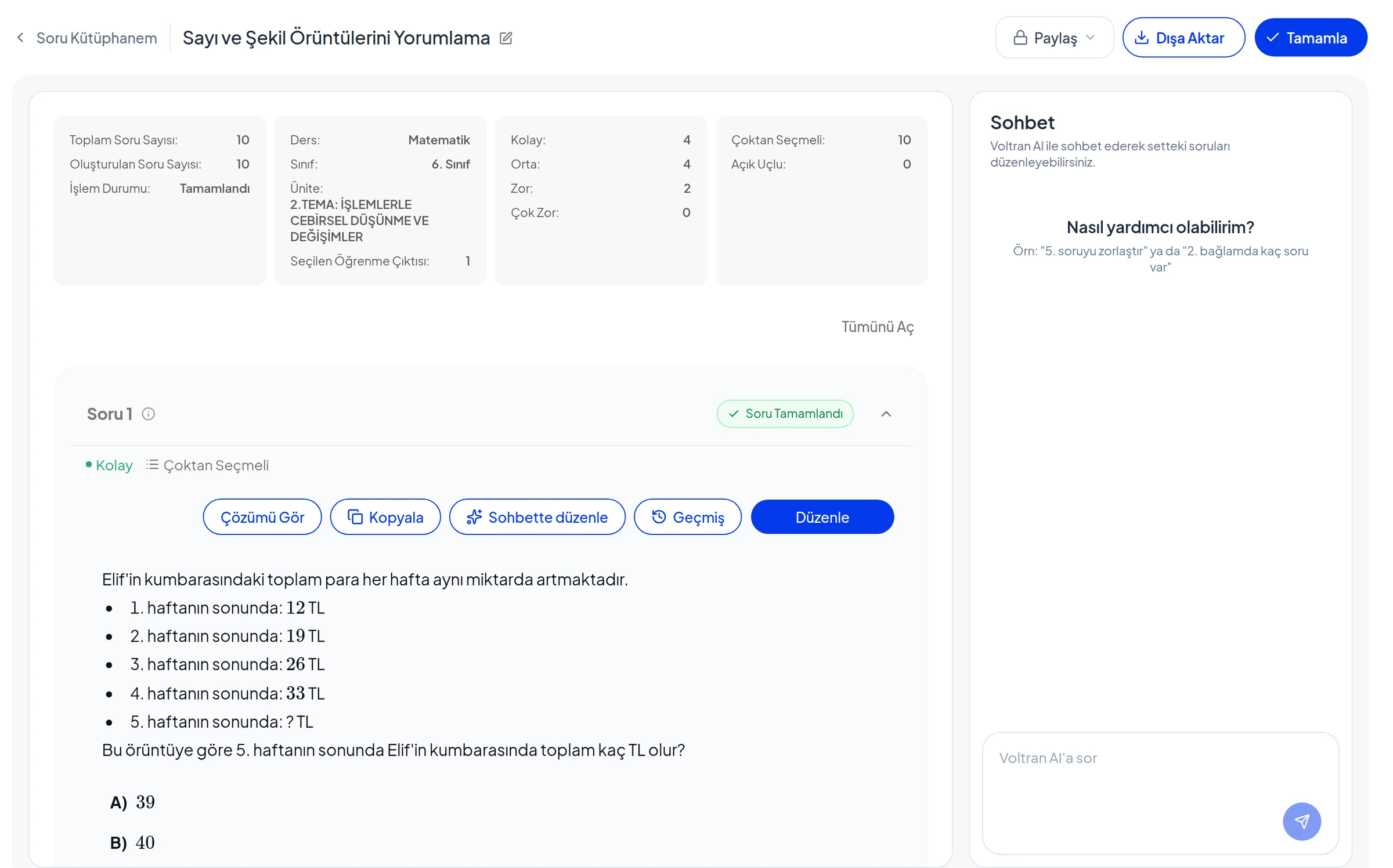
Üstteki kartlarda toplam soru sayısını, dersi, üniteyi, zorluk dağılımını ve çoktan seçmeli soru sayısını görürsünüz. İlk soru şöyle başladı: Elif'in kumbarasındaki para haftalara göre 12, 19, 26 ve 33 TL. Öğrenciden 5. haftayı bulması isteniyor. Örüntünün kuralı her hafta 7 TL artış.
Soruları nasıl kontrol eder ve düzeltirsiniz?
Her sorunun üstünde 5 buton var:
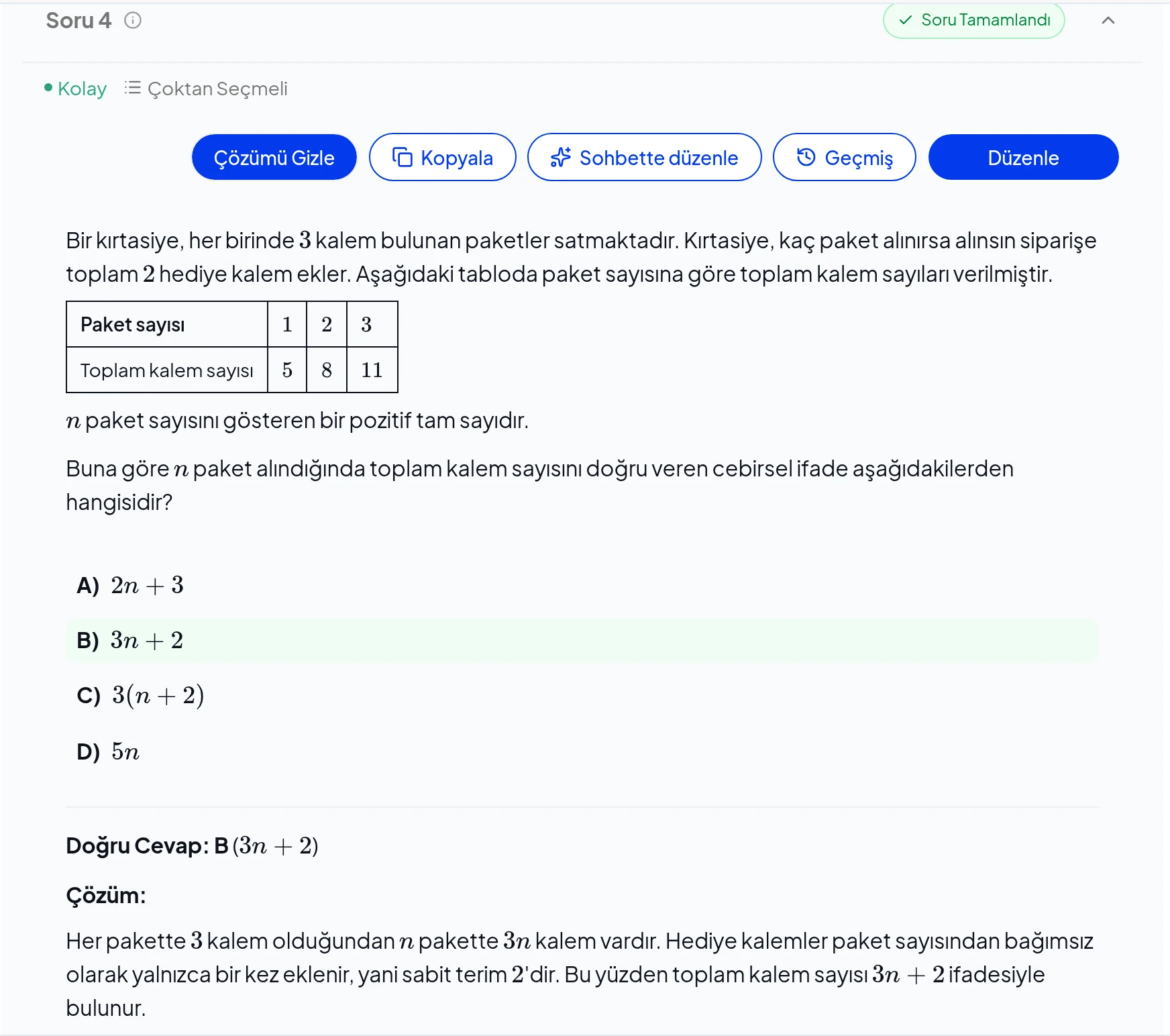
- Çözümü Gör: Doğru cevabı ve çözüm adımlarını açar. Doğru şık yeşil görünür.
- Kopyala: Soruyu başka bir belgeye yapıştırmak için kopyalar.
- Sohbette düzenle: O sorunun kendi sohbetini açar. "Şıkları daha yakın sayılardan seç" gibi bir istek yazarsınız.
- Geçmiş: Sorunun önceki sürümlerini gösterir.
- Düzenle: Soru kökünü, şıkları, doğru cevabı, zorluğu ve çözümü elle değiştirirsiniz.
Sağdaki Sohbet paneli bütün set için çalışır. "5. soruyu zorlaştır" yazarsanız Voltran AI o soruyu yeniden yazar. Tek tek düzenlemek yerine birkaç soruyu aynı anda değiştirmek istediğinizde bu panel zaman kazandırır.
Kontrol ederken şunlara bakın: Doğru şık tek mi? Yanlış şıklar öğrencinin sık yaptığı hatalardan mı geliyor? Soru seçtiğiniz öğrenme çıktısını mı ölçüyor? Örnekteki 4. soruda yanlış şıklardan biri 2n+3'tü. Bu, sabit terim ile artış miktarını karıştıran öğrenciyi yakalar.
Testi kâğıda nasıl dökersiniz?
Sağ üstteki Dışa Aktar butonuna basın. Açılan pencerede şunları seçersiniz:
- Dosya tipi: PDF ya da DOCX (Word).
- Sayfa düzeni: İki sütun ya da her soru ayrı sayfada. Karma düzen uzun soruları ayrı sayfaya alır. Özel düzende ayrı sayfaya alınacak soruları siz seçersiniz.
- Cevap anahtarı: Cevapları gizle, soru üzerinde göster ya da son sayfada göster.
- Zorluk bilgisini göster: Her sorunun yanında zorluğu yazar.
- Öğrenme çıktısını göster: Kapakta ve soru numarasının yanında çıktının kodu görünür.
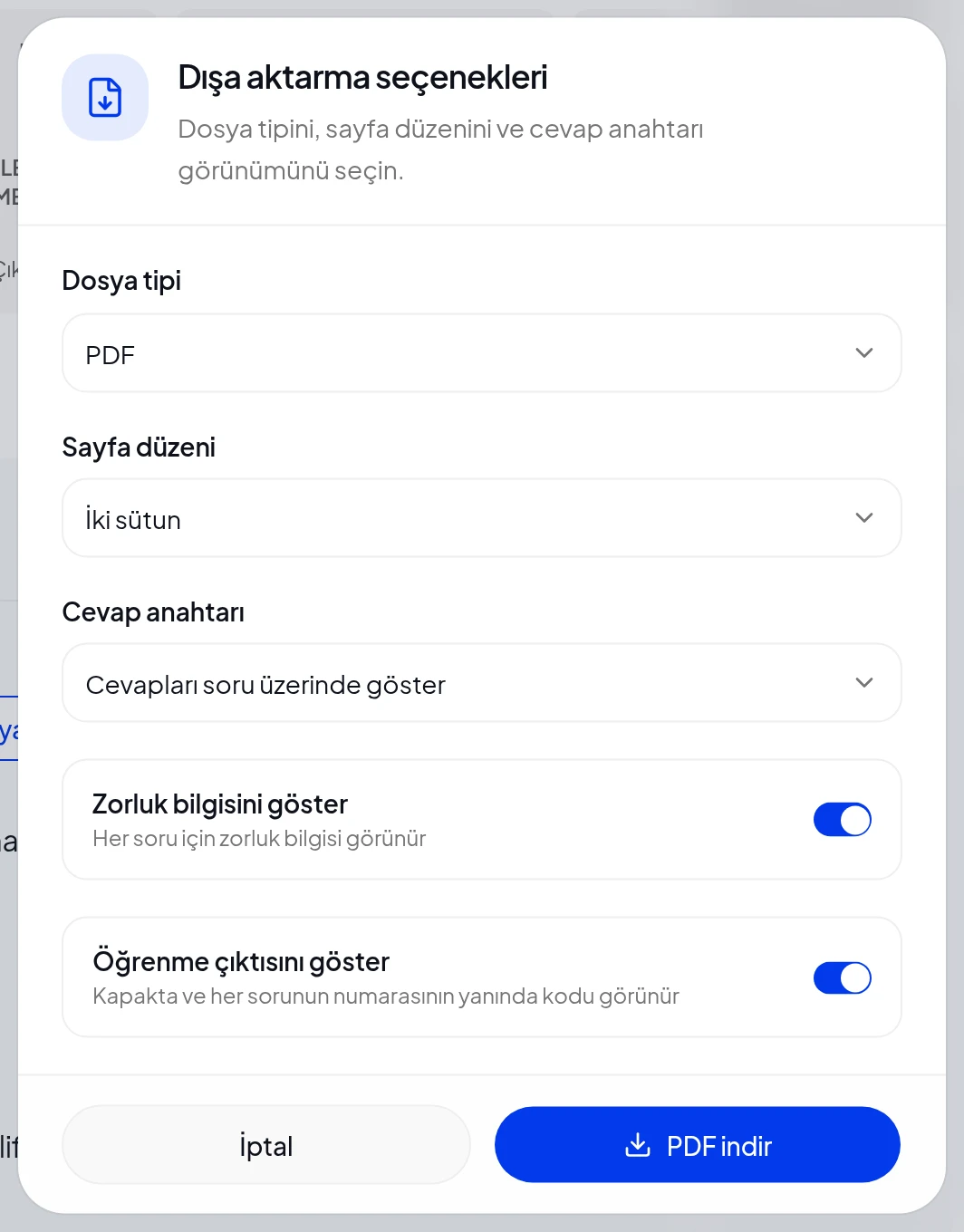
Öğrenci kopyası için cevapları gizleyip zorluk bilgisini kapatın. Kendi kopyanız için cevap anahtarını son sayfada alın. Böylece aynı testten iki dosya çıkar.
Testi öğrencilere çevrim içi nasıl gönderirsiniz?
Kontrolü bitirince Tamamla'ya basın. "Soru Setiniz Yayında" penceresi açılır ve set kütüphanenize kaydolur. Yayındaki seti Ödevlendirme ile bir şubeye ya da tek bir öğrenciye gönderebilirsiniz. Ödevi nasıl adım adım kuracağınızı adım adım ödev yazısında anlattık.
Bilgiyi yoklamak için standart test yeterlidir. Öğrencinin bilgiyi yeni bir durumda kullanıp kullanamadığını görmek isterseniz serinin sıradaki yazısına geçin: bağlam temelli soru hazırlama. Standart ve bağlam temelli soruları tek testte toplamak için karma soru seti yazısına bakabilirsiniz.
Sıkça sorulan sorular
Bir teste en fazla kaç soru koyabilirim?
Standart Soru Seti'nde bir sete en fazla 30 soru koyabilirsiniz. Soruları zorluk gruplarına bölerek sayıyı kendiniz belirlersiniz.
Testin cevap anahtarını ayrı sayfada alabilir miyim?
Evet. Dışa Aktar penceresindeki Cevap anahtarı menüsünden son sayfada göstermeyi seçersiniz. Cevapları tamamen gizleyebilir ya da her sorunun üzerinde de gösterebilirsiniz.
Test Word dosyası olarak inebilir mi?
Evet. Dosya tipi menüsünde PDF ve DOCX (Word) seçenekleri var. Word dosyasında soruları kendi şablonunuza taşıyabilirsiniz.
Beğenmediğim bir soruyu nasıl değiştiririm?
Sorunun Düzenle butonuyla kökü, şıkları, doğru cevabı ve çözümü elle değiştirirsiniz. Sohbette düzenle ile isteğinizi yazarsınız, Voltran AI o soruyu sizin için yeniden yazar.
Hazırladığım testi öğrenciler çevrim içi çözebilir mi?
Evet. Seti Tamamla ile yayına aldıktan sonra Ödevlendirme'de bir ödev adımı olarak öğrencilere gönderebilirsiniz.
Bu yazı yapay zekâ desteğiyle hazırlandı, Voltran AI ekibi kontrol etti.
Soru Oluşturma serisinin yazıları
- 1Yapay zekâ ile soru hazırlama: 4 yol, adım adım
- 2Test hazırlama: yapay zekâ ile konudan çoktan seçmeli test
- 3Bağlam temelli soru hazırlama: yapay zekâyla örnekler
- 4Karma soru seti: standart ve bağlam temelli soruları tek testte
- 5PDF'ten benzer soru üretmek: yapay zekâ ile benzer ve ikiz soru
Voltran AI'ı okulunuzda deneyin
Bu yazıda anlattığımız araçları okulunuza özel bir demoda gösterelim.
Demo isteyin