Görsel Fabrikası serisi 3/4
Yapay zekâ ile görsel oluşturma: derse 3 tür görsel
Görsel Fabrikası'nda derse görsel, seslendirmeli animasyon ve zihin haritası hazırlarsınız. Hangisini ne zaman seçeceğinizi ve görseli adım adım anlattık.
Yapay zekâ ile görsel oluşturmak için görmek istediğiniz şeyi bir cümleyle anlatmanız yeterli. Voltran AI'da bu işi Görsel Fabrikası yapar: tek bir istemden ders görseli, seslendirmeli animasyon ya da zihin haritası hazırlar. Etiketleri Türkçe yazar ve isterseniz görseli bir öğrenme çıktısına bağlar.
Görsel Fabrikası'nda hangi görseller hazırlanır?
Görsel Fabrikası'nın üstünde üç sekme var. Dördüncü sekme olan Simülasyonlar henüz kullanıma açık değil.
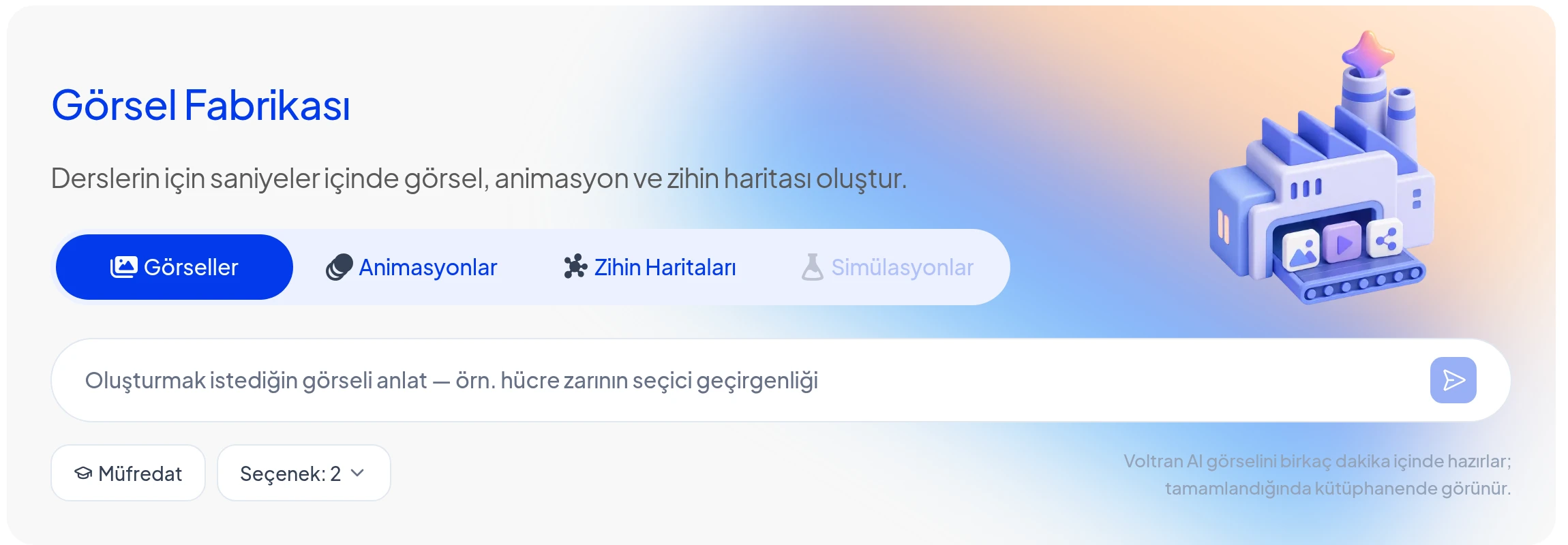
| Sekme | Ne verir | Ne zaman |
|---|---|---|
| Görseller | Tek bir resim: şema, kesit, sahne ya da infografik | Bir yapıyı ya da olayı tek karede göstermek için |
| Animasyonlar | Seslendirmeli, altyazılı kısa video | Bir süreci ya da deneyi adım adım anlatmak için |
| Zihin Haritaları | Konuyu dallara ayıran tek sayfalık harita | Ünite özeti, tekrar ya da boş kutulu alıştırma için |
Animasyon ve zihin haritasını ayrı yazılarda anlattık: yapay zekâ ile animasyon yapma ve zihin haritası nasıl yapılır?. Bu yazı Görseller sekmesine odaklanıyor.
Ders görseli nasıl oluşturulur?
1. Görseli anlatın
Görseller sekmesinde istem kutusuna ne görmek istediğinizi yazın. İyi bir istem dört şeyi söyler: konu, görselin türü, etiketler ve sınıf düzeyi.
Örneğimizde şunu yazdık: "Bir yanardağın kesit görünümü: magma odası, baca, krater ve lav akıntısı etiketli, 6. sınıf öğrencilerine uygun sade çizim."
Görseli bir öğrenme çıktısına bağlamak isterseniz Müfredat butonunu kullanın. Bu yolu müfredata uygun ders görseli yazısında örnekle anlattık.
2. Seçenek sayısını belirleyin
Seçenek menüsünde iki değer var:
- 1: Tek görsel.
- 2: Voltran AI iki seçenek çizer, siz birini seçersiniz.
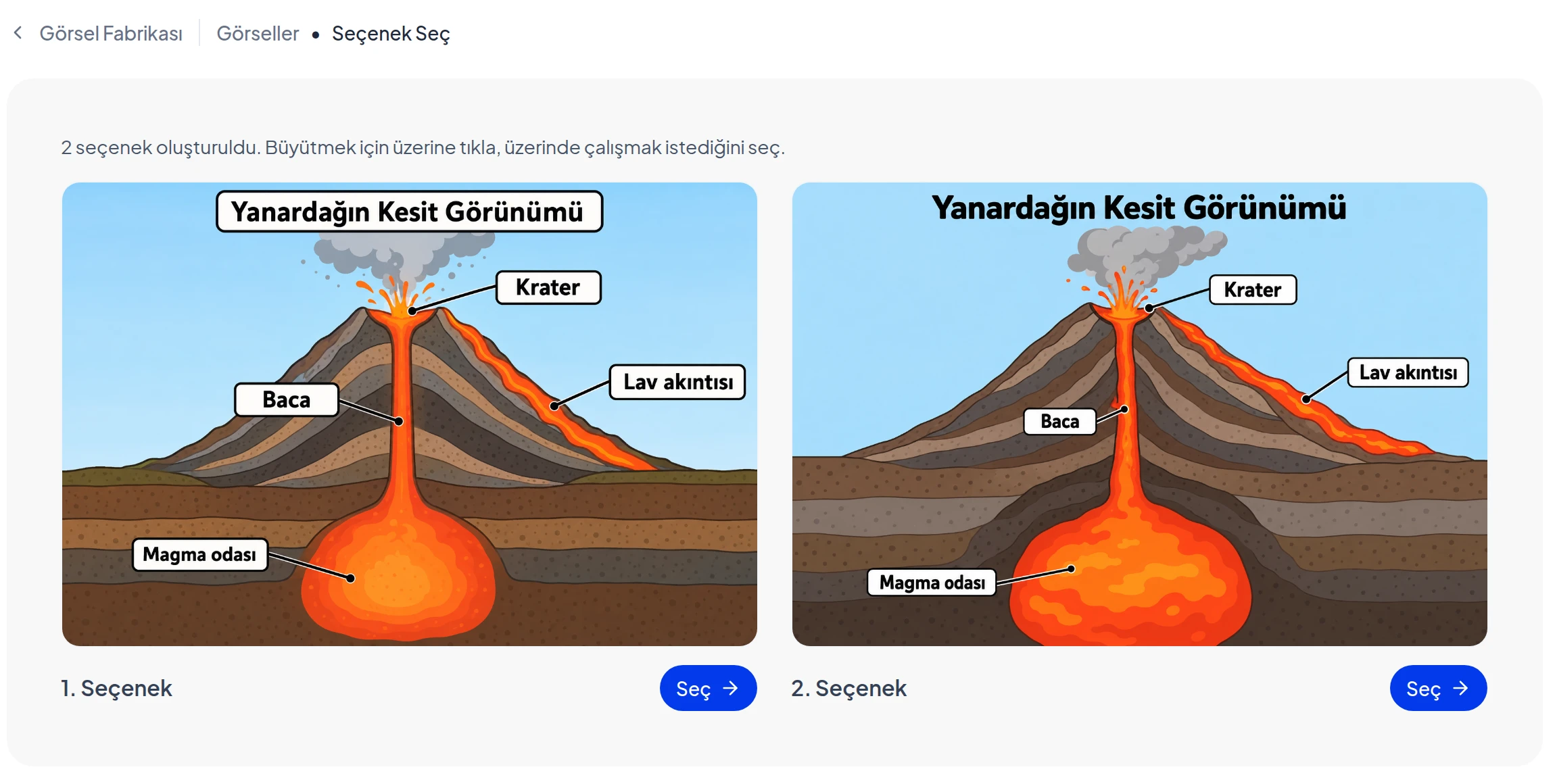
İki seçenek, özellikle etiketli şemalarda işe yarar. Etiketlerin yerleşimi ve çizim tarzı iki seçenekte farklı olabilir.
3. Seçeneklerden birini seçin
Gönder butonuna bastığınızda "Görselin hazırlanıyor" ekranı açılır. Voltran AI isteği hazırlar, görseli çizer ve son rötuşları yapar. Sayfadan ayrılabilirsiniz; görsel tamamlandığında kütüphanenizde görünür.
İki seçenek istediyseniz ikisi yan yana gelir. Büyütmek için bir seçeneğin üzerine tıklayın. Beğendiğinizin altındaki Seç butonuna basın.
4. Görseli düzenleyin ve indirin
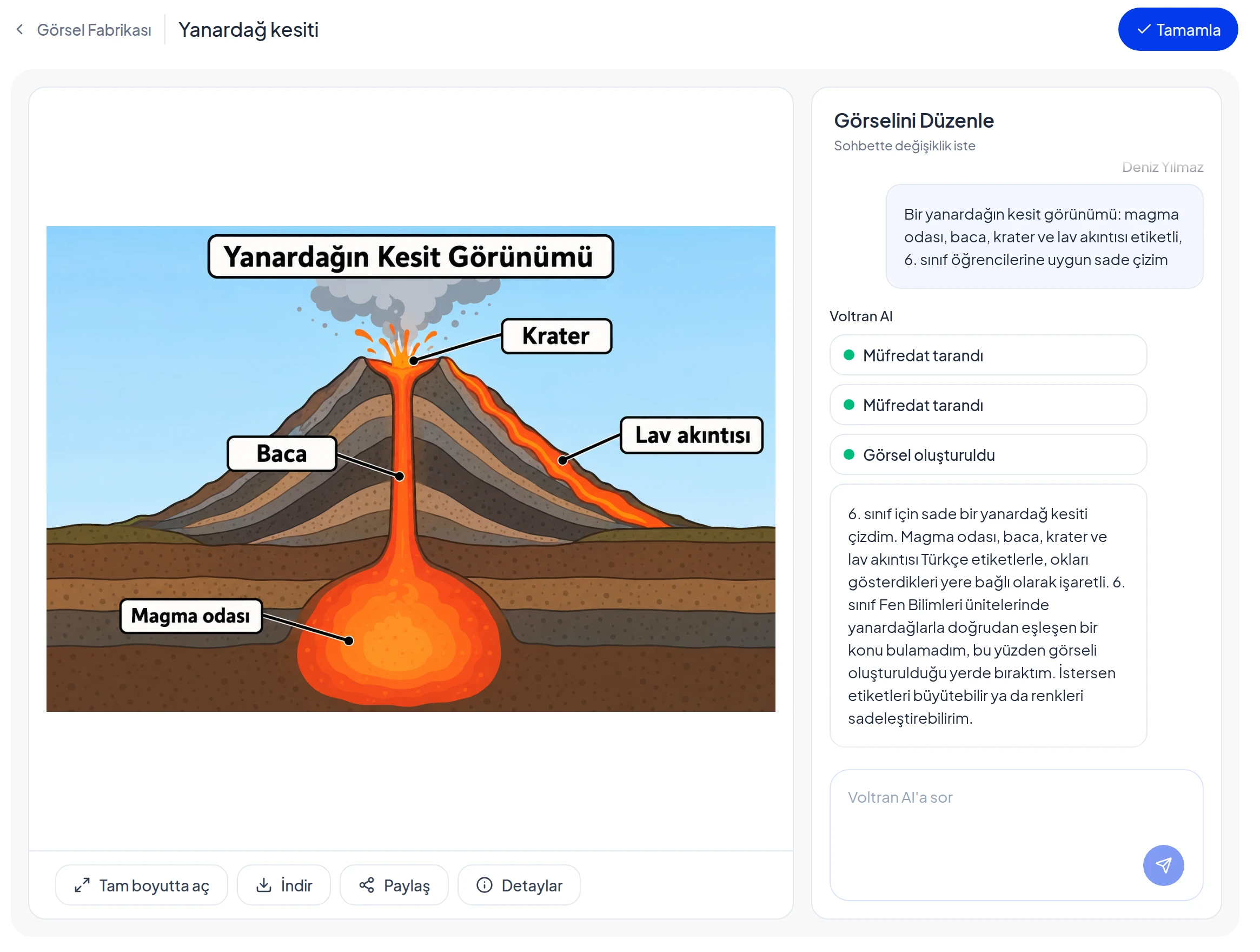
Seçtiğiniz görsel kendi sayfasında açılır. Sağdaki Görselini Düzenle sohbetinde Voltran AI ne yaptığını anlatır. Bir şeyi değiştirmek için buraya yazın. Örnek: "Etiketleri büyüt" ya da "Arka planı sadeleştir".
Her düzenleme görselin yeni bir sürümünü açar. Geçmiş düğmesiyle önceki sürümlere bakabilirsiniz.
Görselin altındaki düğmeler:
- Tam boyutta aç: Görseli büyük gösterir.
- İndir: Görseli bilgisayarınıza kaydeder.
- Paylaş: Görseli okulunuzdaki öğretmenlerle paylaşır. Düzenlemek isteyen öğretmene kendi kopyası açılır, sizinki değişmez.
- Detaylar: Türü, tarihi ve yazdığınız istemi gösterir.
İşiniz bitince Tamamla butonuna basın.
İyi bir görsel istemi için 5 ipucu
- Türü söyleyin. "Kesit", "şema", "zaman çizelgesi" ya da "infografik" gibi bir kelime çizimin biçimini belirler.
- Etiketleri yazın. Görselde hangi parçaların adı geçsin, istemde sayın.
- Sınıfı belirtin. "6. sınıf öğrencilerine uygun" demek ayrıntı düzeyini ayarlar.
- Sade isteyin. Kalabalık bir görsel projeksiyonda okunmaz.
- Bilgiyi kontrol edin. Yapay zekâ çizimde hata yapabilir. Etiketleri ve oranları derse koymadan önce okuyun.
Görseli derste nerede kullanırsınız?
İndirdiğiniz görseli sunumunuza, çalışma kâğıdınıza ya da tahtaya koyabilirsiniz. Ödevlendirme aracında ödeve Görsel adımı eklerseniz görseli kütüphanenizden seçersiniz. Altına bir açıklama da yazabilirsiniz.
Görseli Görsel Fabrikası'na girmeden de isteyebilirsiniz. Asistan sohbetinde "Fotosentezi gösteren bir görsel hazırla" yazmanız yeterli. Ayrıntısı öğretmen yapay zekâ asistanı yazısında. Voltran AI'ın diğer araçlarına toplu bakış için öğretmenler için yapay zekâ araçları yazısını okuyun.
Sıkça sorulan sorular
Görsel Fabrikası ücretsiz görsel sitelerinden nasıl ayrılıyor?
Görsel Fabrikası hazır görsel aramaz, isteğinize göre yeni bir görsel çizer. Etiketleri Türkçe yazar ve isterseniz görseli bir öğrenme çıktısına bağlar.
Aynı istemden birden fazla görsel alabilir miyim?
Evet. Seçenek menüsünden 2'yi seçerseniz Voltran AI iki seçenek çizer. Beğendiğinizin altındaki Seç butonuyla devam edersiniz.
Görselde bir etiketi yanlış bulursam ne yaparım?
Görsel sayfasının sağındaki Görselini Düzenle sohbetine düzeltmeyi yazarsınız. Voltran AI görseli yeniden çizer, önceki hâli Geçmiş'te kalır.
Görsel üretilirken sayfada beklemem gerekir mi?
Hayır. Voltran AI görseli birkaç dakika içinde hazırlar. Sayfadan ayrılsanız da görsel tamamlandığında kütüphanenizde görünür.
Görsel Fabrikası'nda simülasyon var mı?
Simülasyonlar sekmesi ekranda görünüyor ama henüz açık değil. Bugün görsel, animasyon ve zihin haritası üretebilirsiniz.
Bu yazı yapay zekâ desteğiyle hazırlandı, Voltran AI ekibi kontrol etti.
Görsel Fabrikası serisinin yazıları
- 1Yapay zekâ ile animasyon yapma: seslendirmeli ders animasyonu
- 2Zihin haritası nasıl yapılır? El yazısı görünümünde örnekler
- 3Yapay zekâ ile görsel oluşturma: derse 3 tür görsel
- 4Ders görseli hazırlama: müfredata uygun görsel üretmek
Voltran AI'ı okulunuzda deneyin
Bu yazıda anlattığımız araçları okulunuza özel bir demoda gösterelim.
Demo isteyin