Görsel Fabrikası serisi 4/4
Ders görseli hazırlama: müfredata uygun görsel üretmek
Ders görseli tek bir öğrenme çıktısını göstermeli. Görsel Fabrikası'nda müfredattan çıktıyı seçip etiketli bir ders görselini nasıl ürettiğinizi anlattık.
Müfredata uygun bir ders görseli, tek bir öğrenme çıktısını gösterir ve o çıktının anahtar kavramlarını etiketler. Voltran AI'da bunu Görsel Fabrikası ile yaparsınız: Müfredat butonundan öğrenme çıktısını seçersiniz, Voltran AI görseli o çıktıya göre çizer.
Öğrenme çıktısı, öğrencinin dersin sonunda yapabilmesi beklenen şeydir. Maarif Modeli dersin hedeflerine bu adı verir. Modelin ayrıntısını Maarif Modeli nedir? yazısında anlattık.
İyi bir ders görselinin özellikleri
- Tek bir çıktıya hizmet eder. Görsel birden fazla konuyu taşırsa öğrenci neye bakacağını bilemez.
- Doğru adları kullanır. Etiketler ders kitabındaki terimlerle aynı olur.
- Sınıf düzeyine uyar. 5. sınıfa uygun bir şema ile lise şeması aynı ayrıntıda olmaz.
- Kısa bir mesaj verir. Görselin altındaki tek cümle, çıktının özünü söyler.
- Projeksiyonda okunaklıdır. Yazılar büyük, arka plan sade olur.
Müfredattan görsel nasıl üretilir?
1. Öğrenme çıktısını seçin
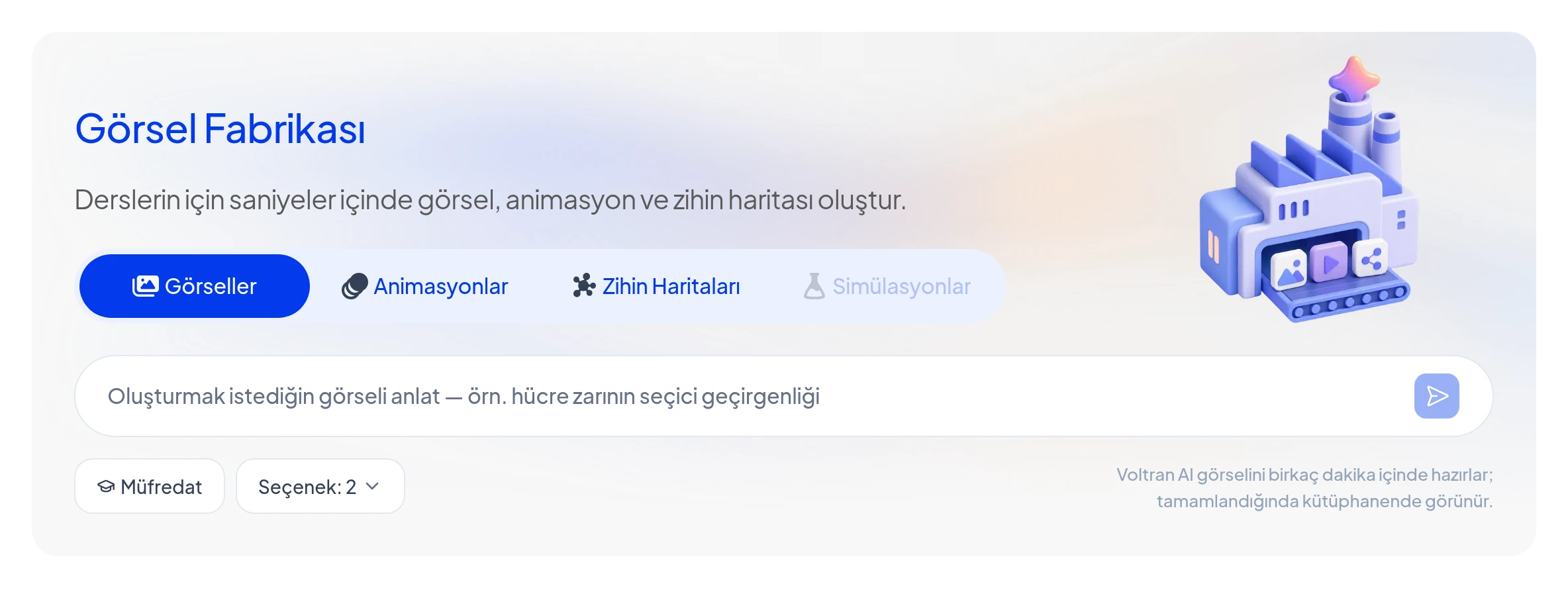
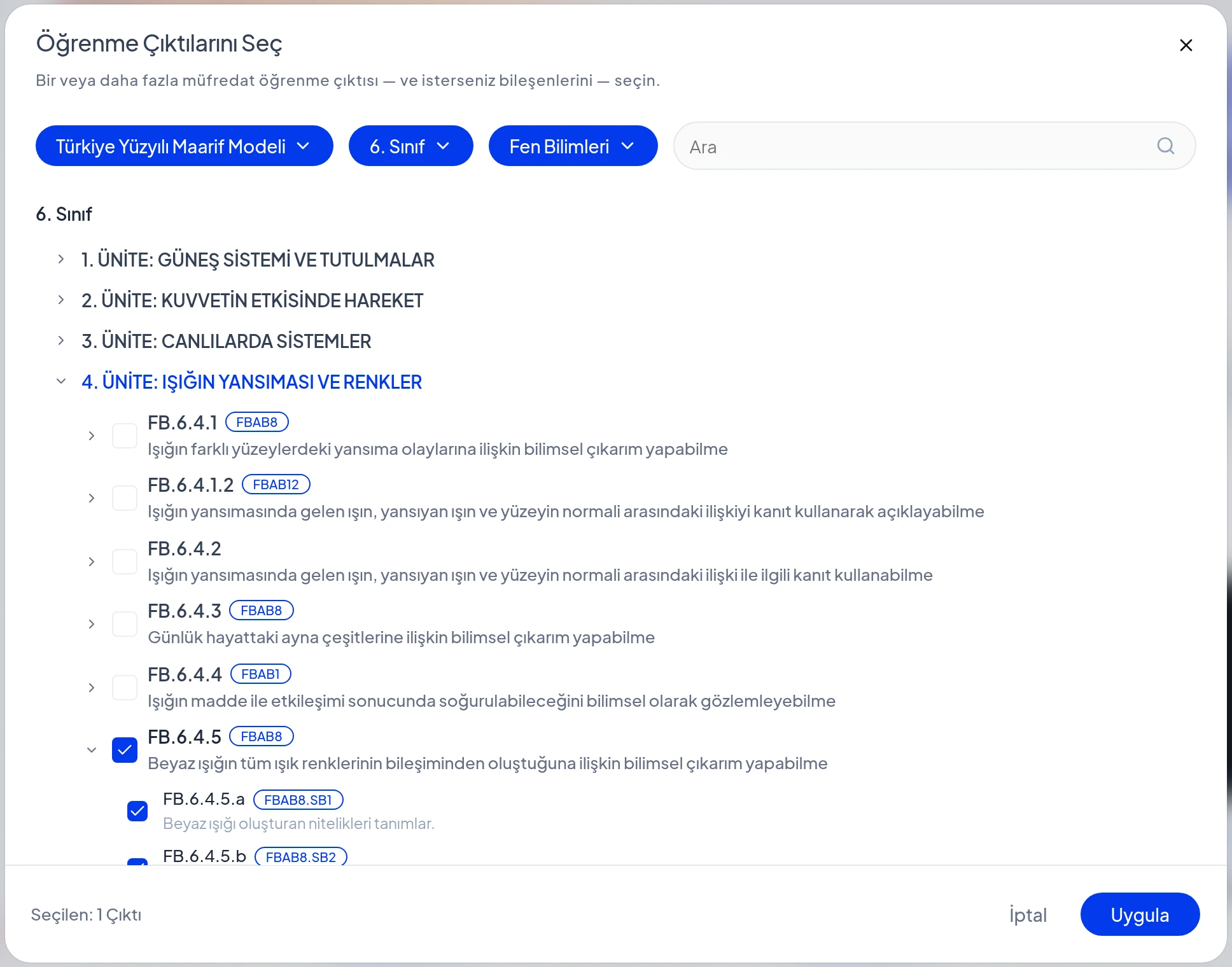
Görsel Fabrikası'nın Görseller sekmesinde Müfredat butonuna basın. "Öğrenme Çıktılarını Seç" penceresi açılır.
- Müfredatı seçin: Türkiye Yüzyılı Maarif Modeli ya da 2018 Öğretim Programları.
- Sınıfı ve dersi seçin. Pencere o dersin ünitelerini listeler.
- Üniteyi açın ve öğrenme çıktısını işaretleyin. Çıktının altındaki bileşenleri (a, b gibi) de tek tek seçebilirsiniz.
- Ara kutusuna çıktı kodunu ya da bir kelime yazarak çıktıyı doğrudan bulabilirsiniz.
- Uygula butonuna basın.
Örneğimizde 6. sınıf Fen Bilimleri, 4. ünite "Işığın Yansıması ve Renkler" altından FB.6.4.5 çıktısını seçtik: "Beyaz ışığın tüm ışık renklerinin bileşiminden oluştuğuna ilişkin bilimsel çıkarım yapabilme."
2. Görseli tarif edin
Seçtiğiniz çıktı istem kutusuna kodlu bir etiket olarak girer. Müfredat düğmesinde de sınıf, ders ve seçtiğiniz çıktı sayısı yazar. Etiketin yanına görselde ne görmek istediğinizi ekleyin.
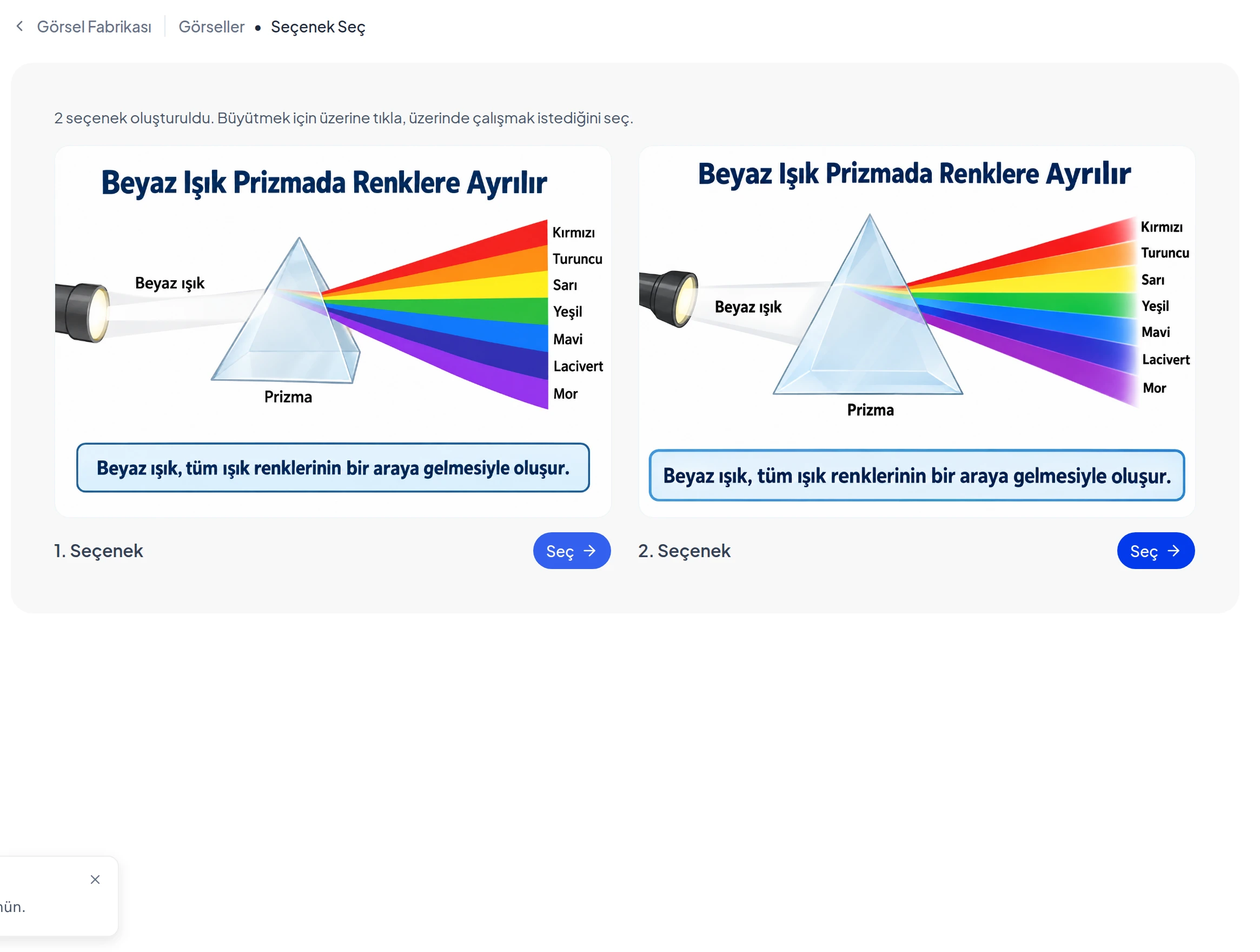
Biz şunu ekledik: "Prizmadan geçen beyaz ışığın renklere ayrılmasını gösteren, renkleri etiketli bir görsel."
Çıktı görselin konusunu belirler. Sizin cümleniz görselin biçimini belirler: şema mı, deney düzeneği mi, günlük hayattan bir sahne mi.
3. Seçeneklerden birini alın
Seçenek: 2 ile gönderdiğimizde Voltran AI iki görsel çizdi. İkisinde de başlık "Beyaz Işık Prizmada Renklere Ayrılır" oldu. Renkler kırmızıdan mora sırayla etiketlendi. Altta çıktının özünü söyleyen bir cümle yer aldı: "Beyaz ışık, tüm ışık renklerinin bir araya gelmesiyle oluşur."
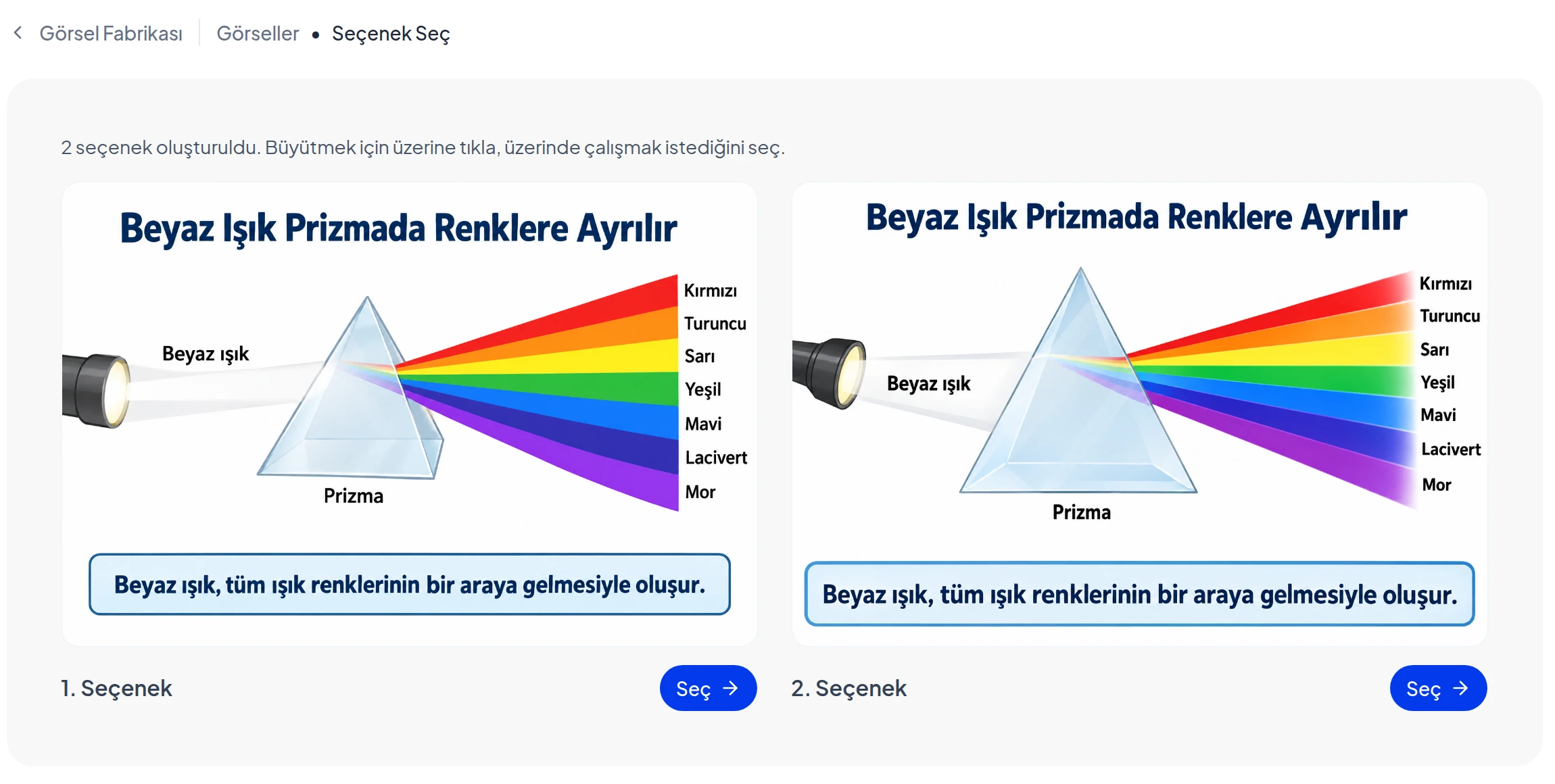
Beğendiğiniz seçeneğin altındaki Seç butonuna basın. Görsel kendi sayfasında açılır.
4. Bilgiyi kontrol edin ve düzeltin
Görseli derse koymadan önce bir kez okuyun. Renklerin sırası, etiketlerin yeri ve terimler doğru mu, bakın. Bir şeyi değiştirmek için sağdaki Görselini Düzenle sohbetine yazın. Örnek: "Renk adlarını büyüt" ya da "Prizmanın yanına 'ışığın kırılması' yaz."
Sohbette Voltran AI ne yaptığını da anlatır. Müfredatı taradığını, okuduğunu ve seçtiğini adım adım gösterir.
Müfredat seçmeden yazarsam ne olur?
Müfredat butonunu kullanmadan da görsel isteyebilirsiniz. Bu durumda Voltran AI isteğinizi müfredatta arar. Uygun bir öğrenme çıktısı bulursa görseli ona bağlar ve bunu sohbette söyler. Bulamazsa görseli yine çizer ve uygun çıktı bulamadığını yazar.
Görselin belirli bir çıktıya bağlı olması önemliyse Müfredat butonundan kendiniz seçin. Hangi çıktıyı seçeceğinize karar vermek için öğrenme çıktısı ağacı yazısına bakabilirsiniz.
Ders görselini nerede kullanırsınız?
- Dersin girişinde: Görseli projeksiyona yansıtıp "Burada ne görüyorsunuz?" diye sorun.
- Konu anlatımında: Görseli sunumunuza ya da ders notunuza ekleyin.
- Ödevde: Ödevlendirme aracında ödeve Görsel adımı ekleyin, altına kısa bir açıklama yazın.
Aynı öğrenme çıktısından bir zihin haritası ya da kısa bir animasyon da hazırlayabilirsiniz. Yollarını zihin haritası nasıl yapılır? ve yapay zekâ ile animasyon yapma yazılarında anlattık. Görseller sekmesinin genel kullanımı yapay zekâ ile görsel oluşturma yazısında.
Sıkça sorulan sorular
Hangi müfredatlardan öğrenme çıktısı seçebilirim?
Müfredat penceresinde Türkiye Yüzyılı Maarif Modeli ve 2018 Öğretim Programları var. Sınıfı, dersi ve üniteyi seçip öğrenme çıktısını işaretlersiniz.
Birden fazla öğrenme çıktısı seçebilir miyim?
Evet. Pencere birden fazla çıktı ve bileşen seçmenize izin verir. Tek bir görselde tek bir çıktı ise daha net sonuç verir.
Müfredat seçmezsem görsel yine de müfredata bağlanır mı?
Voltran AI isteğinizi müfredatta arar ve eşleşen bir çıktı bulursa görseli ona bağlar. Bulamazsa bunu sohbette söyler. Kesin bağ için Müfredat butonunu kullanın.
Ders görselini öğrencilere nasıl ulaştırırım?
Görseli indirip sunuma ya da kâğıda koyabilirsiniz. Ödevlendirme aracında ödeve Görsel adımı ekleyip kütüphanenizden de seçebilirsiniz.
Bu yazı yapay zekâ desteğiyle hazırlandı, Voltran AI ekibi kontrol etti.
Görsel Fabrikası serisinin yazıları
- 1Yapay zekâ ile animasyon yapma: seslendirmeli ders animasyonu
- 2Zihin haritası nasıl yapılır? El yazısı görünümünde örnekler
- 3Yapay zekâ ile görsel oluşturma: derse 3 tür görsel
- 4Ders görseli hazırlama: müfredata uygun görsel üretmek
Voltran AI'ı okulunuzda deneyin
Bu yazıda anlattığımız araçları okulunuza özel bir demoda gösterelim.
Demo isteyin