Yazılılar serisi 3/3
Yazılı sorusu düzenleme, baskı önizleme ve paylaşım
Voltran AI'ın hazırladığı yazılıda soruları taşır, siler, ölçüt ekler ve sohbetle değiştirirsiniz. Baskı önizlemeyi ve paylaşımı da anlattık.
Voltran AI'ın Yazılılar aracında hazırladığı yazılıyı kâğıdın üzerinde doğrudan düzenlersiniz. Bir sorunun üzerine gelince soruyu taşıma ve silme butonları çıkar. Metni, puanı, zorluğu ve kazanımı yerinde değiştirirsiniz. Cevaplı kâğıtta ölçüt, sıfır puan koşulu ya da diğer çözüm eklersiniz. İsterseniz değişikliği sağdaki sohbete yazarsınız.
Aşağıda yazılı hazırlama yazısında hazırladığımız 7. sınıf Matematik yazılısı üzerinden gittik. Düzenlemeden sonra baskı önizlemeye, paylaşıma ve indirmeye geçtik.
Soruyu nasıl taşır, siler ve değiştirirsiniz?
Öğrenci kâğıdı sekmesinde bir sorunun üzerine gelin. Solda üç buton çıkar: yukarı ok, aşağı ok ve çöp kutusu. Oklar soruyu yukarı ya da aşağı taşır. Çöp kutusu soruyu siler.
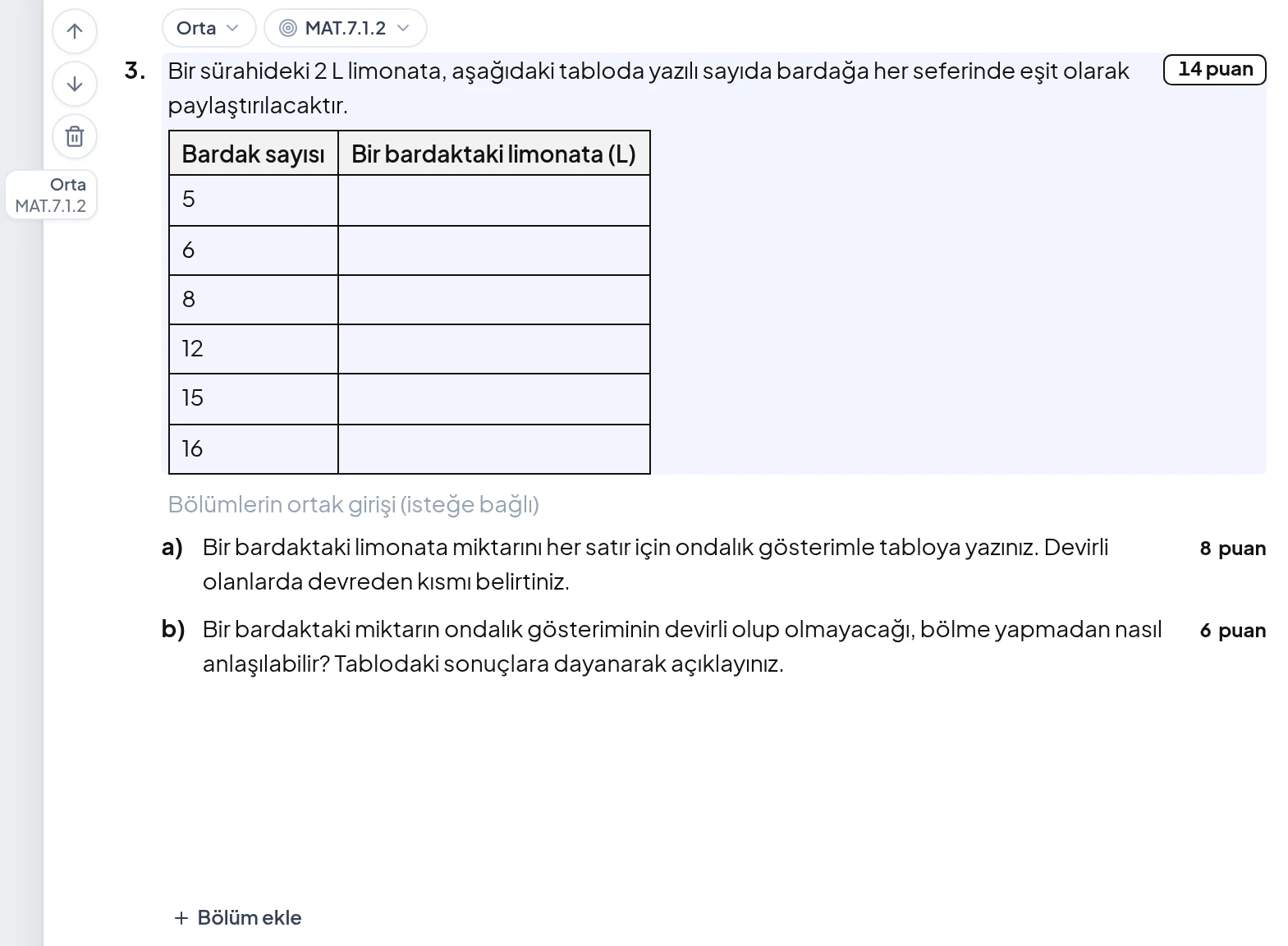
Sorunun üstündeki etiketler de değiştirilebilir:
- Zorluk etiketi (Kolay, Orta, Zor, Çok zor): Okuna basıp zorluğu değiştirirsiniz.
- Kazanım etiketi (MAT.7.1.2 gibi): Okuna basıp sorunun ölçtüğü kazanımı değiştirirsiniz.
- Puan kutusu: Sorunun puanını yazarak değiştirirsiniz.
Soru metnini, tabloları ve cevapları kâğıdın üzerinde doğrudan yazarsınız. Üstteki araç çubuğunda geri al, ileri al, kalın, italik, madde işaretli ve numaralı liste, formül ve tablo ekleme var. Değişiklikler kendiliğinden kaydedilir. Kaydedilince araç çubuğunun yanında "Kaydedildi" yazar.
Bölüm, soru ve cevap alanı nasıl eklenir?
Örnekteki 3. soru iki bölümlüydü: a) tabloyu doldurma, b) kuralı açıklama. Her bölümün kendi puanı var: 8 ve 6 puan.
- Bölüm ekle: Soruya c), d) gibi yeni bir bölüm ekler.
- Bölümlerin ortak girişi: Bölümlerden önce gelecek ortak metni yazdığınız isteğe bağlı satır.
- Soru kökü: Tablonun ya da şeklin altına gelen soru cümlesi, o da isteğe bağlı.
- Soru ekle: Kâğıdın sonuna yeni bir soru ekler.
Öğrencinin cevap yazacağı alanın görünümünü de seçersiniz: boş, kareli ya da çizgili. Satır sayısını artırıp azaltarak cevap alanını uzatır ya da kısaltırsınız. Bir sorudaki şekli istemiyorsanız Şekli kaldır ile çıkarırsınız.
Puanlama ölçütlerini nasıl değiştirirsiniz?
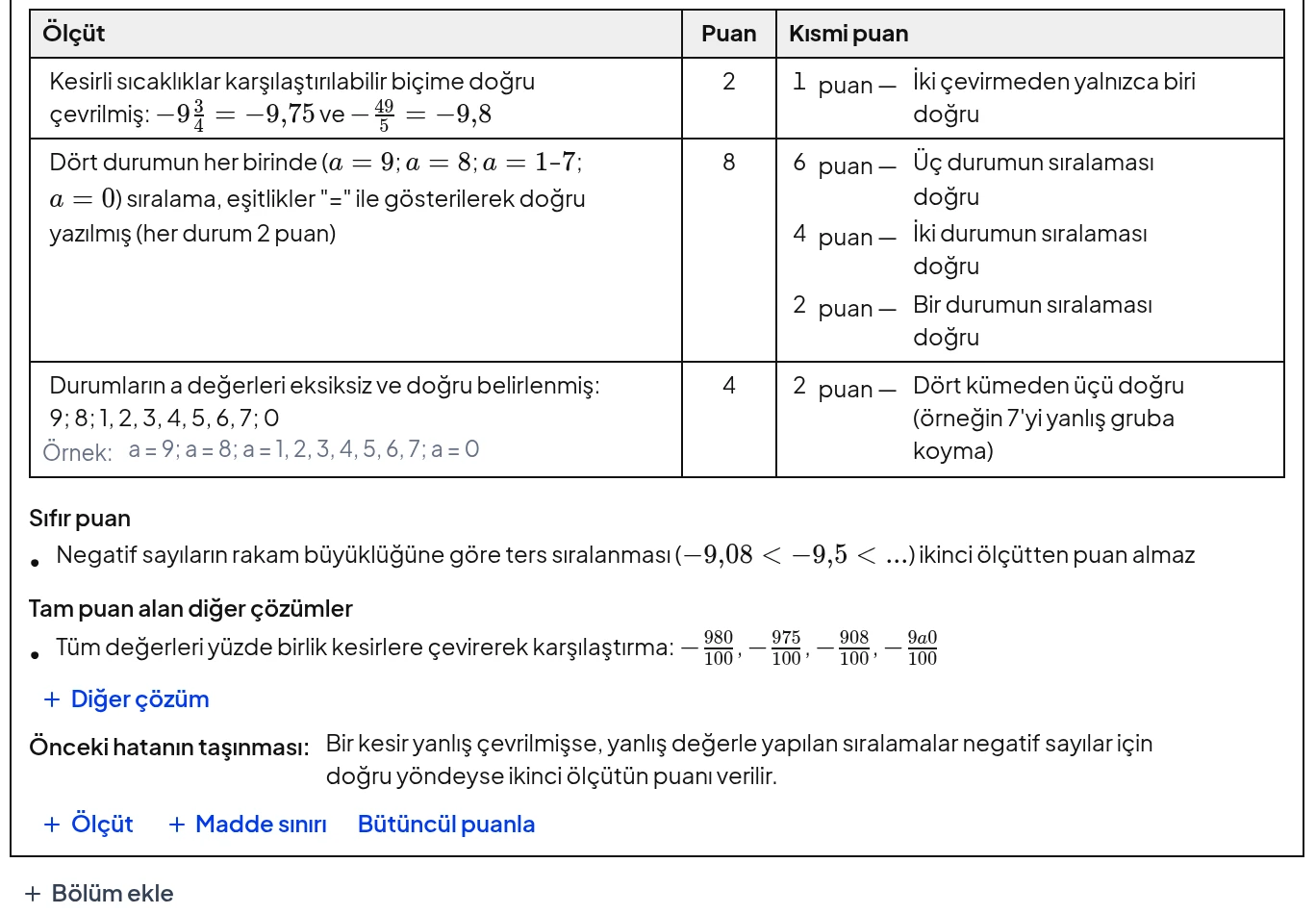
Cevaplı kâğıt sekmesine geçin ve bir sorunun cevap kutusunun üzerine gelin. Kutunun altında bağlantılar belirir.
| Bağlantı | Ne yapar |
|---|---|
| Ölçüt | Ölçüt tablosuna yeni bir satır ekler |
| Sıfır puan koşulu | Puan almayacak bir cevabı tarif eder |
| Diğer çözüm | Tam puan alan farklı bir çözüm yolu ekler |
| Hata taşıma | Önceki adımdaki hatanın sonraki adımı nasıl etkileyeceğini yazar |
| Madde sınırı | Öğrenci istenenden çok madde yazarsa kaç tanesinin değerlendirileceğini belirler |
| Bütüncül puanla | Soruyu ölçütlere bölmeden tek puanla değerlendirir |
Bir soruda zaten olan bir öğe için bağlantı görünmez. Örneğin 4. soruda sıfır puan koşulu ve hata taşıma kuralı vardı, bu yüzden bu iki bağlantı listede yoktu.
Ölçüt tablosundaki puanı ve kısmi puan satırlarını da yerinde değiştirirsiniz. Kısmi puan, cevabın bir bölümü doğru olduğunda verilen puandır. "Yöntem doğru, işlem hatalı" gibi bir koşulla yazılır. Cevaplı kâğıdın nasıl okunacağını yazılı cevap anahtarı yazısında ayrıntılı anlattık.
Sohbetle nasıl düzenlenir?
Sağdaki Sohbet bölümü yazılının tamamını görür. İsteğinizi buraya yazarsınız:
- "3. soruyu zorlaştır."
- "Son soruya bir c) bölümü ekle."
- "1. sorunun puanını 8 yap, farkı 7. soruya ekle."
Voltran AI değişikliği yapar ve sohbette ne yaptığını yazar. Elle yapması uzun sürecek değişiklikler için bu yol daha kısadır. Sonucu kâğıtta kontrol edersiniz.
Baskı önizleme ne gösterir?
Baskı önizleme sekmesi yazılının yazdırılınca nasıl görüneceğini sayfa sayfa gösterir. Üstteki Öğrenci ve Cevaplı düğmeleriyle öğrenci kâğıdının ya da cevaplı kopyanın baskısını seçersiniz.
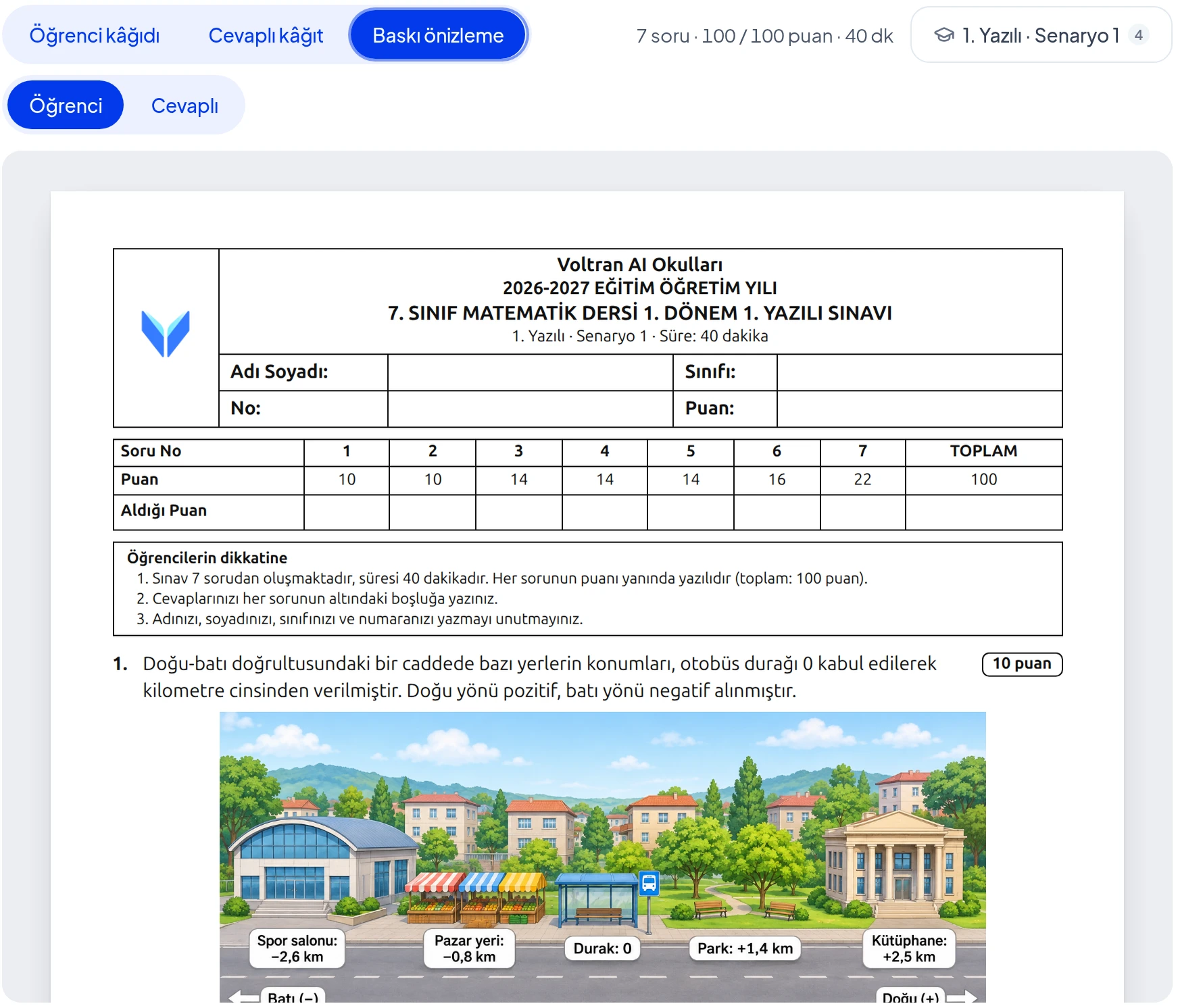
Yazdırmadan önce bu sekmede şunlara bakın:
- Bir soru iki sayfaya bölünmüş mü?
- Cevap alanları öğrencinin yazmasına yetecek kadar uzun mu?
- Görseller ve tablolar okunur büyüklükte mi?
Bir sorun görürseniz Öğrenci kâğıdı sekmesine dönüp cevap alanını uzatır ya da kısaltırsınız.
Yazılıyı nasıl paylaşır ve indirirsiniz?
Sağ üstteki Paylaş menüsünden yazılıyı kimin göreceğini seçersiniz.
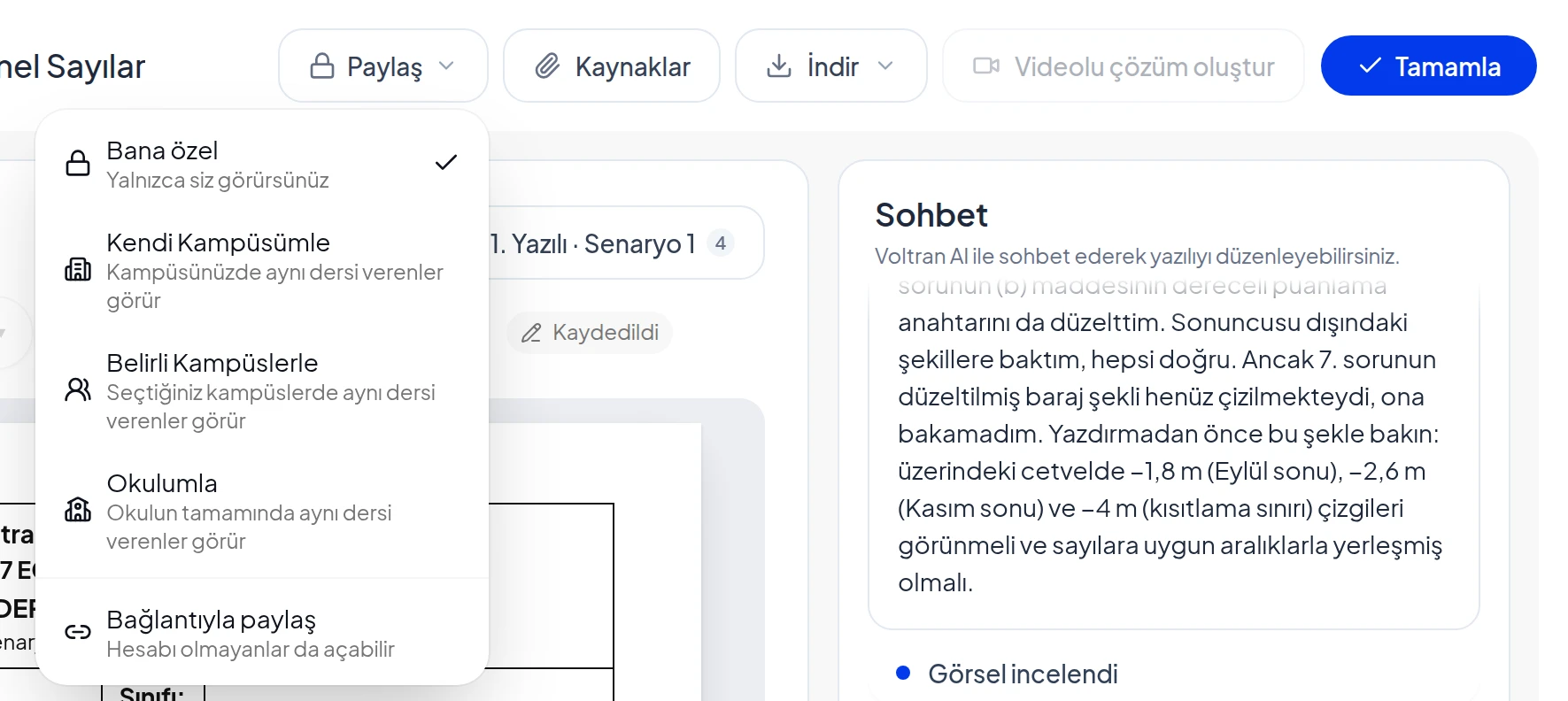
- Bana özel: Yalnızca siz görürsünüz.
- Kendi Kampüsümle: Kampüsünüzde aynı dersi verenler görür.
- Belirli Kampüslerle: Seçtiğiniz kampüslerde aynı dersi verenler görür.
- Okulumla: Okulun tamamında aynı dersi verenler görür.
- Bağlantıyla paylaş: Hesabı olmayanlar da açabilir.
Yazılıyı zümredeki öğretmenlerle paylaşmak isterseniz Okulumla seçeneği işinizi görür. Paylaşılan yazılı yalnızca görüntülenir. Bir meslektaşınız değişiklik isterse sohbete yazdığında kendisine özel bir kopya açılır. Sizin yazılınız değişmez.
Kaynaklar butonu yazılıya eklediğiniz kaynakları gösterir. Buradan yeni kaynak da ekleyebilirsiniz. İndir menüsünde öğrenci kâğıdı ve cevaplı kopya PDF olarak, puan çizelgesi Excel olarak iner.
İşiniz bitince Tamamla'ya basın. "Yazılı Hazır" penceresi açılır, yazılı kütüphanenize kaydolur. Pencerede soru sayısı, toplam puan ve öğrenci ile cevaplı kopyaları indirme butonları var.
Yazılıyı öğrencilere çevrim içi de verebilirsiniz. Ödev kurmayı adım adım ödev yazısında anlattık. Kâğıt yazılıdan sonra okumayı Voltran AI'a bırakmak isterseniz yazılı kâğıdı okuma yazısına geçin.
Sıkça sorulan sorular
Yazılıdaki bir soruyu nasıl silerim?
Sorunun üzerine gelin. Solda yukarı ve aşağı oklarıyla çöp kutusu çıkar. Çöp kutusuna basarak soruyu silersiniz, oklarla sırasını değiştirirsiniz.
Değişikliklerimi kaydetmem gerekiyor mu?
Hayır. Kâğıdın üzerinde yaptığınız değişiklikler kendiliğinden kaydedilir. Kaydedilince araç çubuğunun yanında Kaydedildi yazar.
Bütüncül puanlama ne demek?
Bir soruyu ölçütlere bölmeden tek bir puanla değerlendirmektir. Cevap kutusunun altındaki Bütüncül puanla bağlantısıyla bu moda geçersiniz, Ölçüt ölçüt puanla ile geri dönersiniz.
Yazılıyı okuldaki diğer öğretmenlerle paylaşabilir miyim?
Evet. Paylaş menüsünde Bana özel, Kendi Kampüsümle, Belirli Kampüslerle, Okulumla ve Bağlantıyla paylaş seçenekleri var. Okul seçeneklerinde yazılıyı aynı dersi veren öğretmenler görür.
Bu yazı yapay zekâ desteğiyle hazırlandı, Voltran AI ekibi kontrol etti.
Yazılılar serisinin yazıları
- 1Yapay zekâ ile yazılı hazırlama: ortak yazılı senaryosuna göre
- 2Yazılı cevap anahtarı: cevaplı kâğıt ve puanlama ölçütleri
- 3Yazılı sorusu düzenleme, baskı önizleme ve paylaşım
Voltran AI'ı okulunuzda deneyin
Bu yazıda anlattığımız araçları okulunuza özel bir demoda gösterelim.
Demo isteyin